章节 2 初始向导
本章节主要包括以下几部分:
• 准备光猫
• 安装路由器
• 网页配置路由器
准备光猫
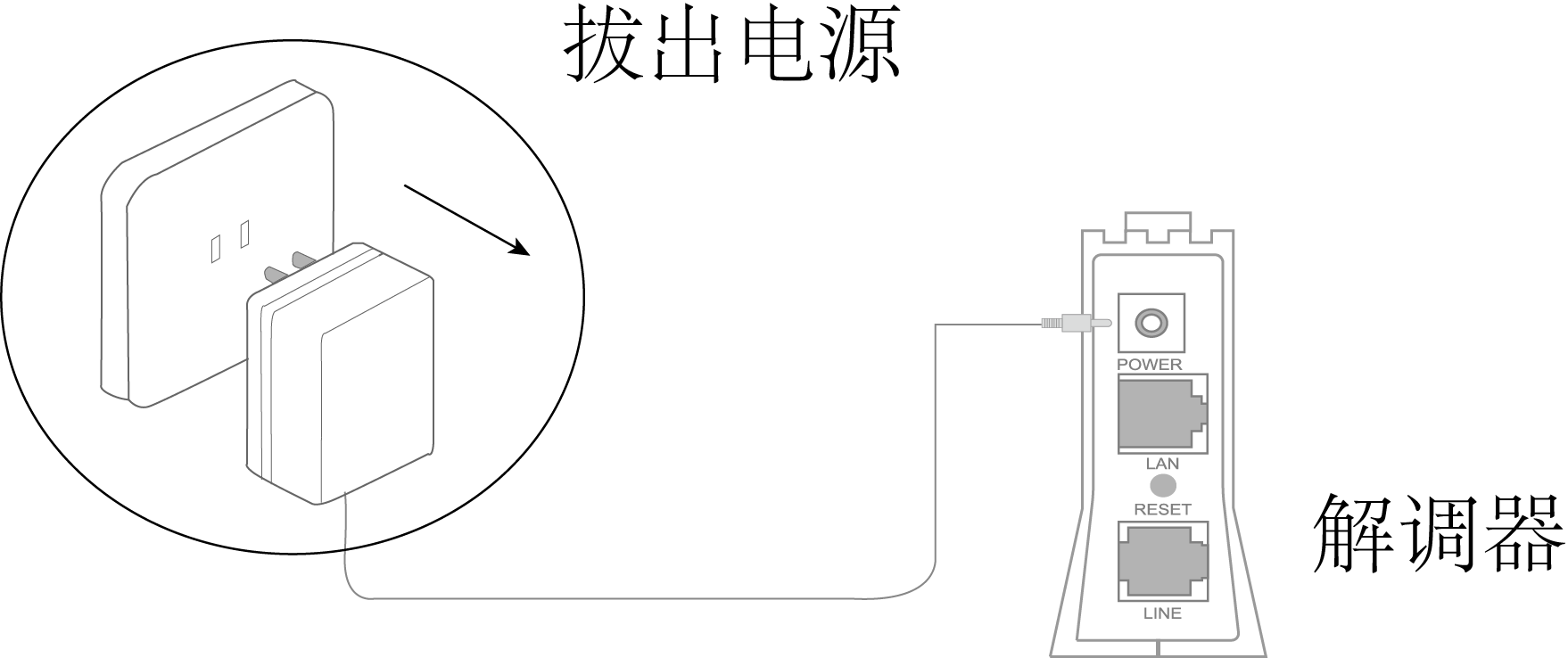
- 拔出您的DSL调制解调器(光猫)电源适配器。如果光猫有备用电池,请移除电池。
注:若您使用DSL连接互联网,需要向您的网络服务运营商(ISP)取得登录帐号/密码,以正确设置您的无线路由器。
- 使用提供的网线将调制解调器(光猫)连接至路由器的WAN口:
- 将调制解调器(光猫)连接至电源插座并开机。
- 检查调制解调器(光猫)上指示灯,确认已连接至网络。
安装路由器
- 将电源适配器插入无线路由器的电源插孔(DCIN),并按下电源开关(部分设备无电源开关无需操作)。
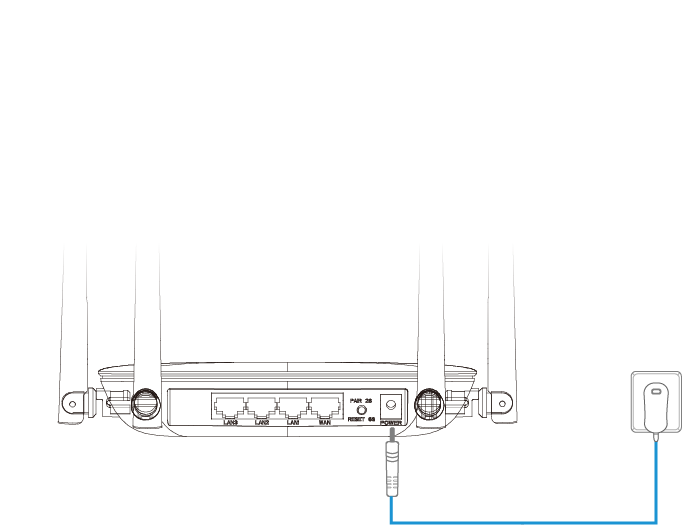
- 等待2-3分钟,路由器准备就绪后,即可开始配置。
网页配置路由器
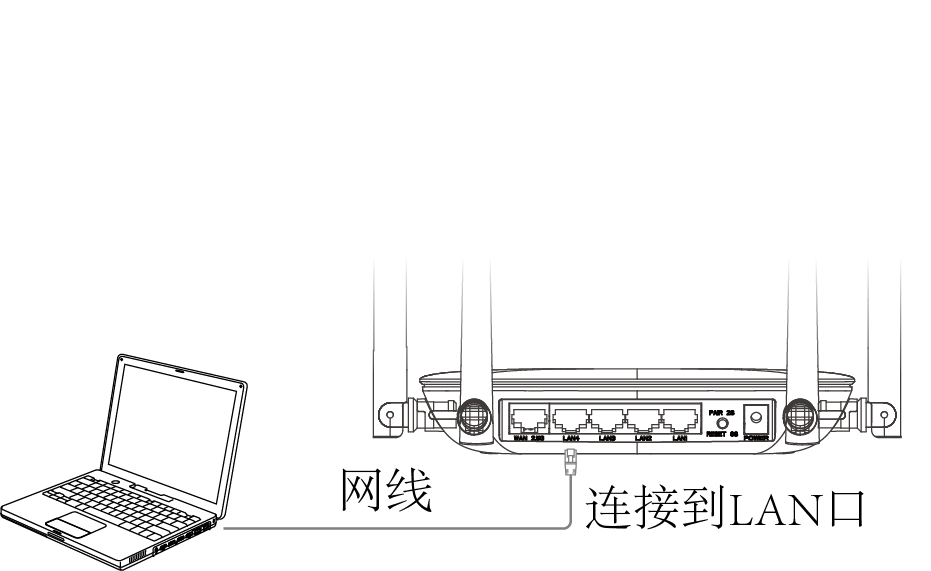
- 有线: 使用另外一根网线,将其一端插入电脑网络连接口,另一端插入路由器背面LAN口。
- 无线: 使用笔记本(或手机)连接到无线路由器后侧表上注明的默认网络名称(SSID)--WAVLINK-Mesh_XXXX。.
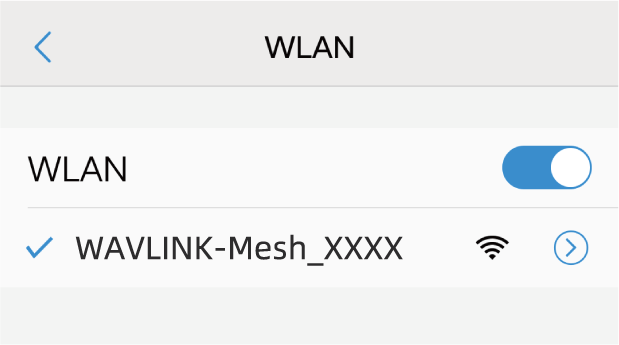
- 有线/无线连接设备后,请开启浏览器,输入网址wavlogin.link,您将会进入Wavlink路由器设置页面。若未出现此页面,请手动输入192.168.20.1进入配置页面,按照提示进行配置。
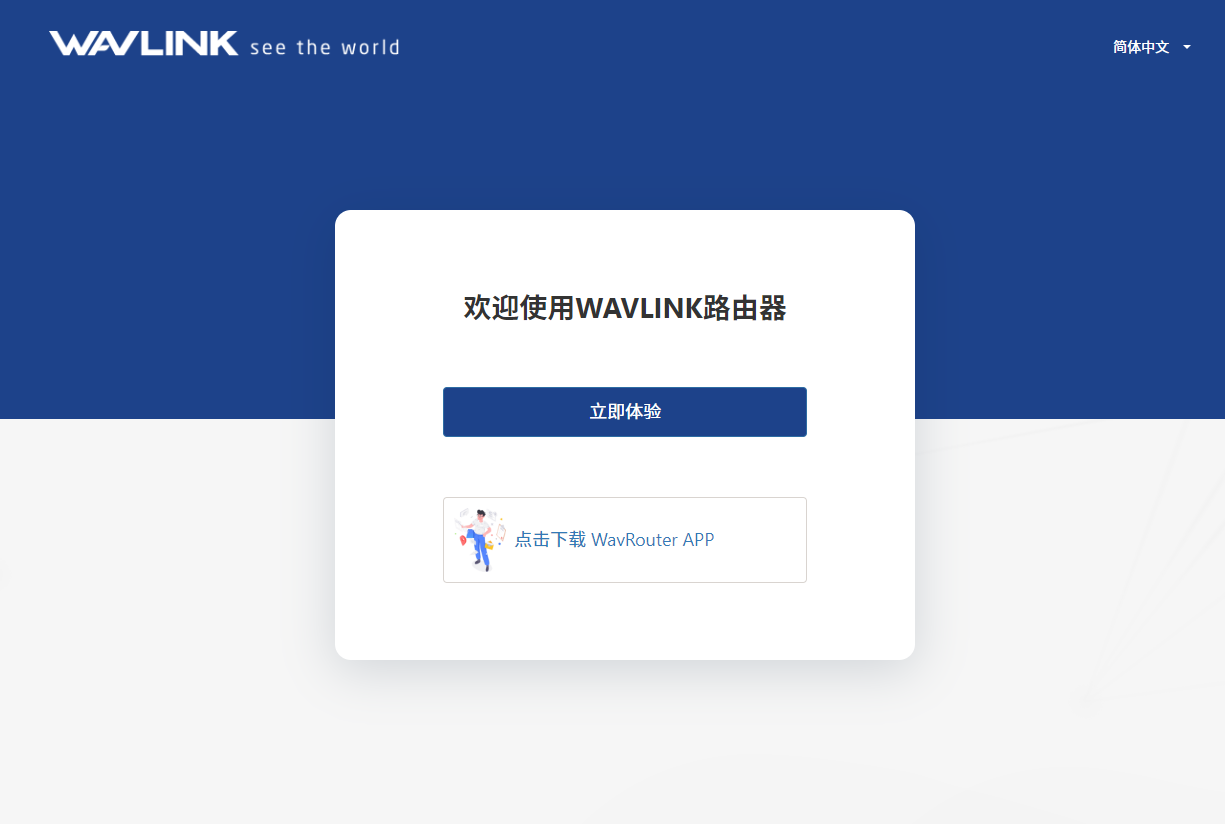
- 默认为路由模式,选择合适的上网方式.
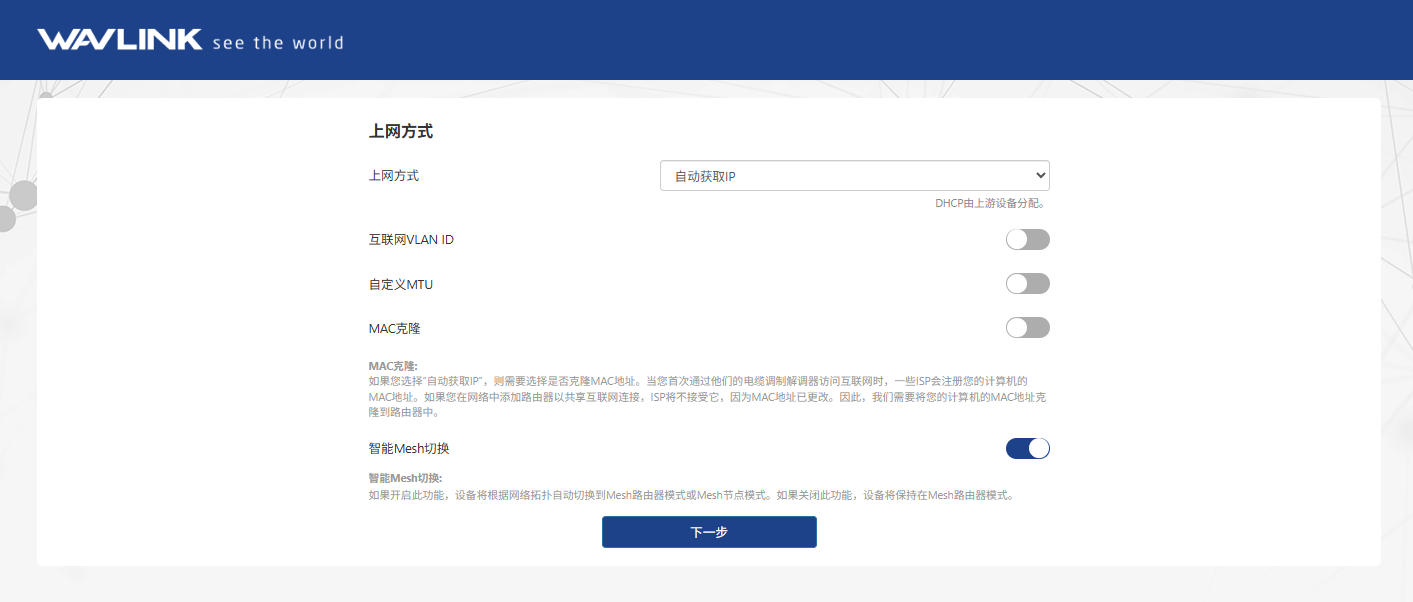 继续设置前,以下功能介绍可能会给您带来帮助:
- 自定义MTU
- 以太网最大传输单元(MaximumTransmission Unit,简称MTU),若您的网络运营商需要您调整其大小,则需开启此选项,否则建议您关闭以获得最佳网络体验。
- MAC克隆
- MAC克隆功能允许您将设备(如计算机)的MAC地址复制到路由器的WAN端口。当互联网服务提供商(ISP)将互联网访问权限限制在单个MAC地址时,通过克隆设备的MAC地址,路由器可伪装成原始设备,从而确保互联网连接的畅通无阻。
- 互联网VLAN ID
- 虚拟局域网(Virtual Local Area Network,简称VLAN)ID可用于标识网络数据的特性,关于具体的设置方法,请向您的网络运营商的客户服务人员或运维人员进行咨询。
① 若选择宽带拨号,输入网络服务商提供的用户名和密码,其通常是为DSL或光纤等设备设计的。
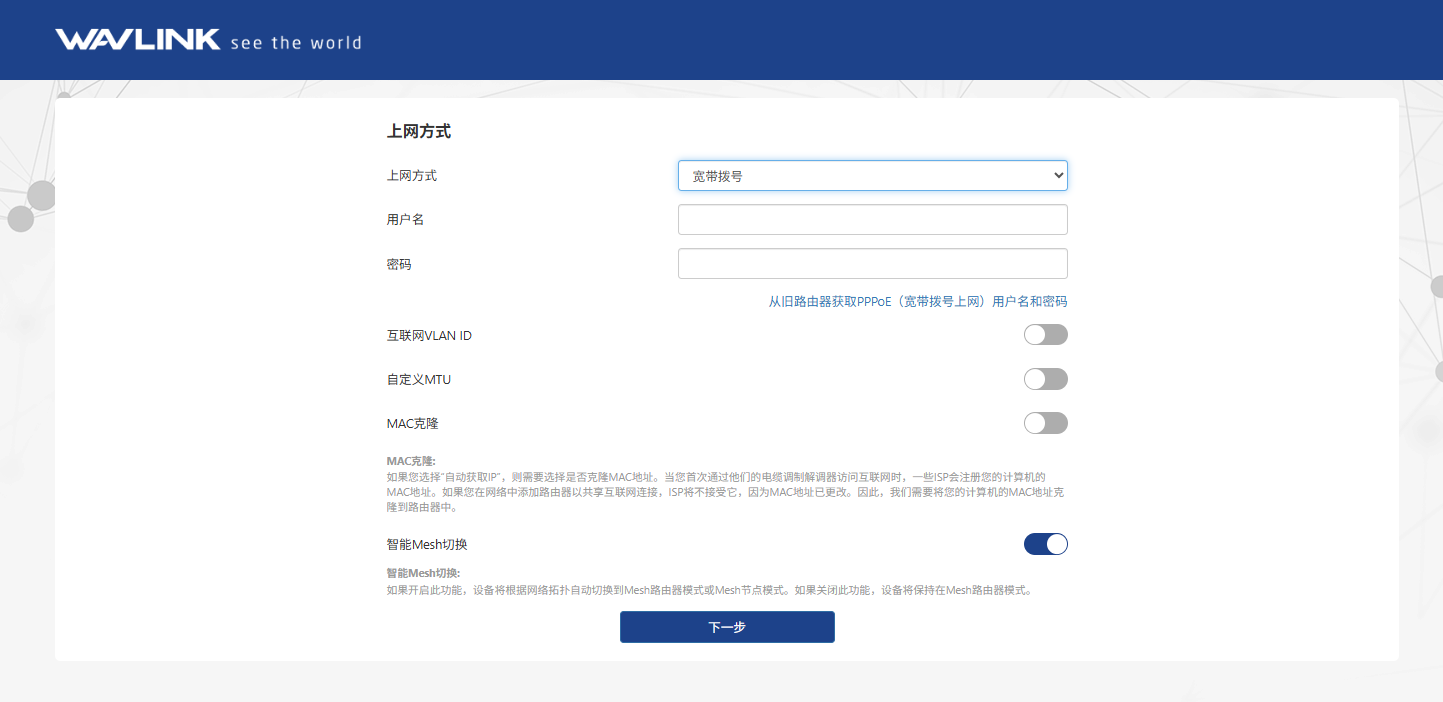 ② 若选择静态IP,输入网络服务商提供的包括IP地址、子网掩码、网关、DNS1和DNS2在内的参数。
-45dc67169486243716e2eb9e70bafcec.png)
- 点击下一步.
- 选择国家/区域和时区, 然后设置Wi-Fi名称和Wi-Fi密码.
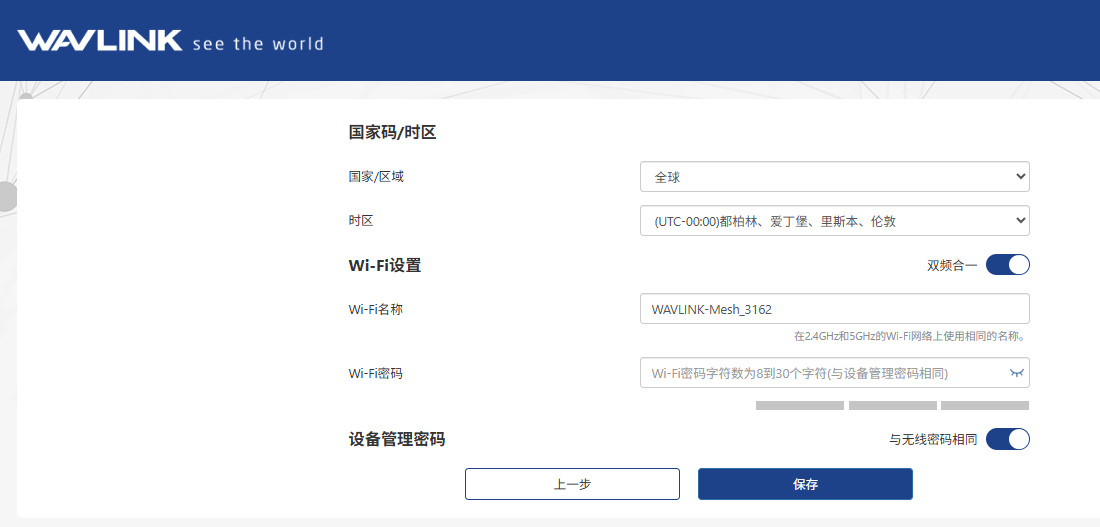
- 点击保存,等待设置完成.
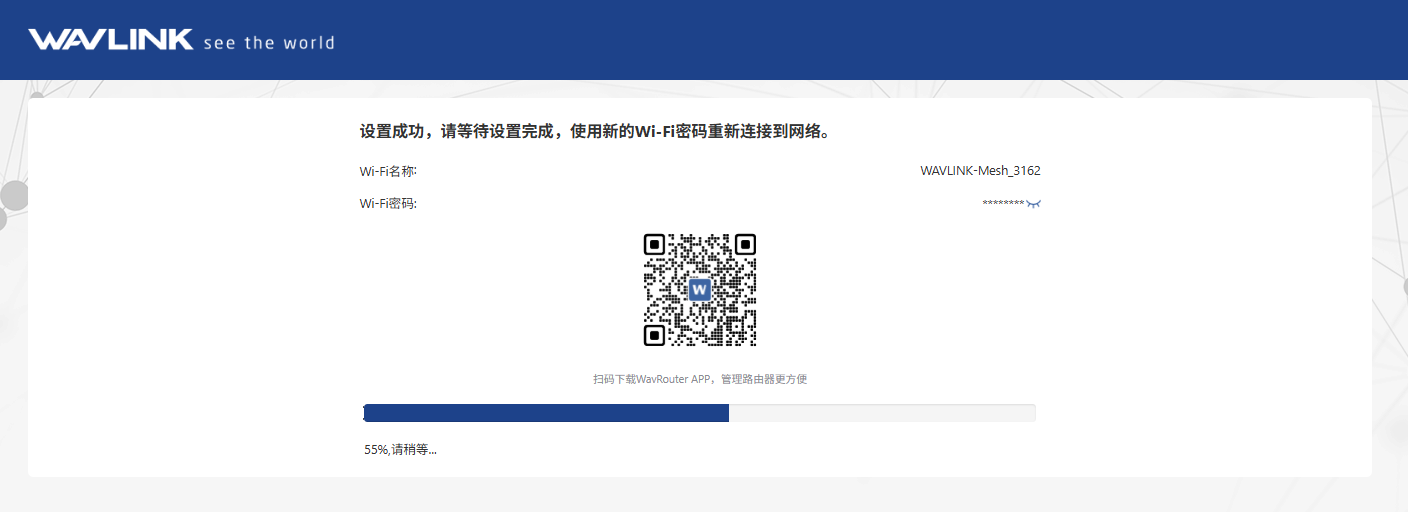
- 设置应用完成后使用新的Wi-Fi密码重新连接到网络即可。