章节 3 网络管理
本章节主要包括以下几部分:
• 网络设置
• LAN设置
• IPV6设置
• IPTV设置
• 动态DNS设置
• 模式选择
• SQM QoS
• URL过滤
网络设置
在网络设置中,您可以根据实际需要修改网络接入方式。
连接设置
- 进入网络设置 或者访问更多设置>网络>网络设置.
- 上网方式下拉列表中选择上网连接方式。
1)自动获取IP
- 其自动为计算机分配IP地址、子网掩码、默认网关和其他信息。用于家庭或办公室等小型网络,可以轻松管理和分配IP地址,无需手动配置。
- 若网络服务提供商提供了自动分配功能,上网方式处请选择自动获取IP
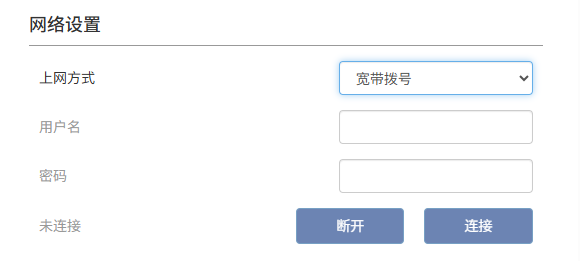
 2)宽带拨号
 - 其用于在WAN上建立安全连接,包括验证用户身份和分配IP地址等功能。 用于ADSL和光纤等宽带接入方式,可提供安全的网络连接方式。
- 若网络服务提供商提供了一组用户名和密码,上网方式处请选择宽带拨号。
3)静态IP
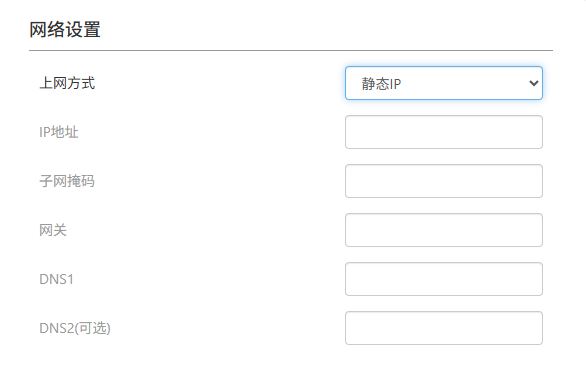
- 其为计算机分配固定的IP地址,以确保网络连接的稳定性,适用于需要长期稳定性的场景,如服务器和远程访问等。
- 若网络服务提供商提供了一组特定的IP参数,包括IP地址、子网掩码、网关、DNS1、DNS2,请选择静态IP上网并输入相应的参数。
4)PPPoE Dual Access
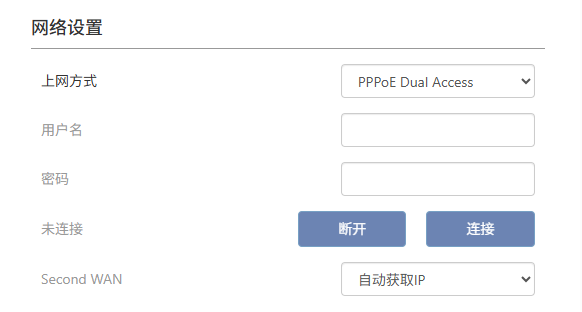
- PPPoE Dual Access通过负载均衡技术同时使用两条PPPoE线路,提高网络带宽和稳定性,适用于大流量数据传输场景。
- 在用户名和密码输入框中填入宽带服务商提供的宽带帐号和密码。在Second WAN下拉列表中选择自动获取IP或静态IP,若选择静态IP则需输入IP地址和子网掩码,点击连接。
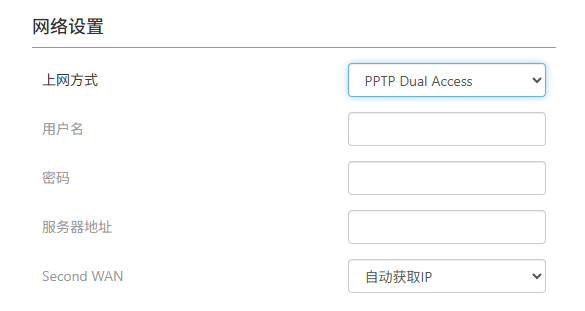
5)PPTP Dual Access
- PPTP Dual Access使用两个PPTP VPN连接实现双网络访问,用户建立两个PPTP VPN同时访问互联网,从而提高网络的带宽和可靠性。
- 输入用户名, 密码, 服务器地址, Second WAN下拉列表中选择自动获取IP或 静态IP, 后者需输入IP地址和子网掩码。
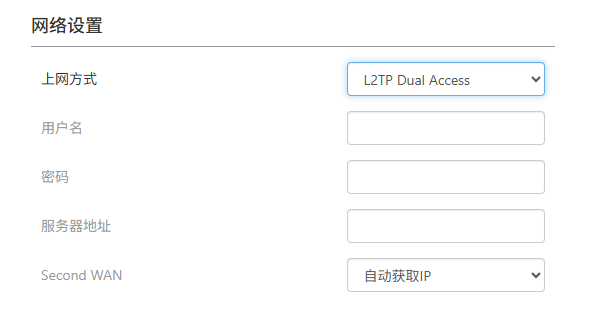
6)L2TP Dual Access
- L2TP Dual Access是使用两个L2TP VPN连接的网络访问方式。它允许用户通过两个VPN连接访问以太网,以提高带宽和网络可靠性。
- 输入用户名, 密码 和 服务器地址, Second WAN下拉列表中选择自动获取IP或 静态IP, 后者需输入IP地址和子网掩码。
高级设置
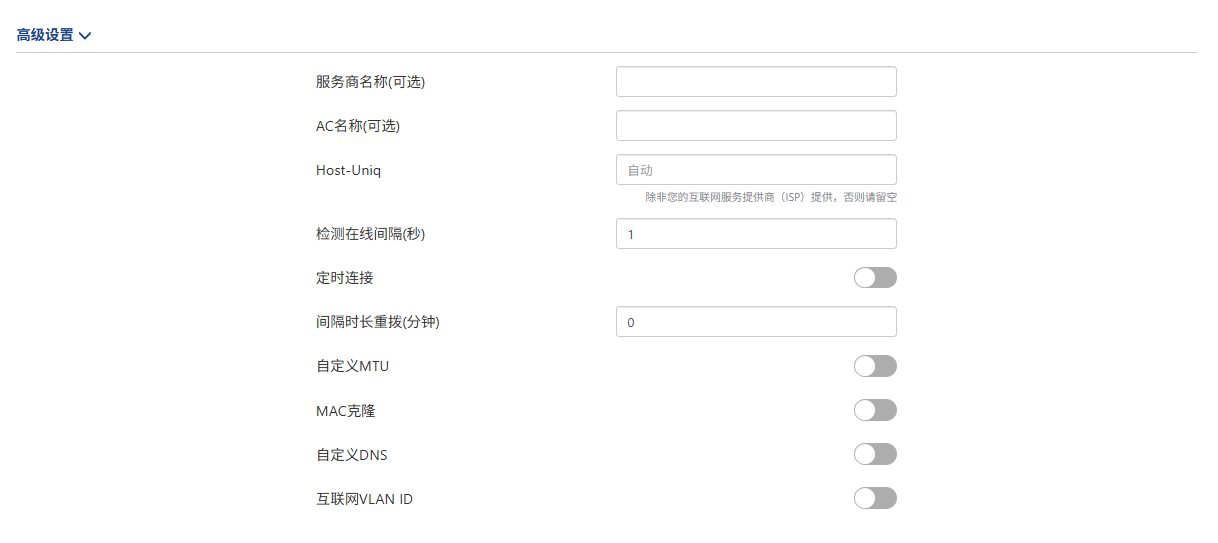
在高级设置中,可根据自己的需求启用自定义MTU, MAC克隆, 自定义DNS和互联网VLAN ID及其它设置。
- 自定义MTU
- 以太网最大传输单元(MaximumTransmission Unit,简称MTU),若您的网络运营商需要您调整其大小,则需开启此选项,否则建议您关闭以获得最佳网络体验。
- MAC克隆
- MAC克隆功能允许您将设备(如计算机)的MAC地址复制到路由器的WAN端口。当互联网服务提供商(ISP)将互联网访问权限限制在单个MAC地址时,通过克隆设备的MAC地址,路由器可伪装成为授权设备,从而确保互联网连接的畅通无阻。
- 自定义DNS
- 自定义域名系统(Domain Name System,简称为DNS)功能允许您为网络手动设置首选DNS服务器,而非采用ISP提供的默认DNS。
- 互联网VLAN ID
- 虚拟局域网(Virtual Local Area Network,简称VLAN)ID可用于标识网络数据的特性,关于具体的设置方法,请向您的网络运营商的客户服务人员或运维人员进行咨询。
PPPoE高级设置
- 服务器名称
- 服务器名称是由你的网络服务商提供,包含了PPPoE服务器的名字和地址。
- AC名称
- AC名称是接入集中器的名称,用于区分不同的接入点。通常由互联网服务提供商(ISP)指定。
- Host-Uniq
- 在点对点协议点拔号(PPPoE)协议中,主机唯一标识(Host-Uniq)是一个可选的字段,用于唯一标识主机的请求。它确保了同一网络中,通过PPPoE进行多用户连接时,每个连接请求都是唯一的,避免了混淆或冲突。除非您的互联网服务提供商(ISP)提供,否则请留空
- 检测在线间隔
- 用于设置发送验证链路有效性及数据传输能力的消息的时间间隔。合理的间隔能够帮助及时发现链路问题。
- 点击保存完成配置。
LAN设置
动态主机配置协议(Dynamic Host Configuration Protocol,简称DHCP)服务器能够自动给局域网中的设备分配IP地址。若您需要修改DHCP设置,请参考如下步骤。
1 . 点击更多设置>网络>LAN.
2 . 点击开启DHCP.

- IP地址: 路由器连接局域网的IP地址。这可以用于登录到路由器的网络管理页面。
- 子网掩码: 路由器连接到局域网的子网掩码。
- 设置IP地址池: DHCP开启状态下,路由器自动从地址池中给局域网中的设备分配IP地址。需要更改地址池范围,请修改起始地址和终止地址。
- 租约时间: 其为设备访问路由器时获取的IP地址的租约时间。若需修改请在租约时间下拉列表中重新选择。
3 . 点击保存,设置完成。
静态 IP 地址绑定
该功能允许您将特定的IP地址关联绑定到客户设备的MAC地址,从而为特定的设备分配一个固定的IP地址,之后设备每次联网时自动获得相同IP地址。
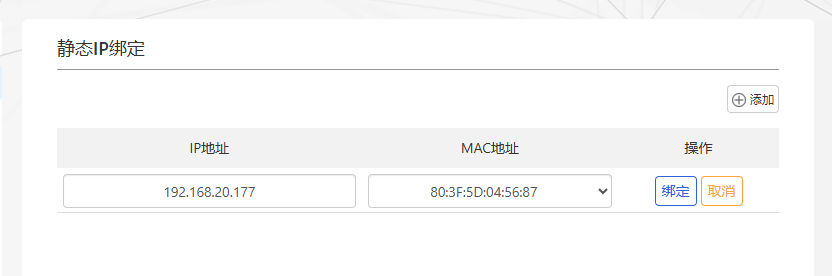 1 . 访问更多设置>网络>静态IP绑定。
2 . 点击右上角的添加按键以新增绑定规则。
3 . 在输入框中填写所需绑定设备的IP地址和MAC地址,最后点击绑定即可。
IPv6设置
IPv6是第六版互联网协议,拥有更广阔的地址空间、更优化的功能以及更强大安全性。它的推出主要是为了解决日益增多的互联设备所带来的问题,同时能够提供更优越的网络性能和更高的安全保障。
 1 . 访问更多设置>网络>IPv6。
2 . 点击开启IPv6。
3 . IPv6 WAN设置
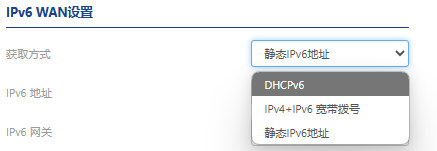
 在获取方式下拉框中选择获取方式后填写相应的参数:
- DHCPv6:路由器将自动获取IPv6地址等上网参数,无需手动配置。
- IPv4+IPv6宽带拨号:当IPv4上网方式也为宽带拨号上网时,可以选择IPv4+IPv6宽带拨号。开启后,IPv6将使用IPv4账号密码进行拨号,不需要手动输入IPv6宽带账号及密码。请注意此项需要运营商支持。
- 静态IPv6地址:此方式要求手动输入IPv6地址、网关以及DNS信息。
4 . IPv6 LAN设置
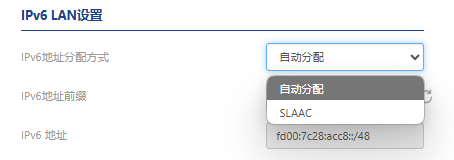 在IPv6地址分配方式下拉列表中选择分配方式:
- 自动分配: 自动为已连接局域网的设备自动分配IPv6地址。
- SLAAC: 无状态地址自动配置(Stateless Address Autoconfiguration,简称SLAAC),该方式下局域网的终端将根据路由通告自动生成IPv6地址。
5 . 点击保存,设置完成。
IPTV设置
配置IPTV后,用户可同时享受互联网和IPTV电视的多媒体服务。需联系IPTV服务提供商了解IPTV模式选择及VLAN ID输入方法,然后设置相应LAN接口,并将IPTV设备的网线连接至路由器指定LAN端口。
设置IPTV功能
 1.访问更多设置>网络>IPTV/VLAN。
2.点击开启IPTV。
3.在IPTV模式下拉列表中选择合适的工作模式:
路由模式:
若需同时在多个设备上使用IPTV服务,可选择开启IGMP代理选项。
VLAN桥接模式: 输入服务商提供的VLAN ID和选择VLAN端口号。
 4. 点击保存,完成设置。
动态DNS设置
动态域名服务(Dynamic Domain Name Server,简称DDNS)将动态IP地址映射到固定域名。启用动态DNS功能后,路由器将固定域名绑定到动态WAN IP地址,之后便可使用此域名远程访问路由器。但需提前在服务提供商处注册动态DNS服务。
 1 . 访问更多设置>网络>动态DNS。
2 . 点击开启动态DNS。
3 . 选择动态DNS的服务提供商:oray.com或NO-IP。
4 . 输入动态DNS账号信息,包括用户名、密码和主机名。这些信息在您注册动态DNS服务时会收到。
5 . 点击保存,设置完成。
注意:不同动态DNS服务提供商的参数设置可能有差异,具体名称和含义也不尽相同。建议配置前仔细阅读相关文档,确保参数填写正确。
模式选择
根据需要在模式选择页面中设置路由器的工作模式。
1 . 访问更多设置>网络>模式选择。
2 . 在模式选择下拉框中,选择工作模式:路由模式、LAN桥接(AP模式)或中继模式。
路由模式
在路由模式中,路由器通过接入网络运营商提供的网络信号,为客户端设备提供Wi-Fi无线上网,也可通过网线连接路由器 LAN 口实现有线上网。
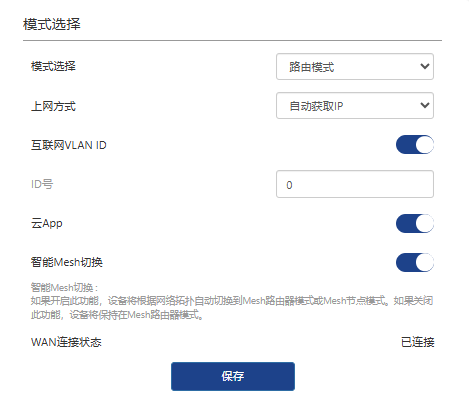 上网方式
上网方式
① 自动获取IP: 如果您的网络运营商为您提供了自动分配功能,请选择此种方式进行网络接入。
② 宽带拨号: 如果您的网络运营商为您提供了一组用户名和密码,请选择此种方式进行网络接入。
③ 静态IP: 如果您的网络运营商为您提供了一组特定的IP参数,包括IP地址、子网掩码、网关、DNS,请选择此种方式进行网络接入。
注意: 若您不清楚如何选择上网方式时,只需要将上级网络的网线插入WAN口后再进入此页面设备会自动检测上网方式。
互联网VLAN ID: 启用此功能后,需在ID号输入框填写VLAN ID号(具体内容需咨询运营商)。
云APP: 启用此功能后,使用APP可从云端远程控制设备。
智能Mesh切换: Mesh路由器在组网的情况下可以根据互联网的接入,实现主路由与子路由自动切换。如果需要将本台路由器设置为主路由模式,实现二级路由等环境,请关闭智能Mesh切换功能。
LAN桥接(AP模式)
以扩展现有网络,接入点(Access Point,简称AP)模式下,请务必确保该设备的广域网(WAN)口已通过网线连网。此模式下,部分功能无法正常使用。

- 智能DHCP服务:启用此功能后,路由器将在没有上级设备连接时自动配置 IP 服务。若不需要,关闭即可。
中继模式
中继模式下,本路由作为从路由,无线连接上级路由以中继扩展网络范围。此模式下,部分功能无法正常使用。
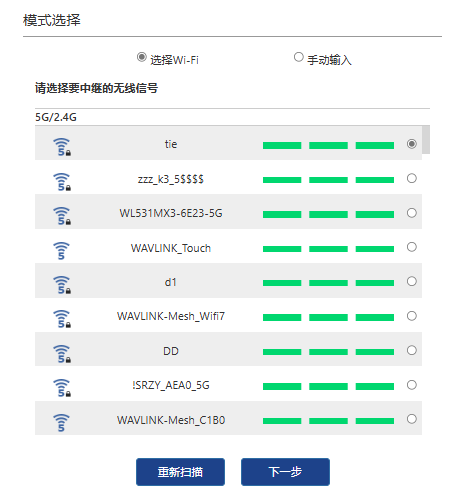
 1)点击下一步,开始扫描无线信号,耐心等待扫描成功。
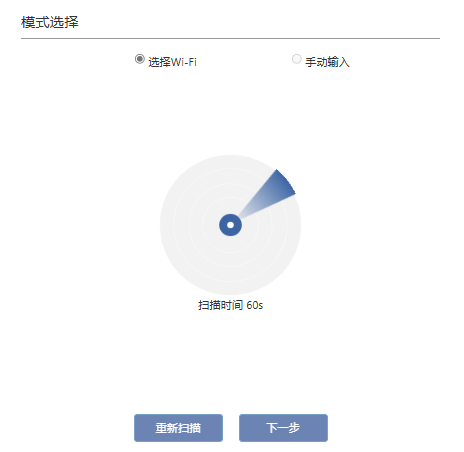
2)选择要中继的主路由的网络,点击下一步。
若未发现要添加的网络,点击重新扫描,或选择手动输入后输入相关参数。
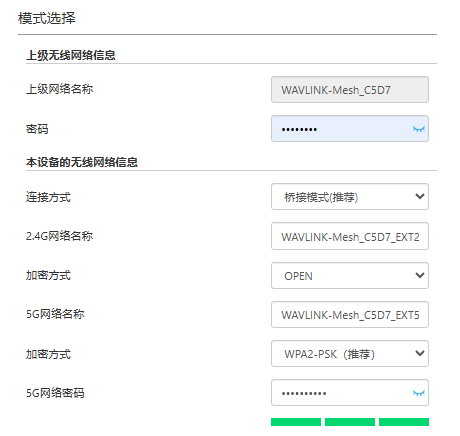
3)填写上级无线网络的密码与本设备的无线网络信息。点击保存完成设置。
SQM QoS
SQM QoS功能用于优化网络流量的调度,以提供更好的网络性能和较低的延迟。如果您的带宽小于100Mbps,并且同时有多个用户在互联网上使用,您可以打开此功能,确保每个应用程序都被分配适当的带宽,以优化体验。如果您的带宽大于100Mbps,不建议启用此功能。
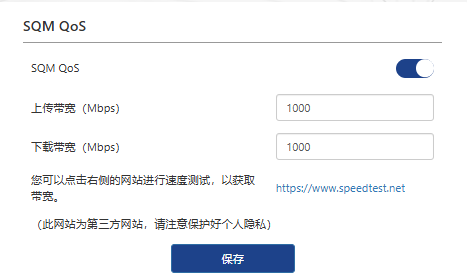
1.访问更多设置>网络>SQM Qos。
2.点击启用SQM QoS。
3.设置最大上传带宽和最大下传带宽。
4.点击保存,完成配置。
URL过滤
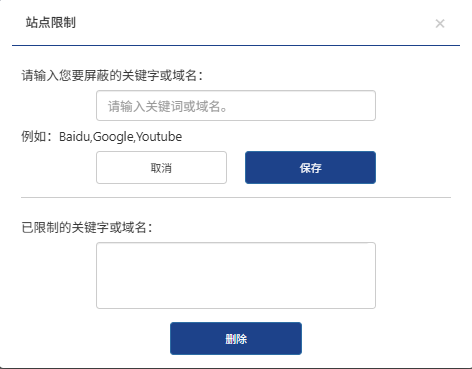
您可以为每一台连接到本路由的设备,通过设置关键词或者完整域名的形式禁止设备访问特定网址。
- 点击URL过滤列的 + 号。

- 输入要屏蔽的网址的关键词或完整域名。点击保存即可生效。