章节 4 管理无线网络
此章节介绍了如何设置产品的无线网络、访客网络和家长Wi-Fi,内容如下:
• 无线设置
• 设置访客网络
• 家长Wi-Fi
无线设置
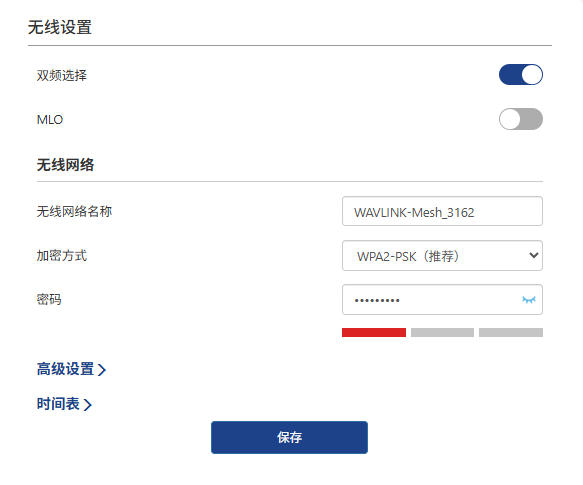
对2.4G网络和5G网络的无线名称、加密方式、无线密码以及其他无线参数进行配置。
1.访问无线设置或者更多设置>无线>无线设置。
设置无线网络
1) 双频选择
开启双频选择后,2.4G和5G无线网络会使用相同的无线名称,当终端连接Wi-Fi时,路由器会根据网络状况为终端自动选择上网频段。若关闭该功能,则可以分别对2.4G和5G网络进行设置。
2) MLO
开启后,终端可以和路由器建立多条连接,从而提升速率、降低延迟。至少2个频段的无线名称、无线密码相同且工作模式均支持802.11be时,本功能才能生效。
3)更改无线网络名称(Wi-Fi名称)和密码
在 无线网络名称 中创建新的SSID,并在密码中自定义网络密码。
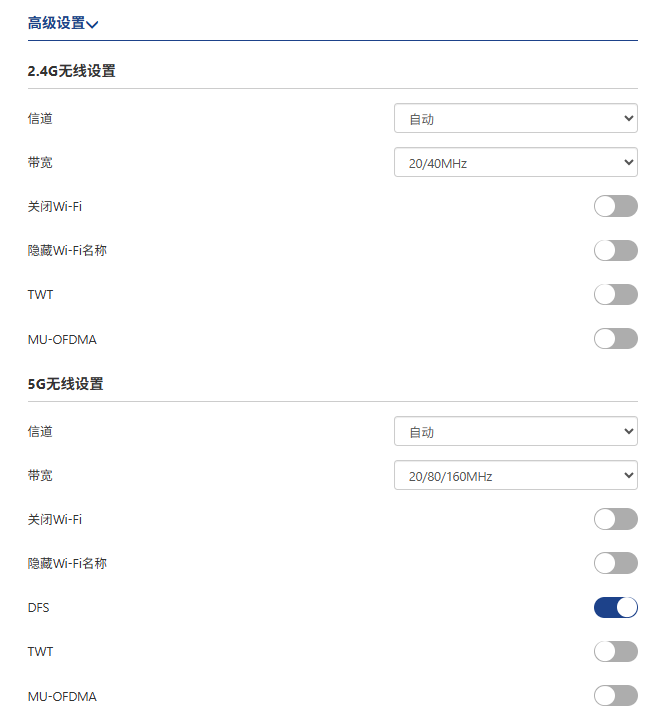
高级设置
1)信道
您可以更改无线网络频道。如果您不确定要选择哪个频道,建议选择自动。设备将根据周围环境自动选择最佳频道,以获得最佳体验。
2)带宽
带宽是路由器用于传输无线数据的频率范围。
3)关闭Wi-Fi
启用后,对应网络的无线信号将被关闭。
4)隐藏Wi-Fi名称
启用后,对应网络的无线信号将被隐藏。这意味着网络名称(SSID)不会广播或对正在搜索可用网络的设备可见。要连接到隐藏的网络,用户需要手动输入网络名称和密码。
5)DFS
通过自动选择并切换到未被雷达使用的可用信道,帮助避免与雷达系统的干扰。建议打开此开关,以确保符合当地的法规要求,并确保稳定且无干扰的无线网络。
6)TWT
TWT是一种节能机制。开启后,路由器将自动优化设备间的资源调度,协商唤醒,减少无序竞争,增加设备的休眠时间,从而提高路由器的使用寿命。
注意: 部分终端设备可能与TWT功能存在一定兼容性问题。
7)MU-OFDMA
启用后,路由器将使用多路复用技术,在多用户互联网环境中提高传输效率并减少网络延迟。多路复用使多个用户可以共享可用带宽,将其分割成较小的信道或时间槽。可以实现不同设备的同时数据传输,提升网络性能,为所有用户提供更顺畅的通信。
时间表(无线定时开关)
时间表功能允许您自定义事件规则来控制无线网络的开关,最多可定义三条规则。此功能仅在获取网络时间后生效,并且仅影响主网络;对于访客网络,您需要手动启用或在访客网络设置中定义此功能。
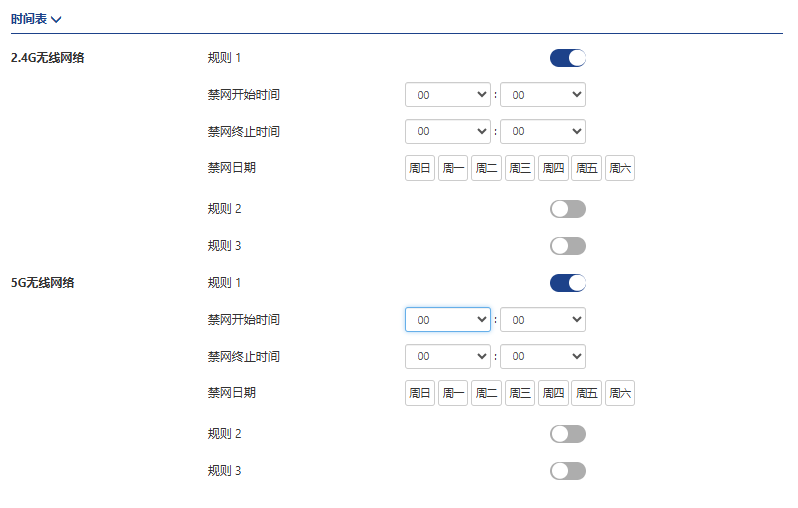
1.访问无线设置>时间表或者更多设置>无线>无线设置>时间表。
2.点击2.4G无线网络或5G无线网络中的规则1/2/3,设置定时规则。
3.点击保存,完成设置。
注意 :
- 时间表基于路由器的时间生效。您可以转到更多设置>系统设置>时间区域来修改时间。
设置访客网络
访客Wi-Fi为访问者、客户或临时设备提供了一个与主网络隔离开来,独立且安全的网络环境。网络管理员可以在提供便捷的访问的同时保护主网络的安全和资源。
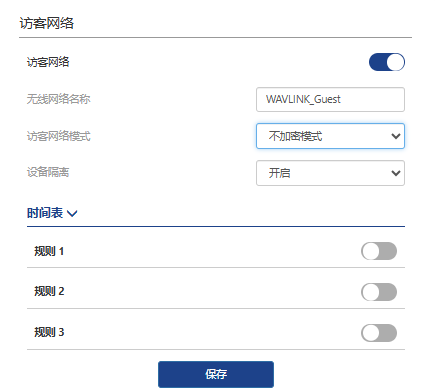
1.访问更多设置>无线>访客网络。
2.点击开启访客网络。
3.设置无线网络名称。
4.在访客网络模式设置访客网络的加密方式:加密模式、不加密模式和WPA/WPA2-Enterprise,如果设置为WPA/WPA2-Enterprise,请输入RADIUS服务器IP、RADIUS端口及RADIUS密码。
5.设置设备隔离功能。开启后可以将连接到同一局域网的不同设备彼此隔离,从而增强网络安全和隐私保护。
6.在时间表中设置访客网络开放时间。
7.点击保存,完成设置。
家长Wi-Fi
家长Wi-Fi允许您为家庭成员设置一个具有独立名称和密码的无线网络。同时您可以自定义此网络的上网时间。
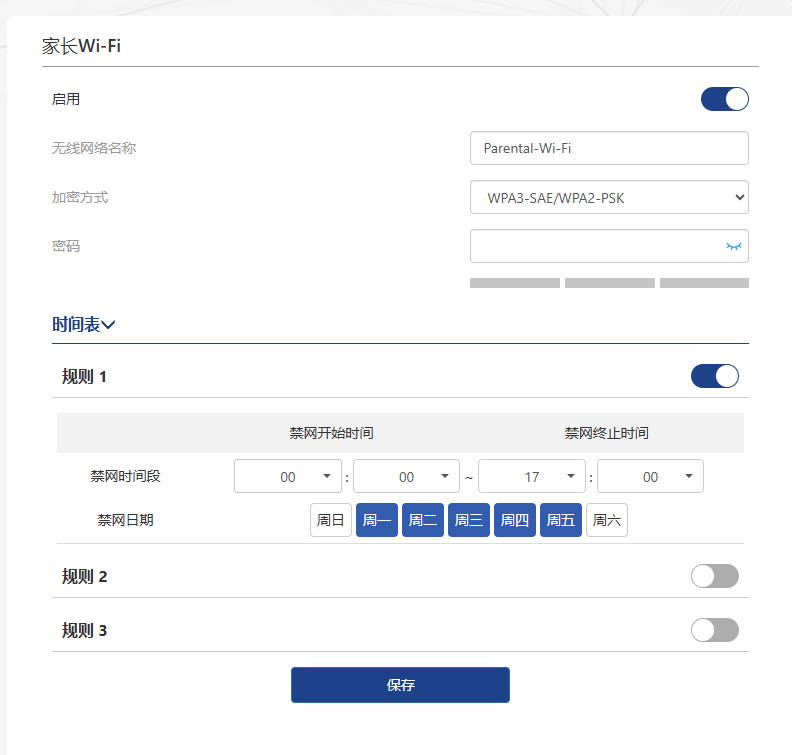
1.访问更多设置>无线>家长Wi-Fi。
2.点击启用按键,开启家长Wi-Fi。
3.设置无线网络名称、加密方式和密码。
4.通过时间表设置时间段和限制使用日期,以限制使用终端设备来控制孩子的上网时间。
5.点击保存,完成设置。
下载PDF