章节8 系统设置
本章节主要包含以下内容:
• 固件升级
• 修改管理员密码
• 设置系统时间
• 灯光设置
• 备份恢复
• 定时重启
固件升级
定期升级路由器固件可以帮助您获得最新的功能和安全补丁,提高路由器的性能和稳定性,并修复漏洞和安全风险。
WAVLINK设备为您提供了两种固件升级方式:本地升级和在线升级。您可以选择其中一个作为合适的升级方法。
访问进阶设置>固件升级。
本地升级:
1.访问WAVLINK官方网站https://www.wavlink.com/zh_cn/drivers.html ,下载对应当前设备版本的升级软件。
2.选择需要升级的设备。
3.点击选择要上传的固件升级文件。
4.点击上传升级,等待升级过程完成。
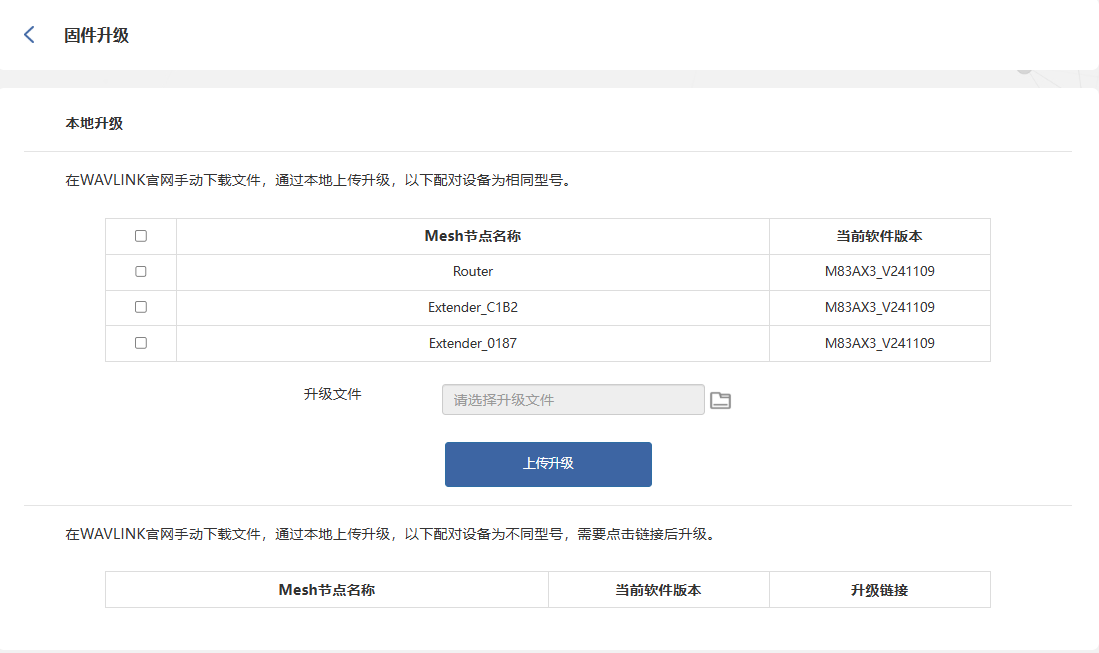
在线升级:
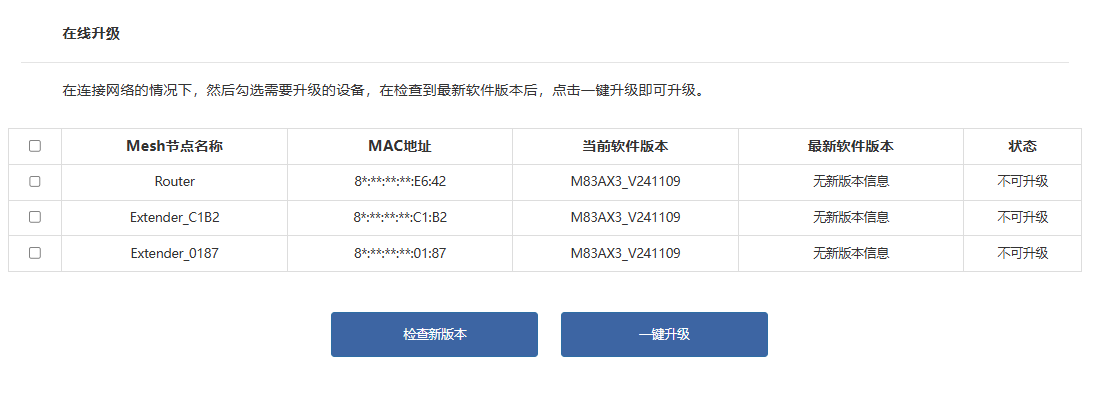
1.勾选需要升级的设备。
2.点击检查新版本,发现可升级的固件版本。
3.点击一键升级,等待升级过程完成。
注意:
• 升级过程中设备请勿断电,以免造成路由器固件损坏无法正常工作。
• 升级完成后,设备将自动重启以应用新固件,可能需要几分钟时间,请耐心等待。
修改管理员密码
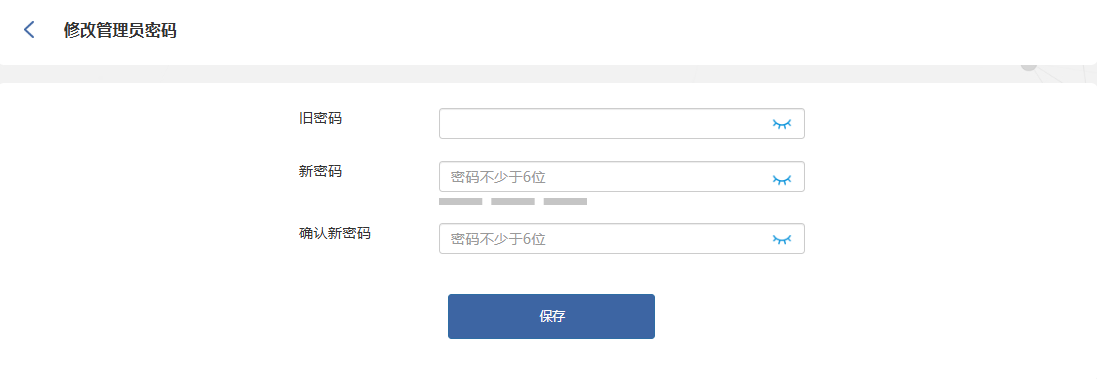
1访问进阶设置>修改管理员密码。
2在旧密码输入框中输入当前的管理员密码。
3在“新密码”和“确认新密码”栏分别输入相同的新密码。
5点击保存,完成配置。
设置系统时间
系统时间是设备运行时显示的时间。您在此处配置的系统时间将用于其他基于时间的功能,例如WIFI时间表和定时重启。
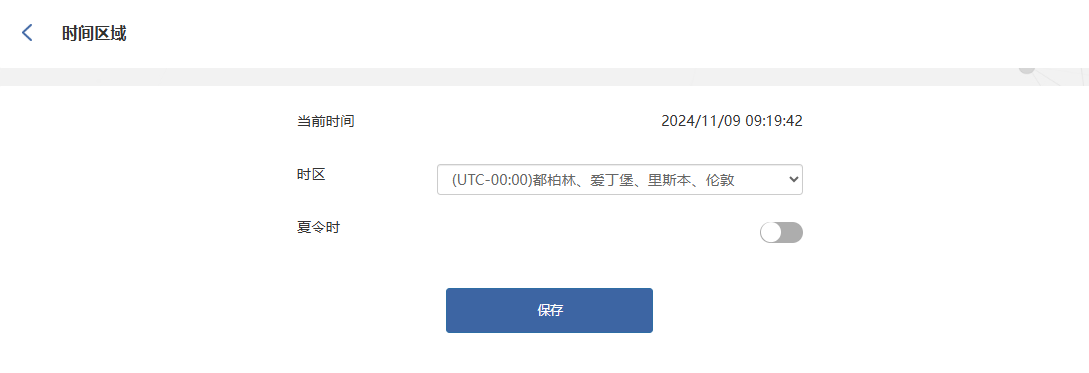
1.访问进阶设置>时间区域。
2.在时区下拉列表中选择您所在的时区。
3.可选开启夏令时。
4.点击保存,完成配置。
灯光设置
路由器的指示灯实时反映设备的工作状态。通过观察灯光的颜色、闪烁状态或亮起情况,您可以快速判断路由器是否运行正常,并协助定位可能的故障。若有需要,您也可在设置中选择启用或关闭指示灯功能。

1.访问进阶设置>灯光设置。
2.设置灯光状态开启/关闭。
3.点击保存,完成配置。
备份恢复
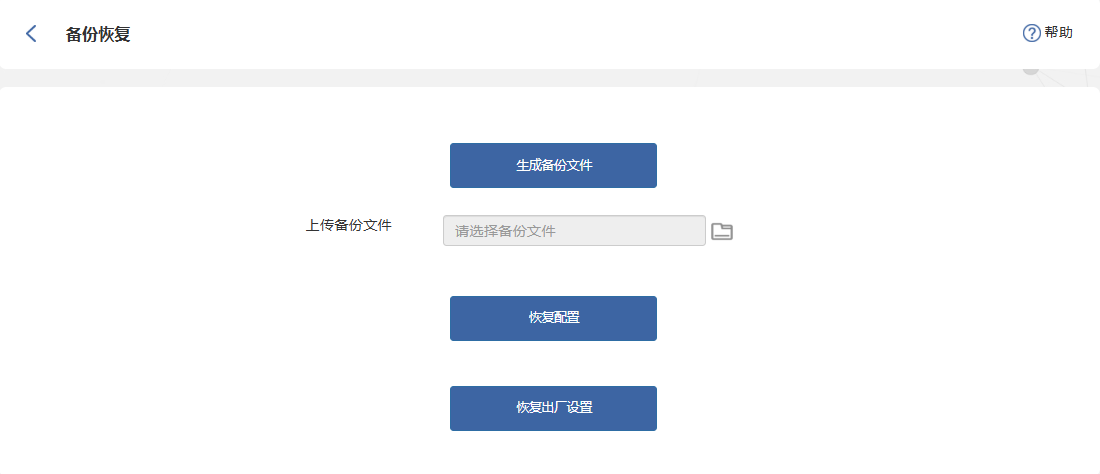
•访问进阶设置>备份恢复。
备份路由器当前配置
点击“生成备份文件”按钮后,系统将会自动创建一个包含当前所有配置信息的备份文件。随后浏览器将自动下载配置文件至您的电脑,请在弹出的浏览器对话框中确认保存。
恢复路由器配置
如果您在修改某些配置选项后不慎忘记了之前的设置,可以将之前保存过的备份文件上传到系统中,并通过点击“恢复配置”来还原以前的设置。请注意,这个操作会覆盖掉当前的所有配置选项,因此在进行之前需要仔细考虑。
1.点击上传备份文件栏的文件上传按钮,选择需要恢复的配置文件。
2.点击恢复配置,等待设备完成恢复配置和重启。
将设备重置为出厂默认设置
1.点击恢复出厂设置将路由器重置到出厂默认状态。
2.等待设备完成重置。
定时重启
自动重启可以帮助您清除路由器中不必要的数据并自动选择最佳无线信道;在启用重启计划之前,请确保系统时间正确;如果路由器启动运行时间少于60分钟,在达到指定的重启时间后,路由器将不会进行不必要的重启。
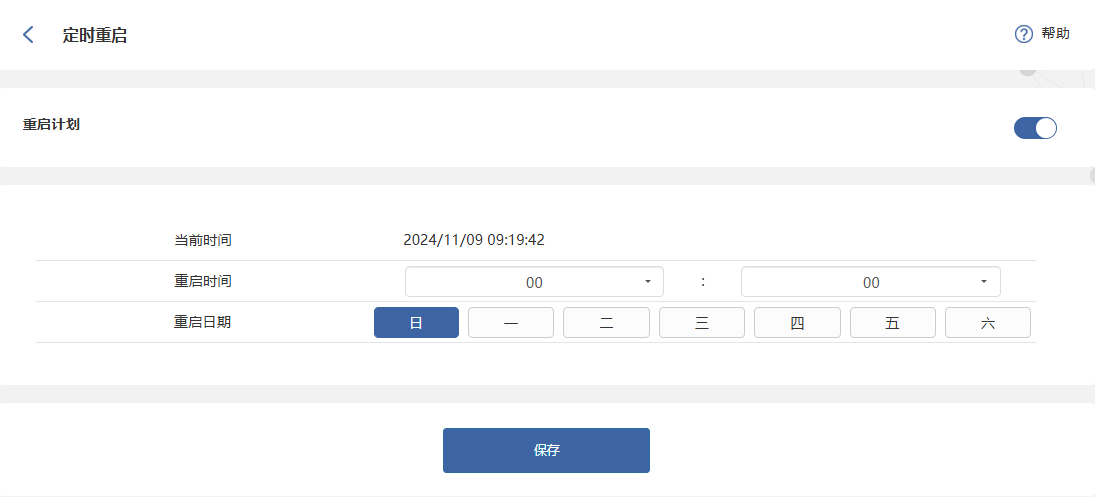
1.访问进阶设置>定时重启。
2.点击开启重启计划。
3.选择设备的重启时间和重启日期。
4.点击保存,完成配置。