章节3网络管理
本章节主要包含以下内容:
• Mesh设置
• 网络设置
• LAN设置
• 静态IP地址绑定
• Mac过滤
Mesh设置
-
点击进阶设置>模式选择。
-
从模式选择中,选择Mesh路由模式或者Mesh子路由模式,点击下一步。

3. Mesh路由模式
将网络供应商的有线网络转换成Wi-Fi信号,实现无线上网和有线上网的功能。同时此模式支持Mesh组网,设置此模式可配对节点路由形成组网。
3.1.切换到 Mesh路由模式后,上网方式默认为自动获取IP(如果需要使用宽带拨号和静态IP,则需要手动设置)。点击保存。
3.2.保存后,等待设置应用。等待大约 1 分钟后,点击刷新。

3.3 Mesh配对
有两种方法可以实现Mesh配对。建议您使用第一种方法。
1)方法1:通过PAIR按钮实现Mesh配对:
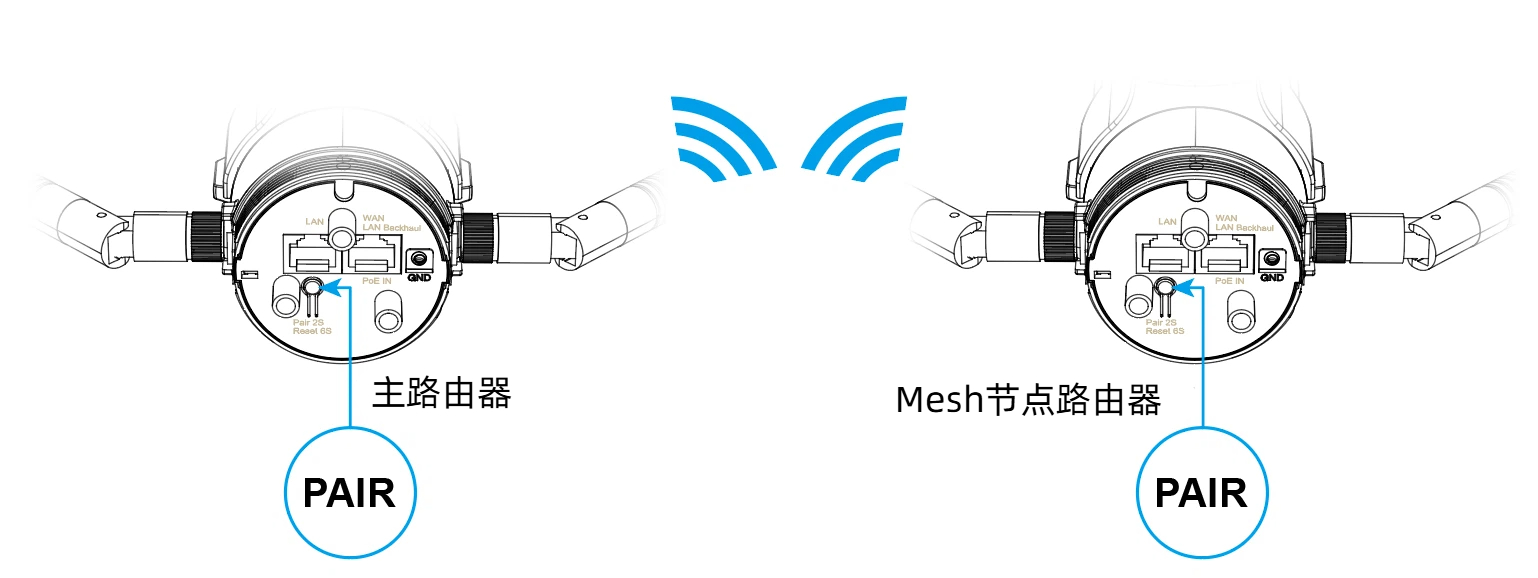
①打开Mesh节点路由器的电源,注意:该Mesh节点路由器必须处于重置状态。
②按住主路由器的“PAIR”按钮2秒。按下后,主路由的指示灯呈蓝色慢闪。
③在2分钟内,长按Mesh节点路由器的“PAIR”按钮两秒,等待40-120秒后,将完成配对。(当设备指示灯呈蓝色常亮时,表示配对成功)
2)方法2:通过网页界面实现Mesh配对
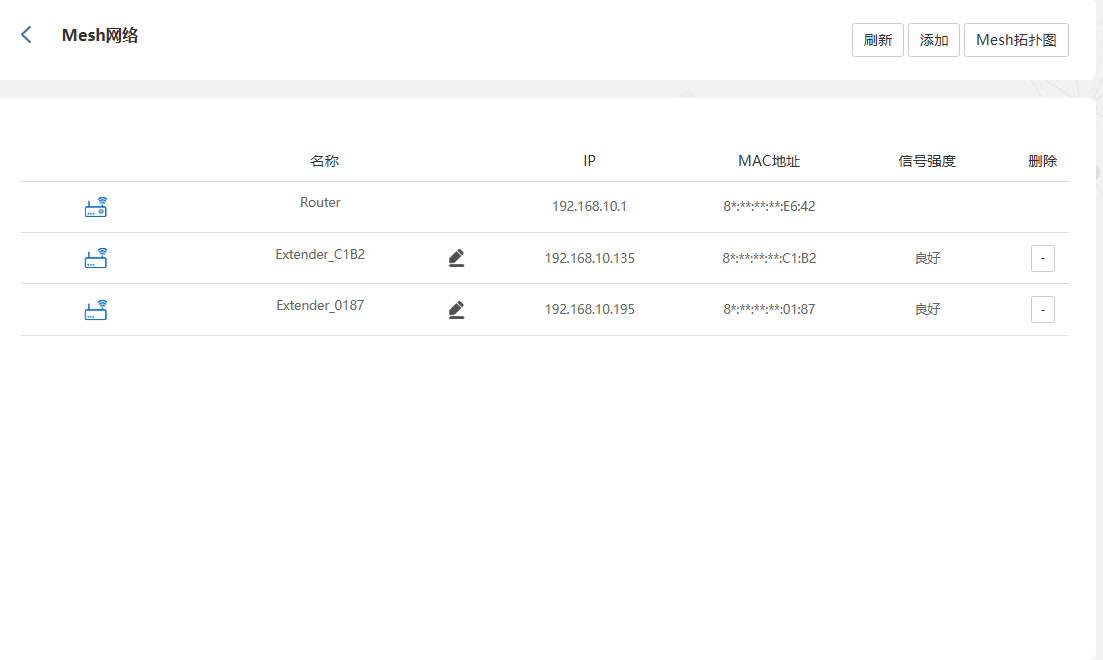
①访问进阶设置>Mesh网络
②点击添加,然后按照界面上的提示进行操作。
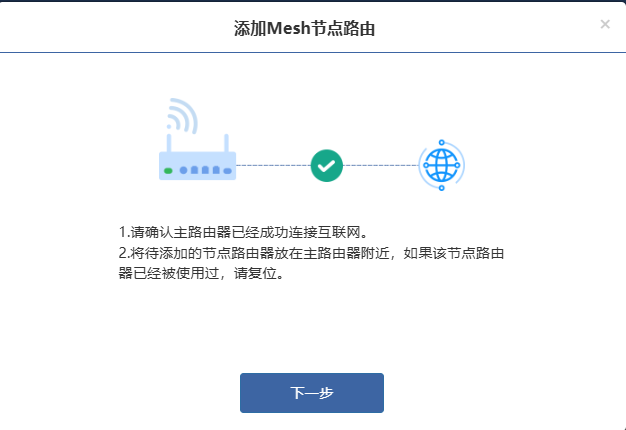
③确保其他Mesh节点路由器放置正确,且主路由器网络已连接,点击此页面的“下一步” 按钮。(如果节点路由器已在使用中,请复位)
④确保Mesh节点路由器已开机。开机后,长按设备的WPS按钮2秒。
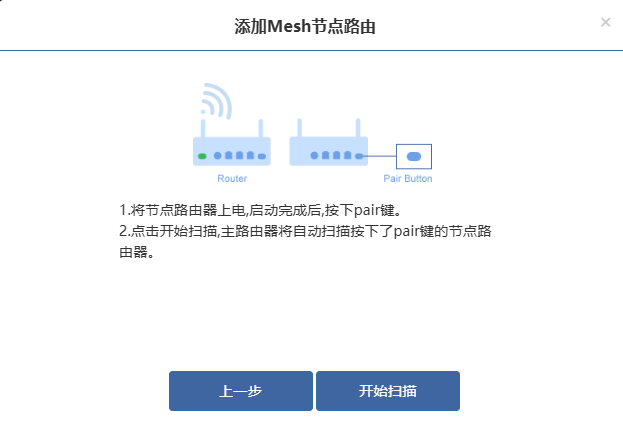
⑤单击“开始扫描”并等待扫描结果。
⑥扫描成功后将显示设备信息。选择扫描到的设备以添加它。

进阶设置
①Roaming(无线漫游技术)
无线漫游技术可实现您的设备在两台 Mesh 路由器之间无缝切换。当您远离一台路由器而靠近另一台时,它会自动断开当前连接并连接到更近的路由器,以实现更顺畅的网络使用体验。在切换期间无需任何操作,也不会影响网络连接。
注意:无线漫游阈值应仅由经验丰富的专业人员设置。若您对此没有专业设定经验,建议您按照默认值设定即可,以免影响网络使用体验。
②拓扑优化
当您的配对设备大于或等于3个设备时,且所有设备配对完成后,可以打开优化功能。此功能可以根据设备之间的信号强度自动调整最佳路径,以确保所有节点路由和相应的上层设备具有最佳的信号连接状态,实现最佳的网络覆盖。
注意 :拓扑优化触发的信号阈值,您可以调节该值获取最佳Mesh网络覆盖,若您对此没有专业设定经验,建议您按照默认值设定即可。
4. Mesh子路由模式:
该模式将设备设置为待配对的Mesh组网状态,此时设备会被周围的主设备扫描配对,等待配对成功即可。
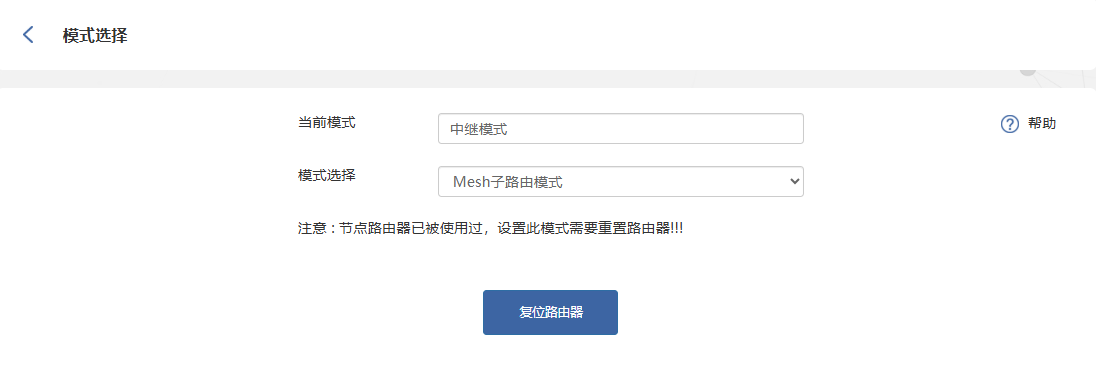
4.1 若提示“注意:节点路由器已被使用过,设置此模式需要重置路由器!”,请根据指引复位路由器,在初始设置中选择Mesh子路由模式。
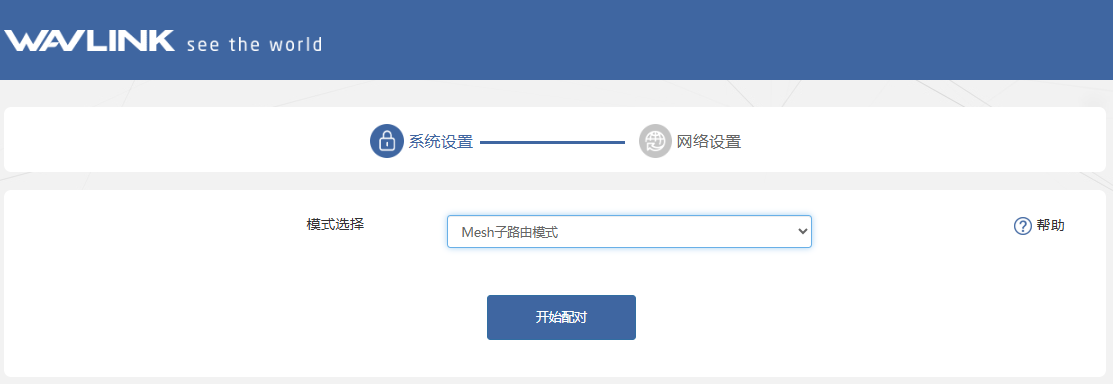 4.2 点击开始配对,设备进入配对状态。同时请按下主路由的 PAIR 按键 2 秒,或在主路由配置页面添加 Mesh 设备,配对时间预计 2 分钟;若配对失败,请检查主路由是否设置正确,然后通过配对按键或者重新进入本设备页面开启重新配对;当您成功配置了 Mesh 子路由模式时,如果想要切换到其他模式,请重置本设备。
网络设置
在网络设置中 ,您可以根据实际需要修改网络接入方式。请根据网络服务提供商提供的上网方式进行选择。其中,自动获取IP可以由网络服务提供商自动设置网络参数;静态IP需要您提供正确的IP、子网掩码、网关以及DNS1和DNS2;宽带拨号需要网络服务提供商提供账号和密码。
1 .访问进阶设置>联网设置。
2 .在上网方式下拉列表中选择上网连接方式:
1) ⾃动获取IP

自动分配IP地址、子网掩码、默认网关等信息。可以轻松管理和分配 IP 地址,无需手动配置。
2) 宽带拨号
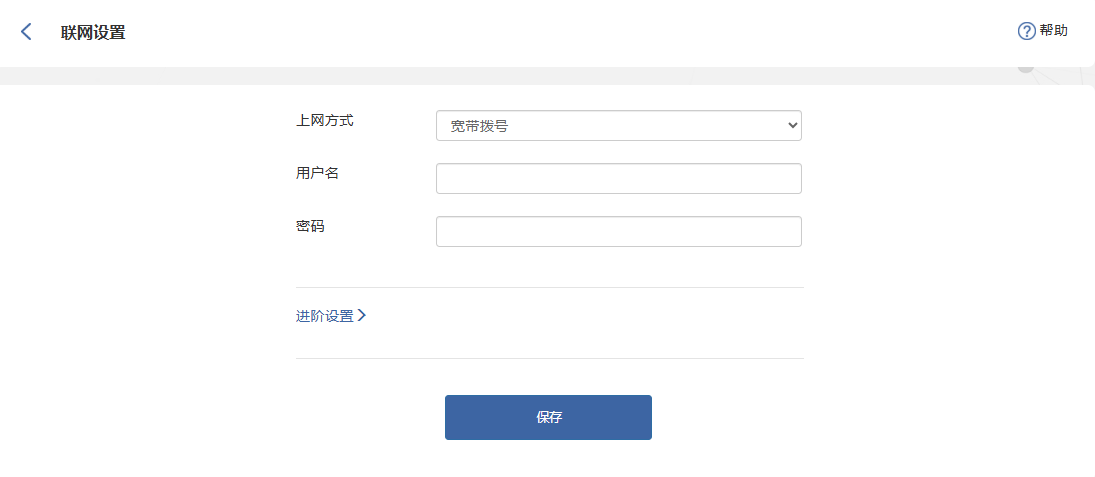
用于ADSL和光纤等宽带接入方式,提供安全的网络连接。需要输入网络服务提供商提供的用户名和密码。
3)静态IP
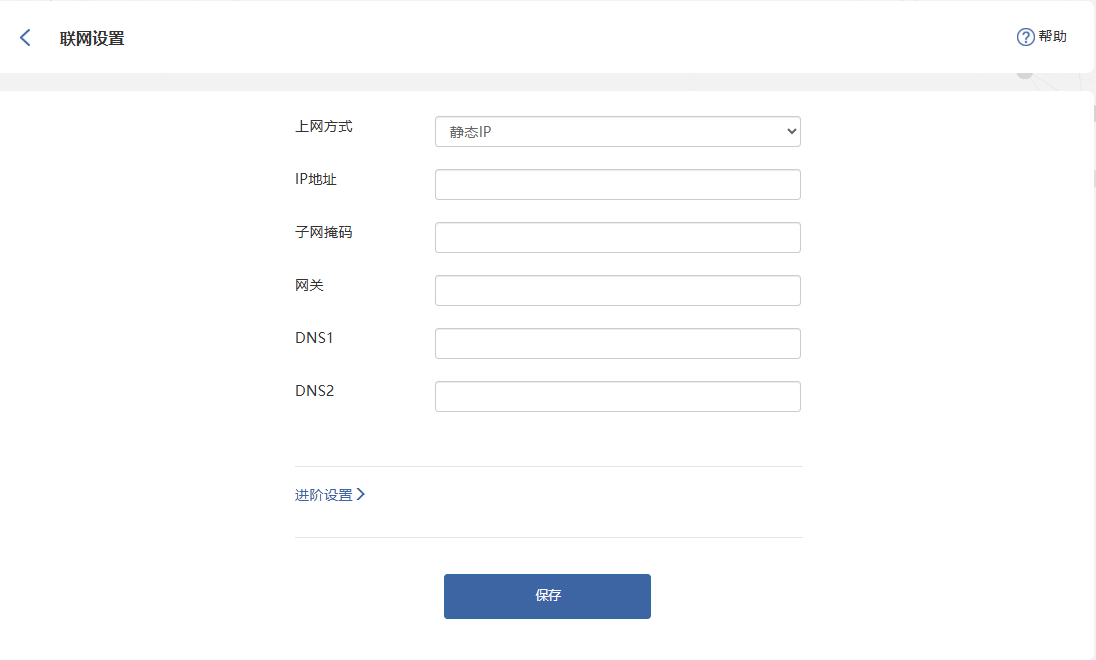
为计算机分配固定的IP地址 ,以确保网络连接的稳定性 ,适⽤于需要⻓期稳定性的场景 ,如服务器和远程访问等。需要您输入正确的IP地址、子网掩码、网关以及DNS1和DNS2。
进阶设置
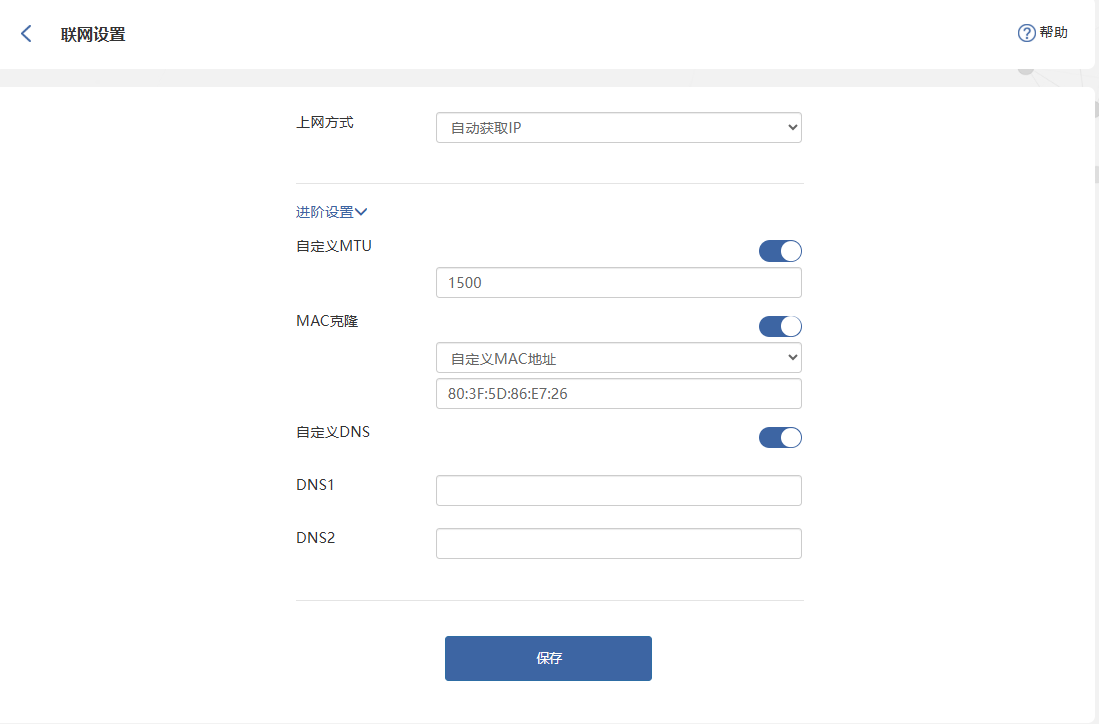
自定义MTU:最大传输单元 MTU(Maximum Transmission Unit),如果您的网络提供商要求您调整MTU大小,请打开此选项,否则建议关闭以获得最佳网络体验。
MAC克隆 :如果您的网络运营商只允许单台设备连接互联网,您可以开启路由器的 MAC 克隆功能,并绑定原先连接到网络的设备的 MAC 地址,以便其他已连接到路由器的设备也能够正常连接互联网。
自定义DNS :如果您的网络供应商提供了固定的 DNS 地址,您可以在路由器设置中开启该功能并输入提供的地址。否则,无需手动开启此功能,路由器将自动获取 DNS 地址。
LAN设置
动态主机配置协议(Dynamic Host Configuration Protocol,简称DHCP)服务器能够自动给局域网中的设备分配IP地址。若您需要修改DHCP设置,请参考如下说明。
1 . 访问进阶设置>LAN设置。
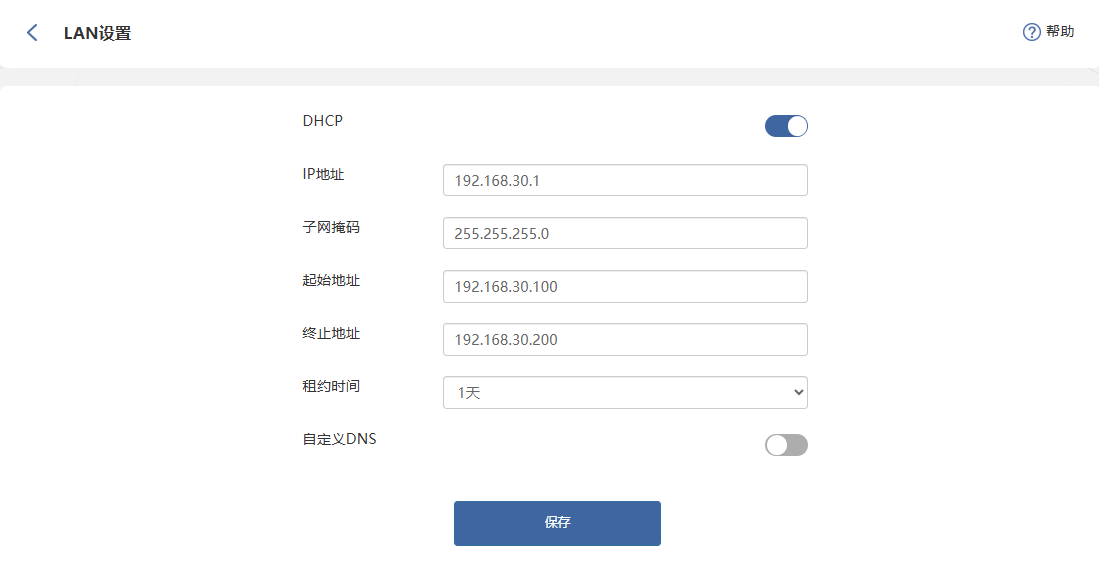
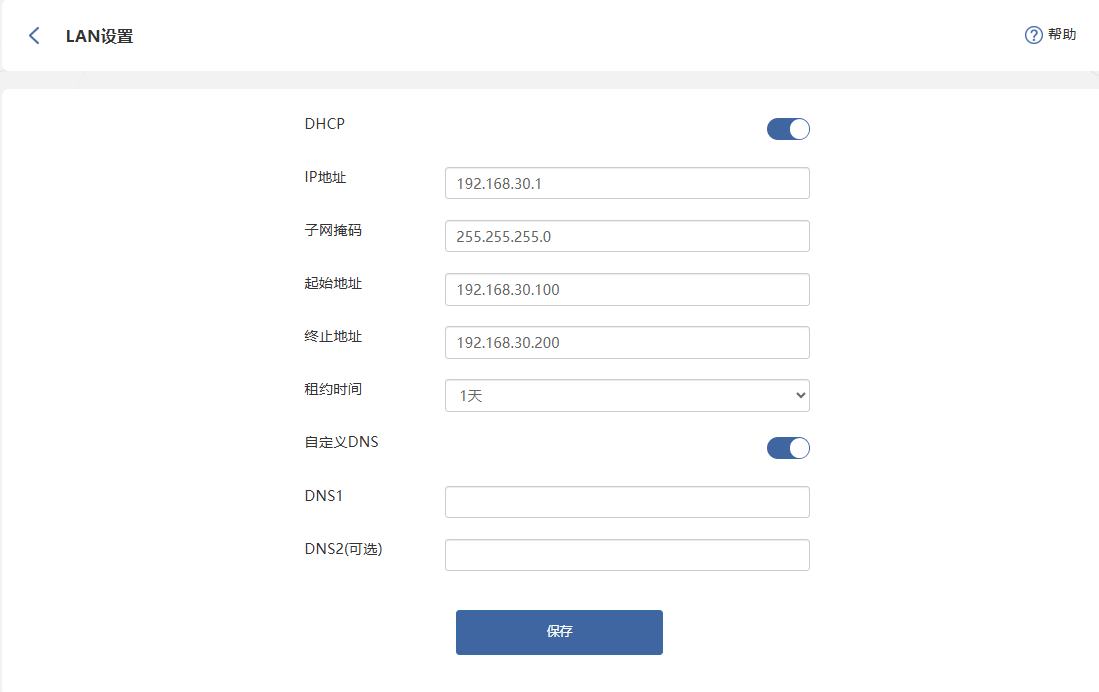
2.点击开启DHCP,设置相应的信息。
IP地址: 路由器对局域网的IP地址,这可以用来登录路由器的网页管理页面。 子网掩码 :路由器对局域网的子网掩码。
起始地址、终止地址:接入路由器的设备可获取的IP地址起止范围。
租约时间:为设备访问路由器时获取的IP地址的租约时间。
自定义DNS:手动指定路由器分配给局域网设备的DNS服务器地址,用于替代网络服务商默认的DNS。合理设置DNS可以加快域名解析速度、提高上网安全性和访问特定网站。通常需要填写首选DNS(DNS1)和备用DNS(DNS2,可选)。如果不填写,设备将默认使用路由器WAN口获取的DNS。
3.点击保存,设置完成。
静态IP地址绑定
此功能允许您将特定的IP地址关联绑定到客户端设备的MAC地址,从而为特定的设备分配一个固定的IP地址。
1 . 访问进阶设置>静态IP。
2 . 点击右上角的添加新规则按键。
3 . 在输入框中填写所需绑定设备的IP地址和MAC地址,最后点击绑定即可。

Mac过滤
MAC地址过滤适用于有线和无线设备。添加的设备无法正常访问互联网,也无法访问路由器的管理界面,但可以获取路由器分配的IP地址。
注意:MAC地址过滤可能不适用于使用随机MAC地址的终端。


-
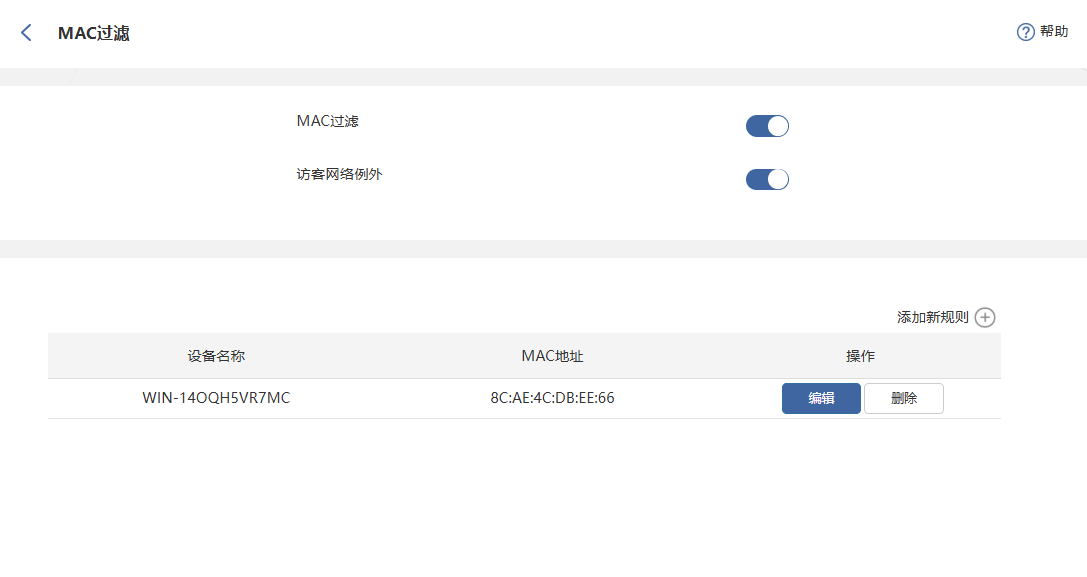
点击进阶设置> MAC过滤。
-
点击启用MAC过滤。
-
如果启用访客网络例外,则访客无线网络中的设备将不受MAC地址过滤功能的限制。
-
点击添加新规则,选择并添加设备。可以从列表中选择或者手动输入添加设备名称和MAC地址,然后点击确定。
-
点击编辑,修改设备名称和MAC地址,点击删除,取消该设备的MAC地址过滤。