章节2如何使用
本章节主要包含以下内容:
• 设备安装
• PoE连接
• 配置
• 配置向导
设备安装
1. 请按下方步骤组装设备。
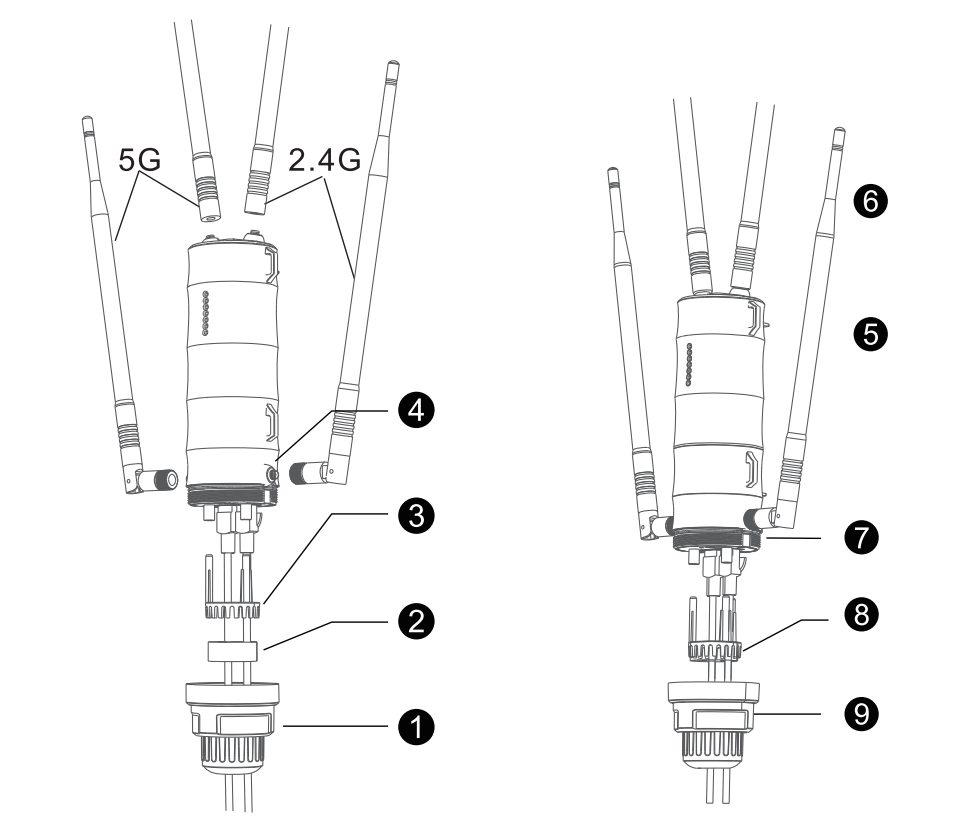
① 将 RJ45 网线穿过螺旋盖
② 将 RJ45 网线穿过橡胶密封圈
③ 将 RJ45 网线穿过支架
④ 将 RJ45 网线连接到 WAN (POE IN) 口
⑤ 将 2.4G 天线安装到对应的天线接口处
⑥ 将 5G 天线安装到对应的天线接口处
⑦ 插入支架
⑧ 将橡胶密封圈插入支架内部
⑨ 拧紧螺旋盖
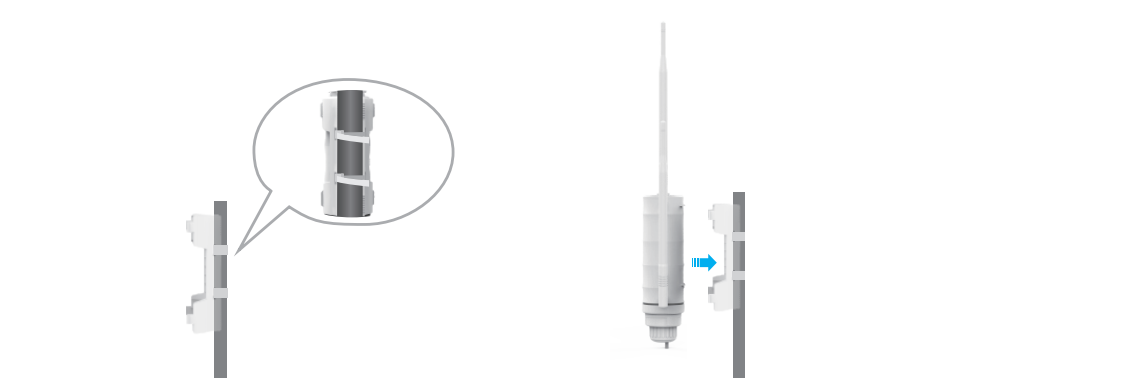
2. 天线支架安装
① 将支架卡扣上的箭头图案朝向中间的两个天线。
② 用支架固定天线。

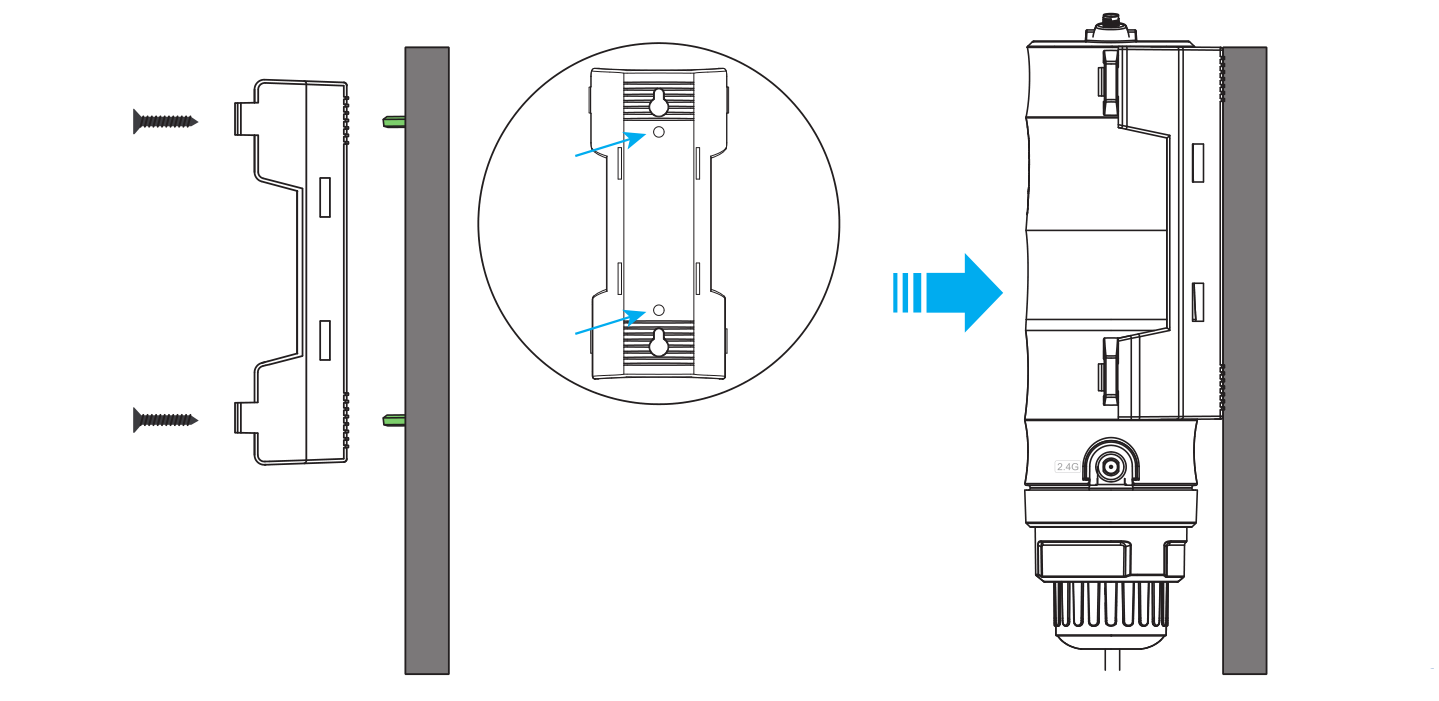
3.1抱柱安装:用扎带或螺丝将支架固定在牢固的地方,将设备插入支架中。
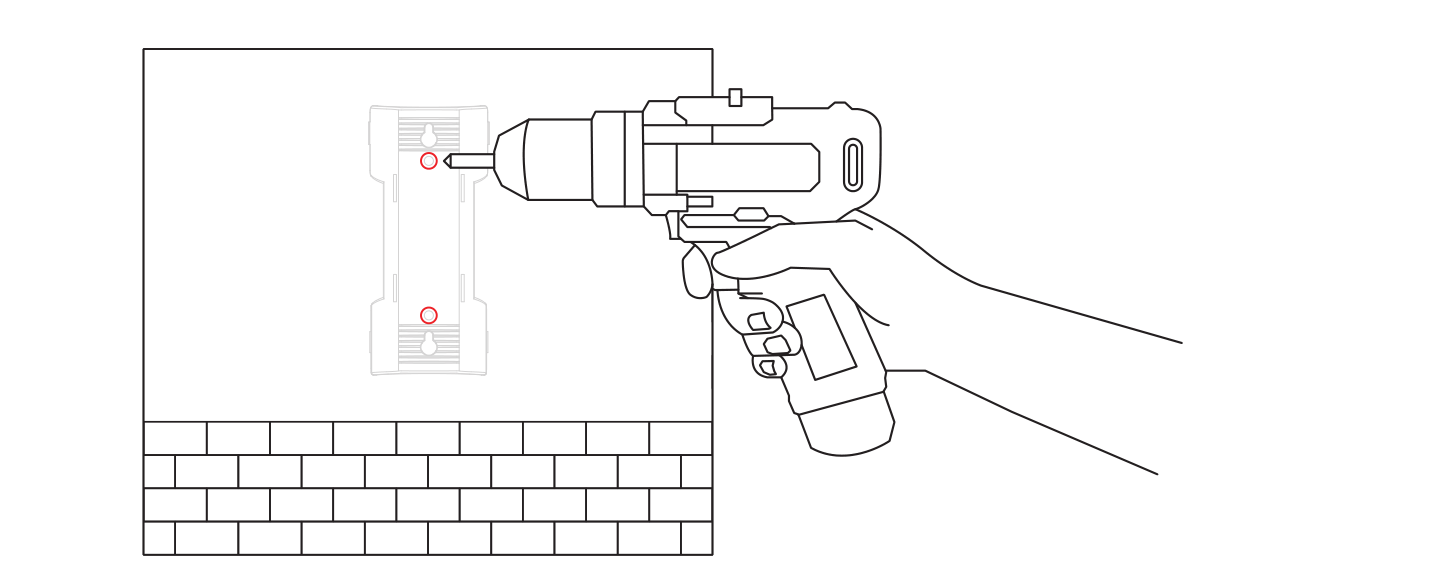
3.1墙面安装: 第一步:用钻头在墙体上按照支架上的孔位钻孔。
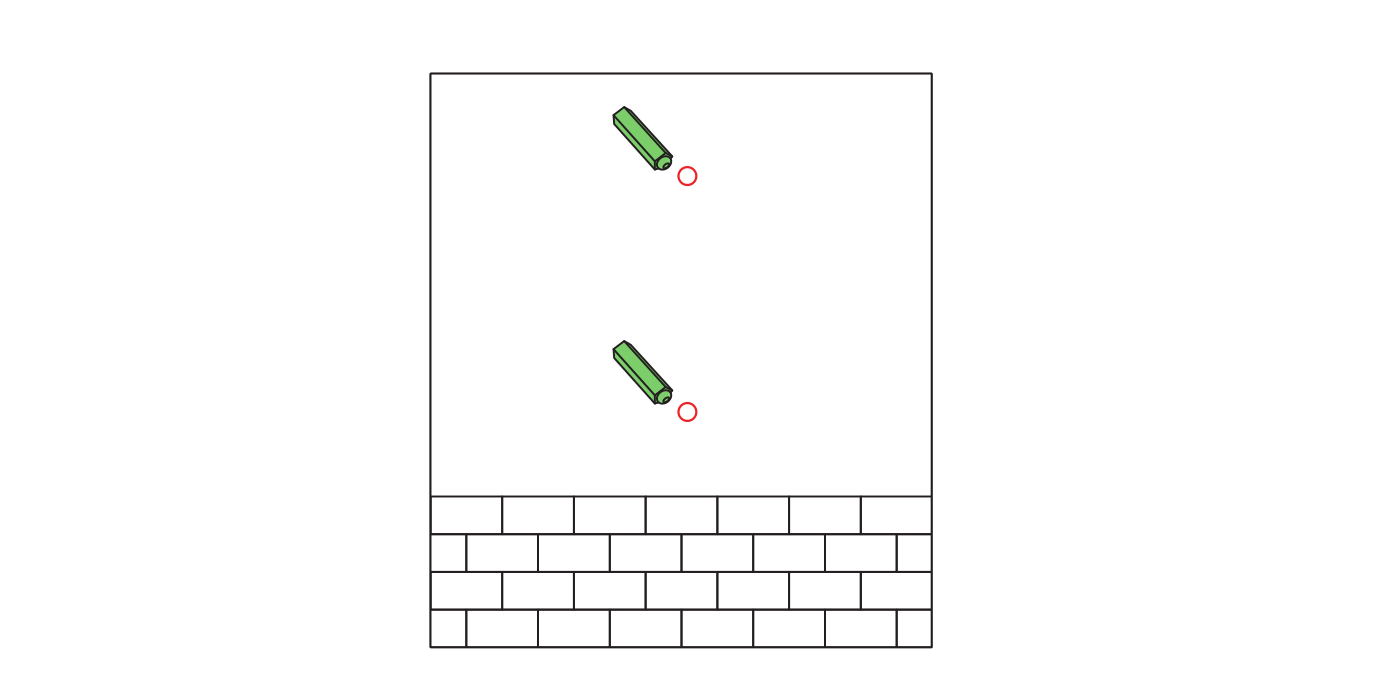
第二步:将膨胀螺丝管插入孔中。
第三步:用螺丝固定支架,然后将AP插入支架中。
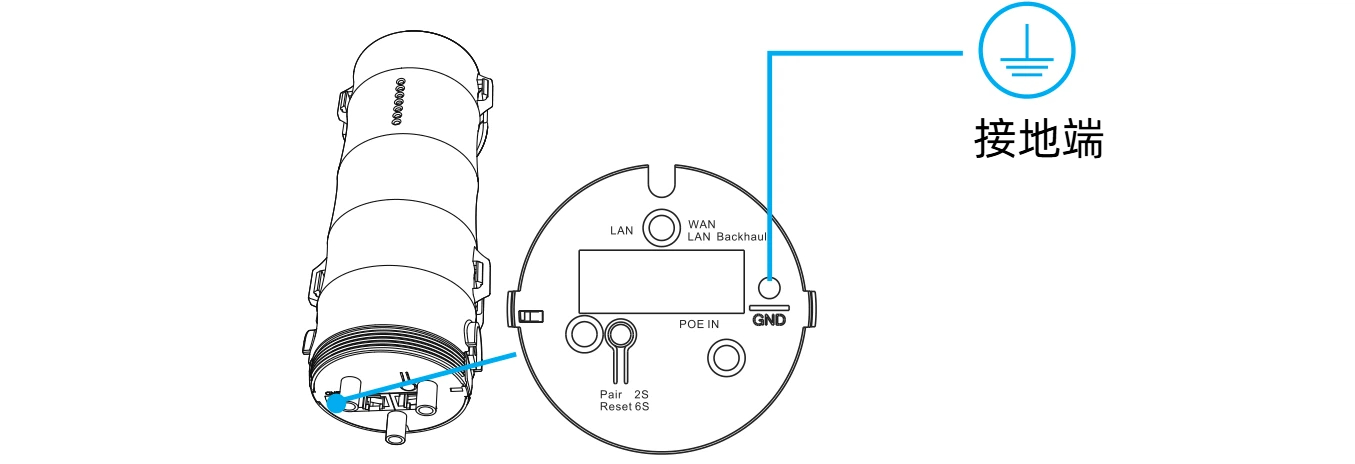
温馨提示: 如果您居住在经常发生雷电的区域,我们建议您接地安装设备,增强防雷功能。
PoE连接
- 被动PoE
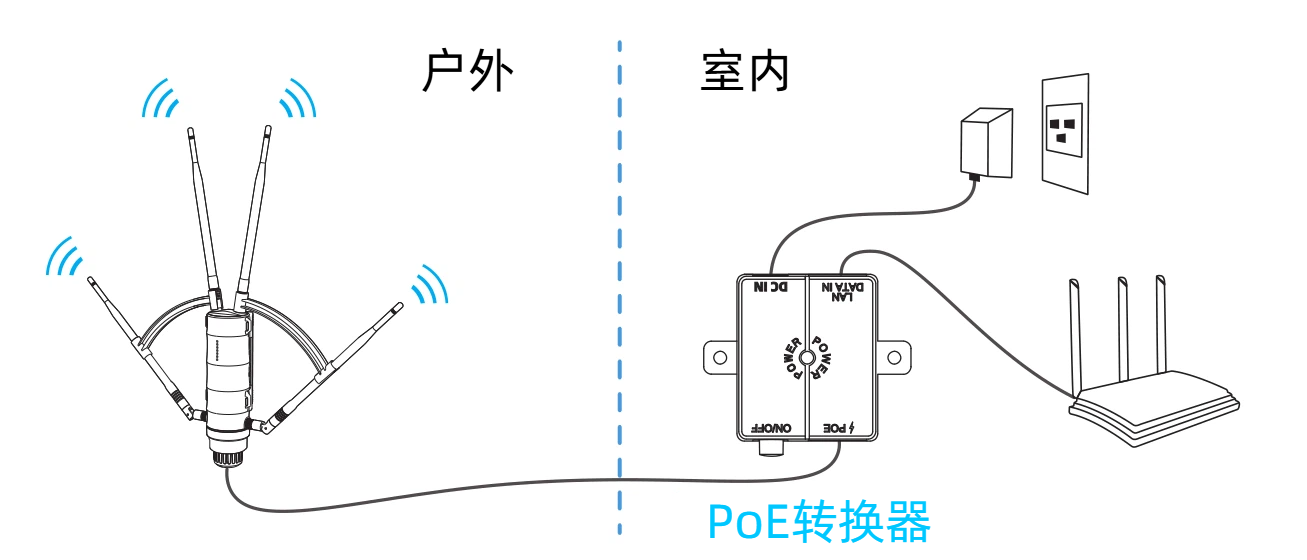
(1)有线连接(适合AP/Mesh路由模式)
(2)无线连接(适合中继/Mesh子路由模式)
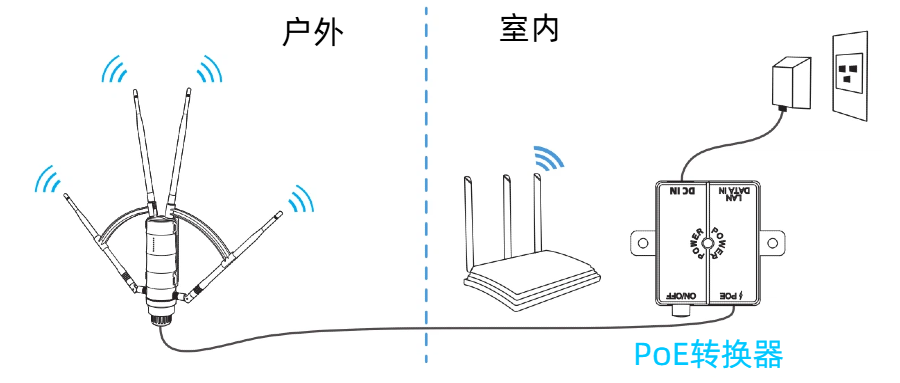
① 将PoE转换器的“PoE”端口通过以太网线连接到设备的“WAN(POE IN)/LAN回传”端口。
② 将PoE转换器连接到电源。
注意:PoE转换器不具备防水功能。请将“PoE”端口朝下放置,以防止水进入转换器。
③ 通过以太网线将室内路由器连接到PoE转换器,以实现AP/Mesh路由模式;或使用无线方式连接,以实现中继模式/Mesh子路由。
- 主动PoE(适用于AP/Mesh路由模式)
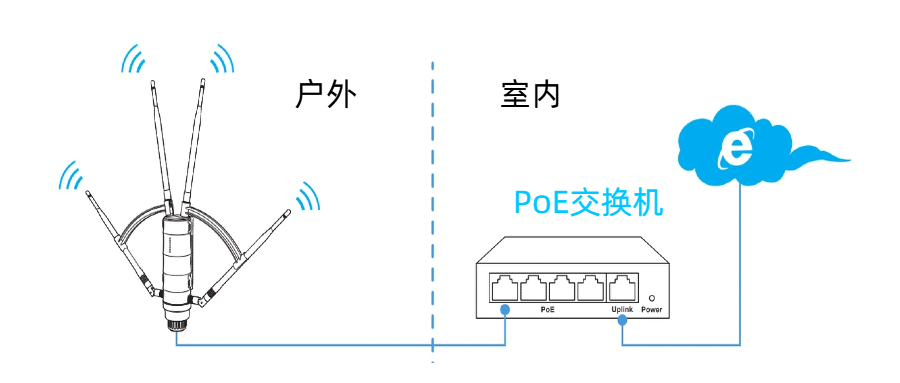
注意:请确保使用带有RJ45接口的认证CAT5或更高标准的以太网线缆。
配置
- 连接到网络
(1) 无线连接
如果选择无线连接,操作如下:
请打开WiFi列表,找到并连接WAVLINK-N_XXXX或者WAVLINK-AC_XXXX等待自动跳转至设置页面(请先关闭数据流量再连接设置)。
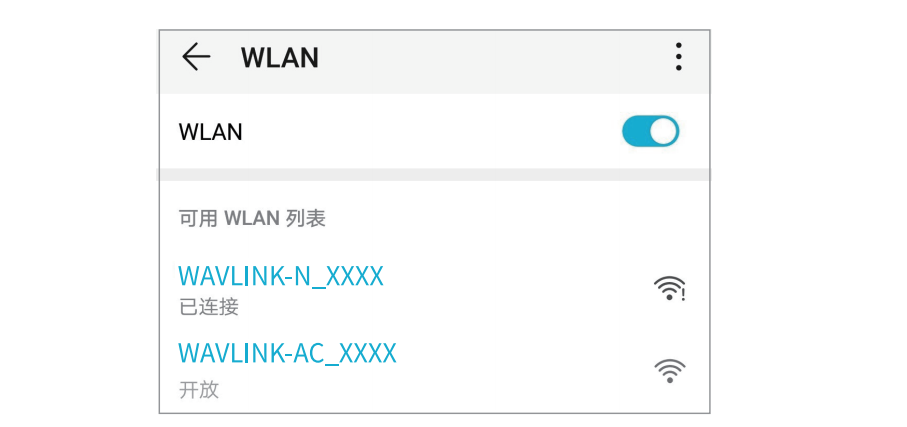
*未设置时设备WiFi提示不可上网为正常状态请直接忽略此提示,按正常设置步骤操作。
温馨提示:若未自动跳转至设置页面,请参考常见问题Q1。
如果选择有线连接设置,操作如下:
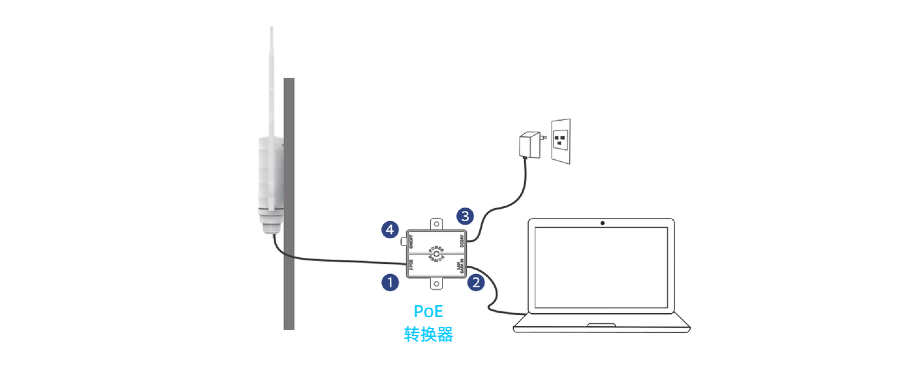
将以太网线连接到您的电脑/笔记本电脑和PoE转换器的LAN DATA IN端口,然后即可开始配置设备。
注意
上述步骤为FAT AP模式的操作。有关FIT AP模式的详细操作,请参见最后一章。
如果您计划使用本设备的AP/路由器功能: 完成初始模式配置后,请将本设备的LAN DATA IN端口连接到主上行路由器上的一个LAN端口。
配置向导
登录与系统设置
- 打开浏览器,在地址栏(非搜索栏)中输入waplogin.link或192.168.30.1设置并确认密码。
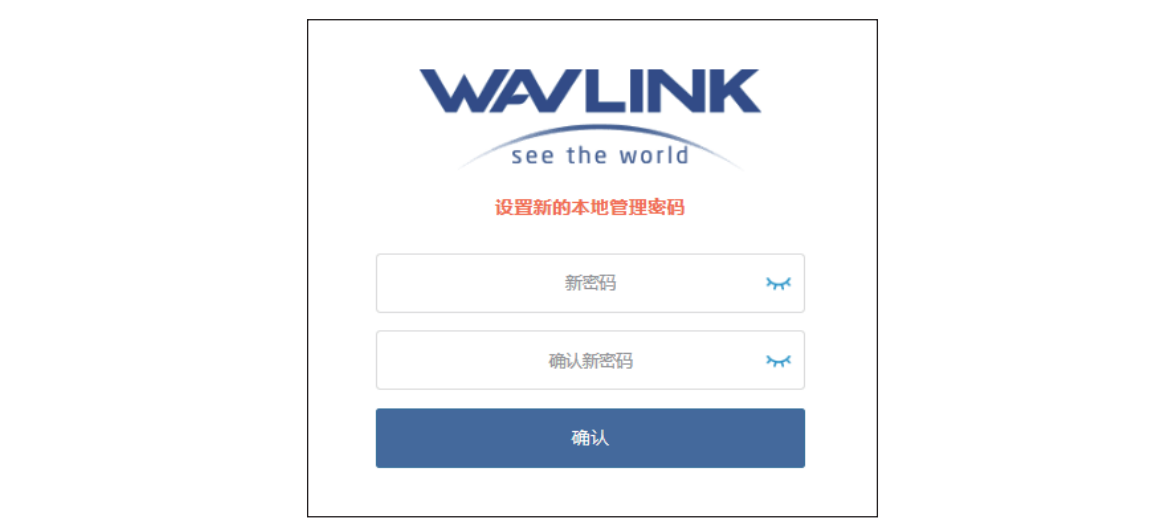
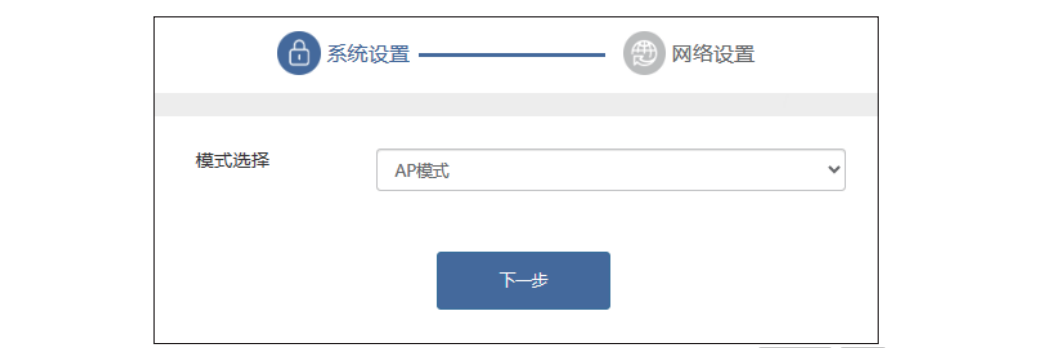
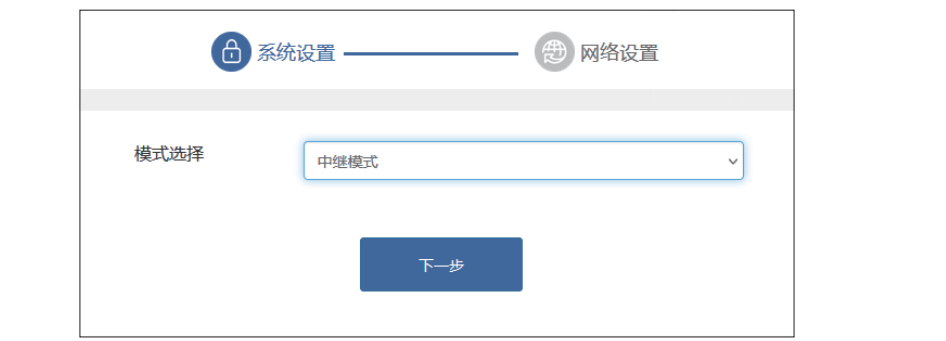
3. 进入模式选择页面,选择设备的工作模式,点击“下一步”。
4. 模式选择
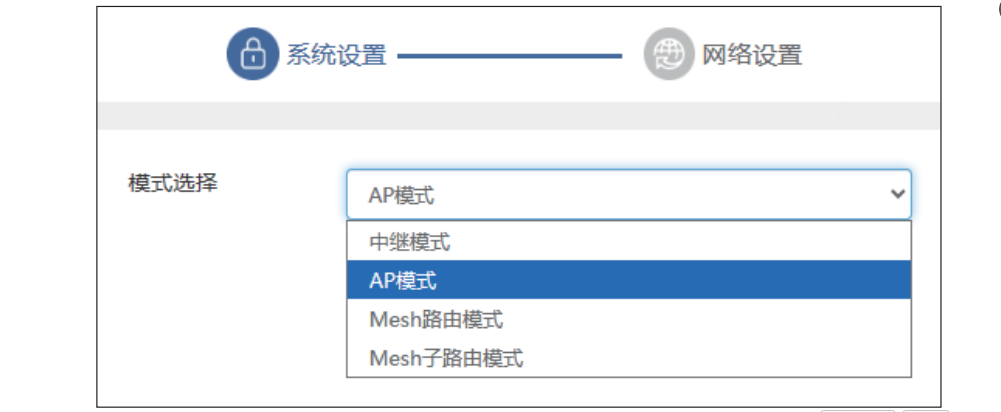
系统默认选择AP模式,无需手动选择,如需使用Mesh路由/中继/Mesh子路由模式,请在“模式选择”中选择对应模式。
4.1 AP 模式
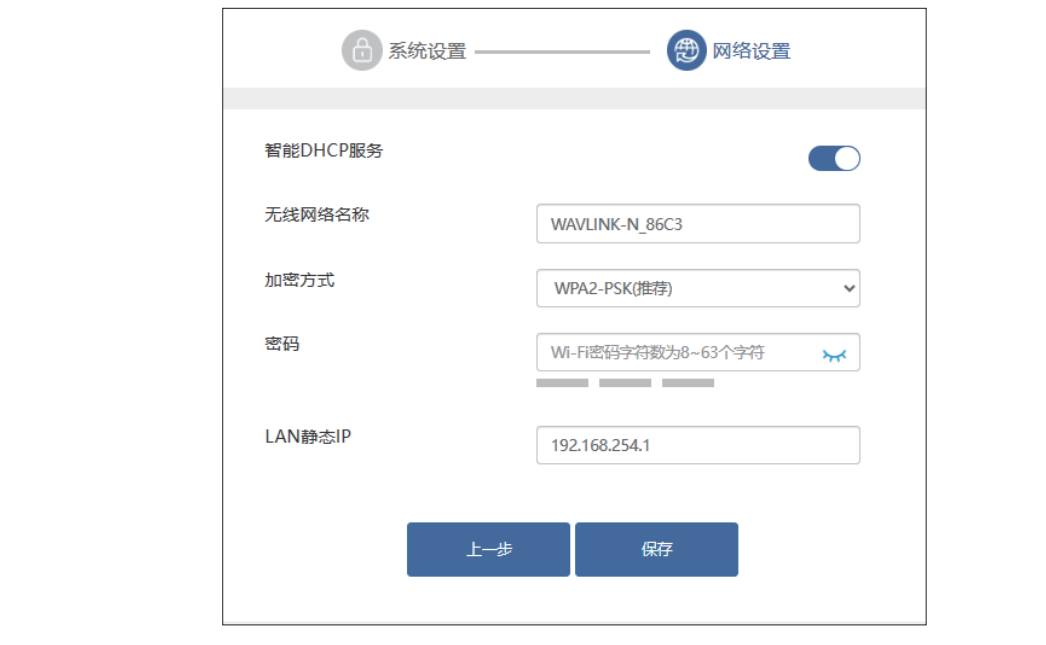
用网线将本产品的WAN口连接PoE转换器的PoE IN口,上级路由器连接PoE转换器的LAN DATA IN口。按照向导提示修改无线网络名称或者使用默认网络名称。为了您的网络安全,加密方式建议选择WPA2-PSK,并设置WiFi密码,点击“保存”,等待设置完成。
4.2 Mesh 路由模式
① 选择“Mesh 路由模式”,点击“下一步”。
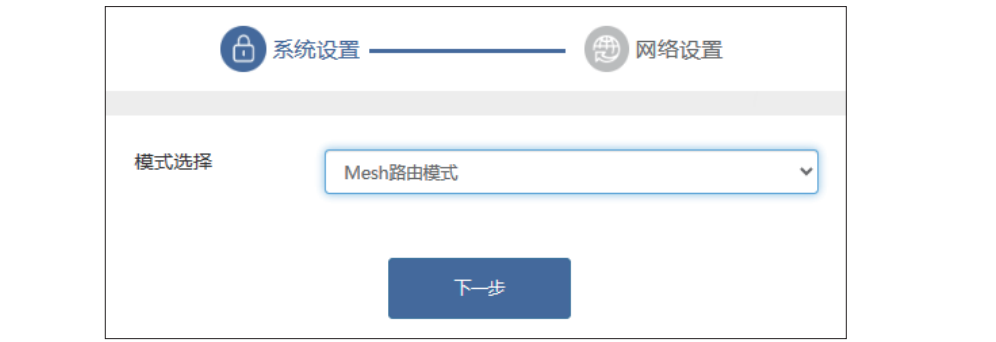
② 在设置之前,请确保能上网的网线已经连接到PoE转换器的 LAN DATA IN 口,PoE IN 口已连接产品的WAN (PoE IN)口。选择上网方式,为了您的网络安全,加密方式建议选择WPA2-PSK,请设置WiFi密码,然后点击“保存”。
处于Mesh路由模式时可添加支持WAVLINK Everything Mesh联网的设备,添加方式请参照5。
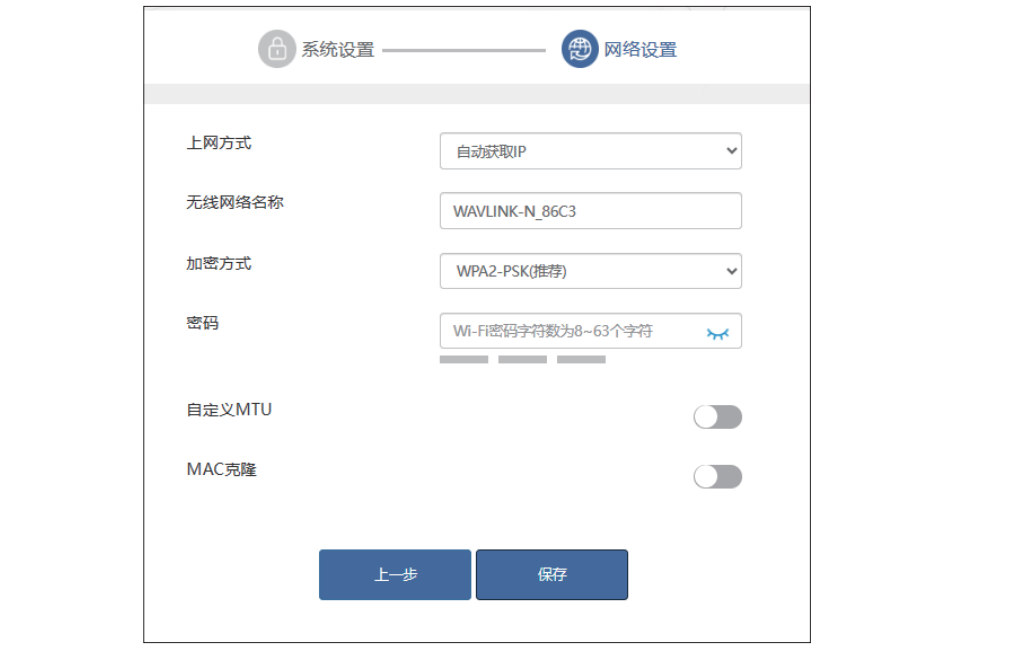
小贴士
如果家里是宽带拨号的,请选择“PPPoE”,输入宽带账号和密码。
如果家里是接网线直接上网的,请选择“自动获取 IP”。
如果家里是指定一个IP上网的,请选择“静态 IP”。
4.3 中继模式
① 选择“中继模式”,点击“下一步”。
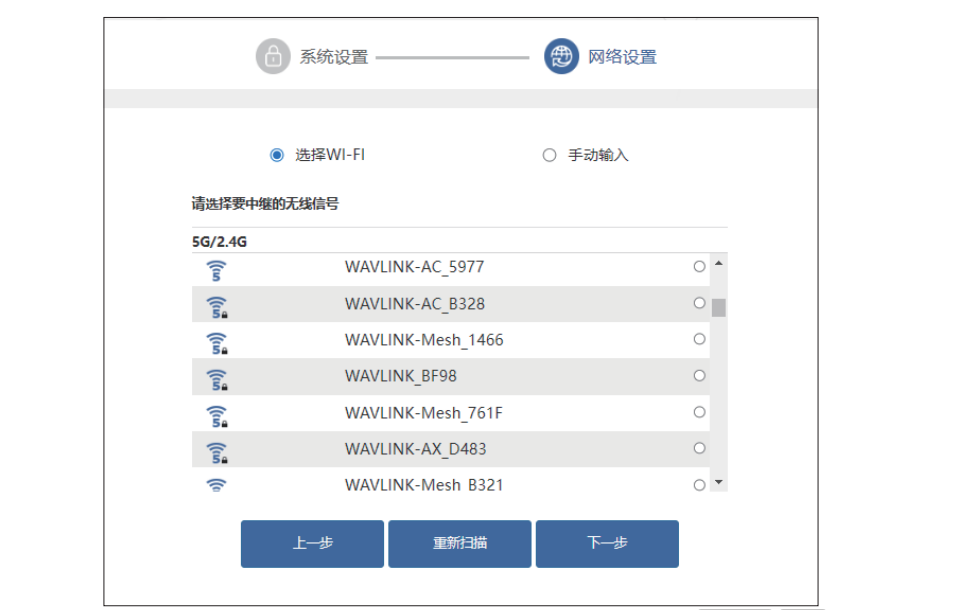
② 扫描后,请选择要中继的无线信号,然后点击“下一步”,如果未发现要中继的无线信号,请点击“重新扫描”。
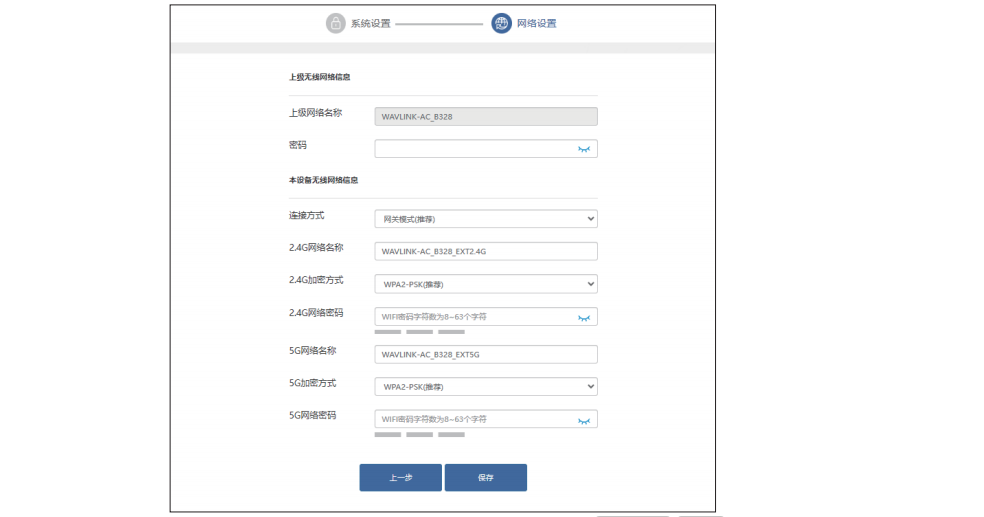
③ 输入所选无线网络的密码,并为该设备设置无线网络名称、加密方式和密码,点击“保存”。
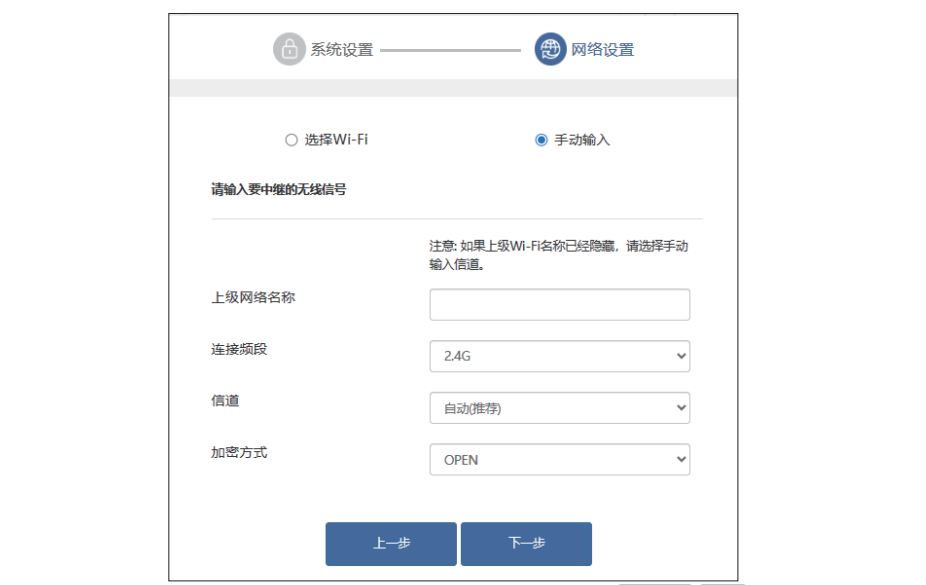
手动输入
① 添加要中继的无线网络,输入设备信息,然后点击“下一步”。
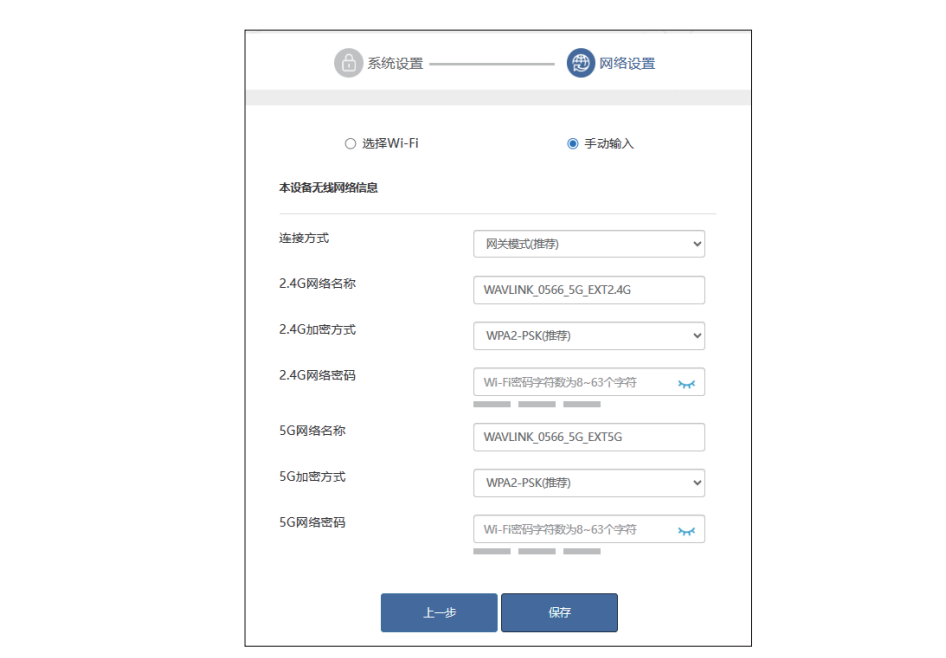
② 为设备设置网络名称、加密方式和密码,点击“保存”。
4.4 Mesh 子路由模式
如果您的路由器支持WAVLINK Everything Mesh功能,您可以用家中的设备构建一个 Mesh系统。
① 选择“Mesh子路由模式”,点击“开始配对”。
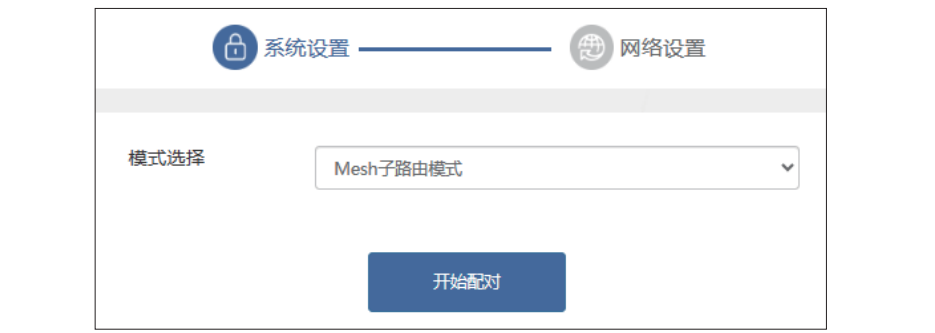
② 设备进入配对状态,同时请按下主路由的PAIR按键2秒或者在主路由配置页面添加Mesh设备,配对时间预计2分钟;若配对失败,请检查主路由是否设置正确,然后通过配对按键或者重新进入本设备页面开启配对;当您成功配置了Mesh子路由模式时,如果想要切换到其他模式,请重置本设备。
5.如果您需要添加更多的Mesh设备,在家中建立更强大的网络,只需将新的Mesh设备与现有的网络配对即可。具体操作请参考章节3:Mesh设置部分内容