章节 3 模式配置
本章节分为以下几个部分 :
• AP-模式
模式配置
Repeater模式
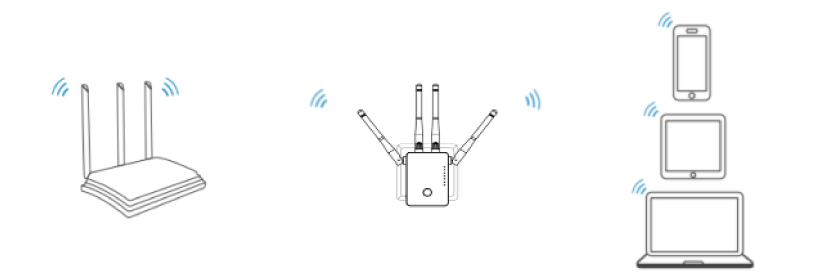
中继模式时,中继器以无线的形式连接路由和上网设备,扩大WiFi信号覆盖范围。
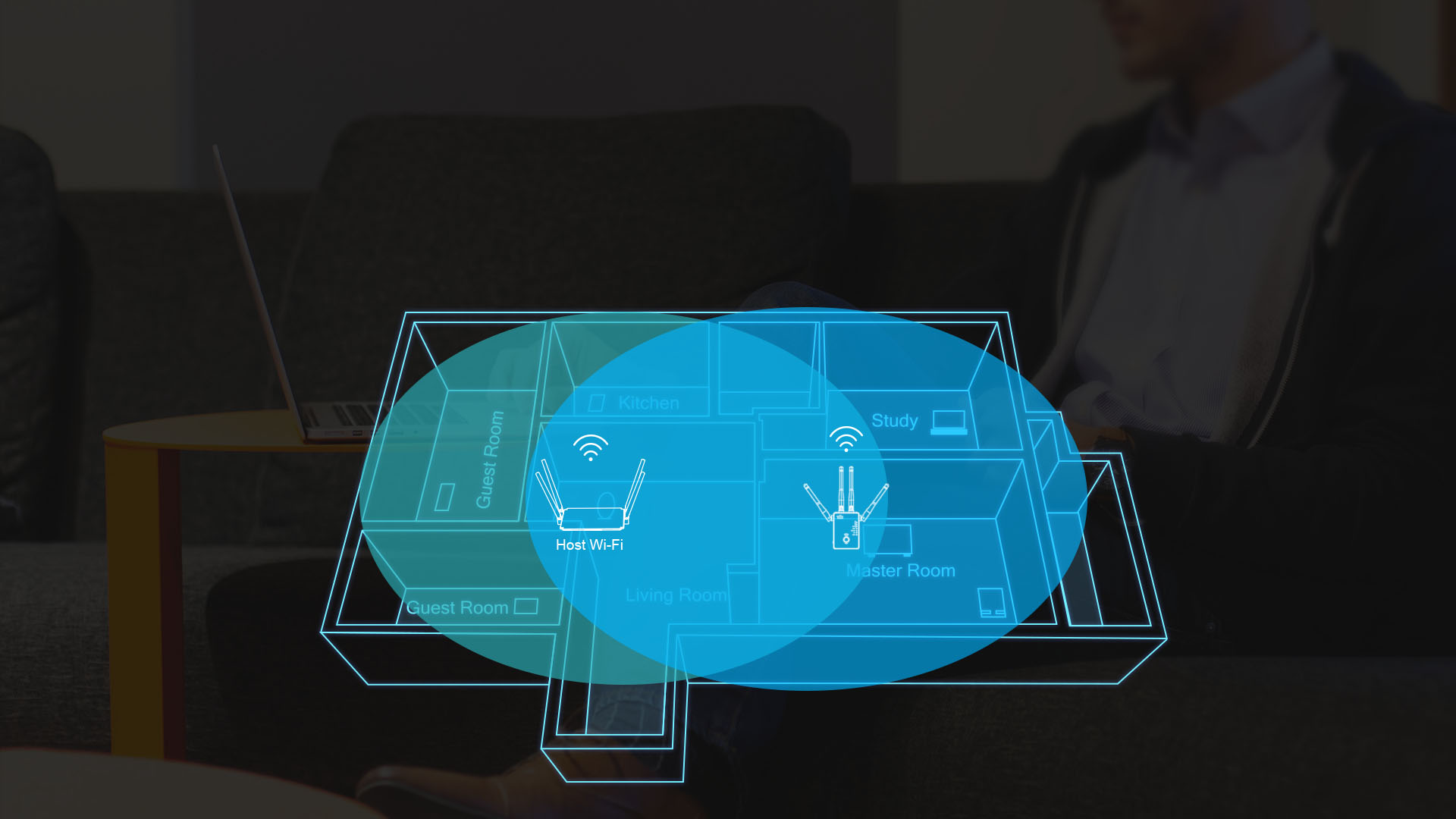
- 将设备插入路由器(主路由Wi-Fi)和Wi-Fi盲区之间的电源插座。您选择的位置必须在现有主路由Wi-Fi的范围内。
 注意
可用手机给中继器确定一个合适的位置。手机连上路由的WiFi,手机WiFi信号大于等于3格则是摆放中继器的最佳位置;若小于3格,则需将中继器移到靠近路由的位置。
注意
可用手机给中继器确定一个合适的位置。手机连上路由的WiFi,手机WiFi信号大于等于3格则是摆放中继器的最佳位置;若小于3格,则需将中继器移到靠近路由的位置。 - 将模式切换按钮拨动到Repeater的位置。

- 将中继器插入路由附近的电源插座。
- 打开电源开关,POWER灯亮起表示产品开机。

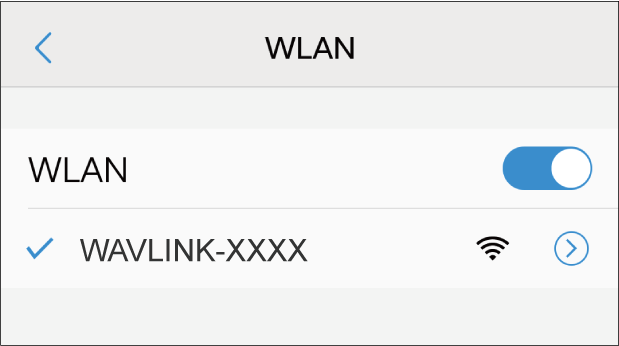
- 连接到中继器的WiFi信号,名称参考:WAVLINK-XXXX。
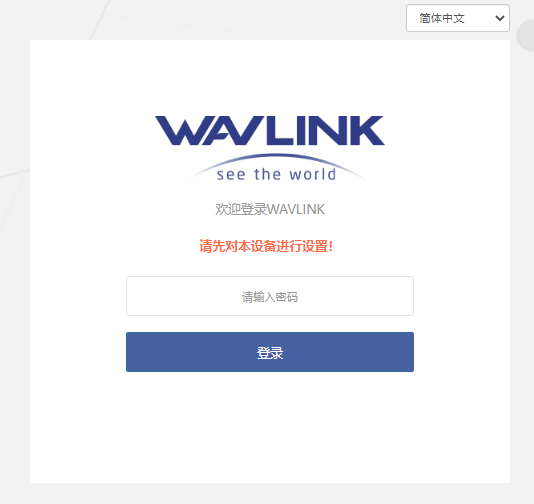
- 断开电脑的网线、VPN等其它的网络连接,打开浏览器,地址栏中输入 **waplogin.link**或 192.168.10.1

- 输入默认密码admin(全小写)。
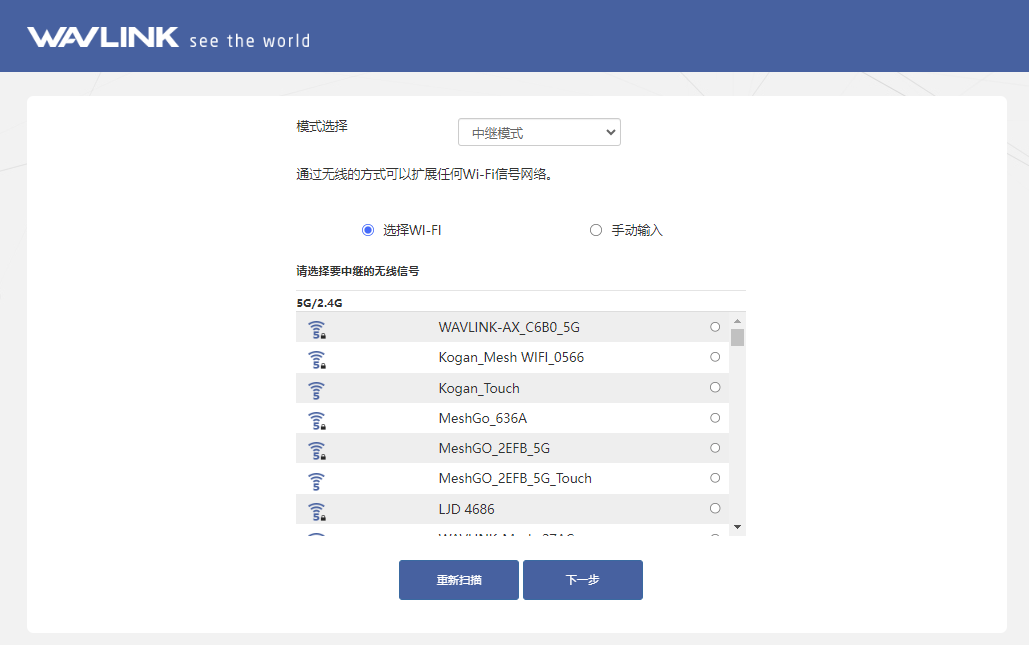
- 新页面中模式选择处选择中继模式,在Wi-Fi列表中选择需要连接的上级路由Wi-Fi(上级网络名称)。
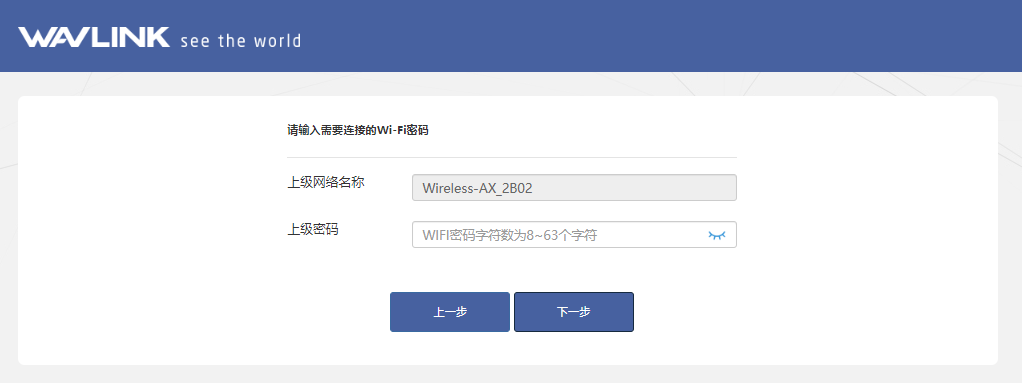
- 输入上级密码后单击下一步。
- 给中继器创建新的Wi-Fi密码后点击保存.
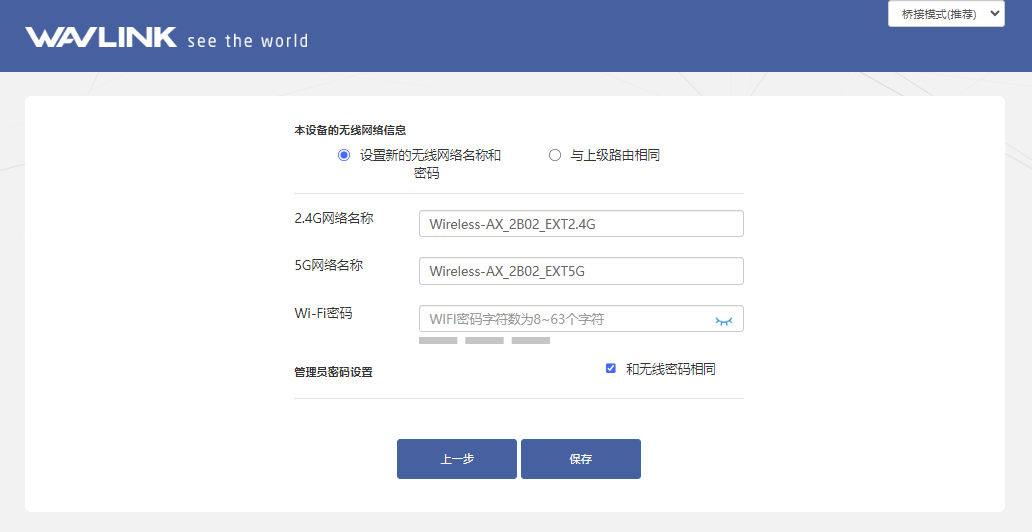
- 配置完后可重新连接中继器的Wi-Fi获取网络。网页管理密码和Wi-Fi密码一致。
注意
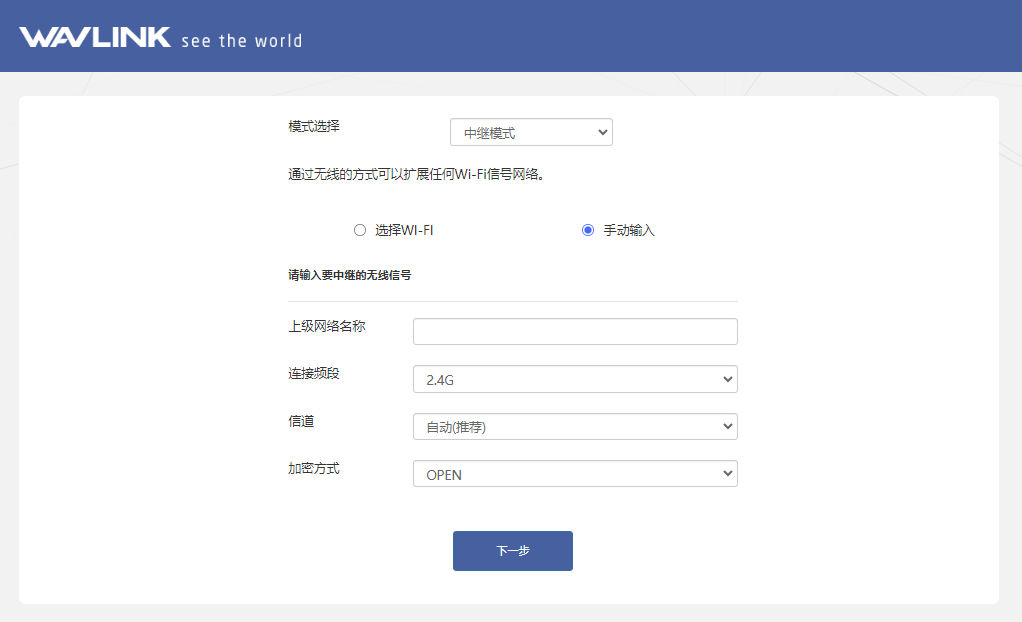
- 若无法找到上级路由的Wi-Fi, 请选择手动输入。
- 若不想管理员密码和Wi-Fi密码一致,取消勾选和无线密码相同后修改或创建一个新的管理员密码即可。
AP模式
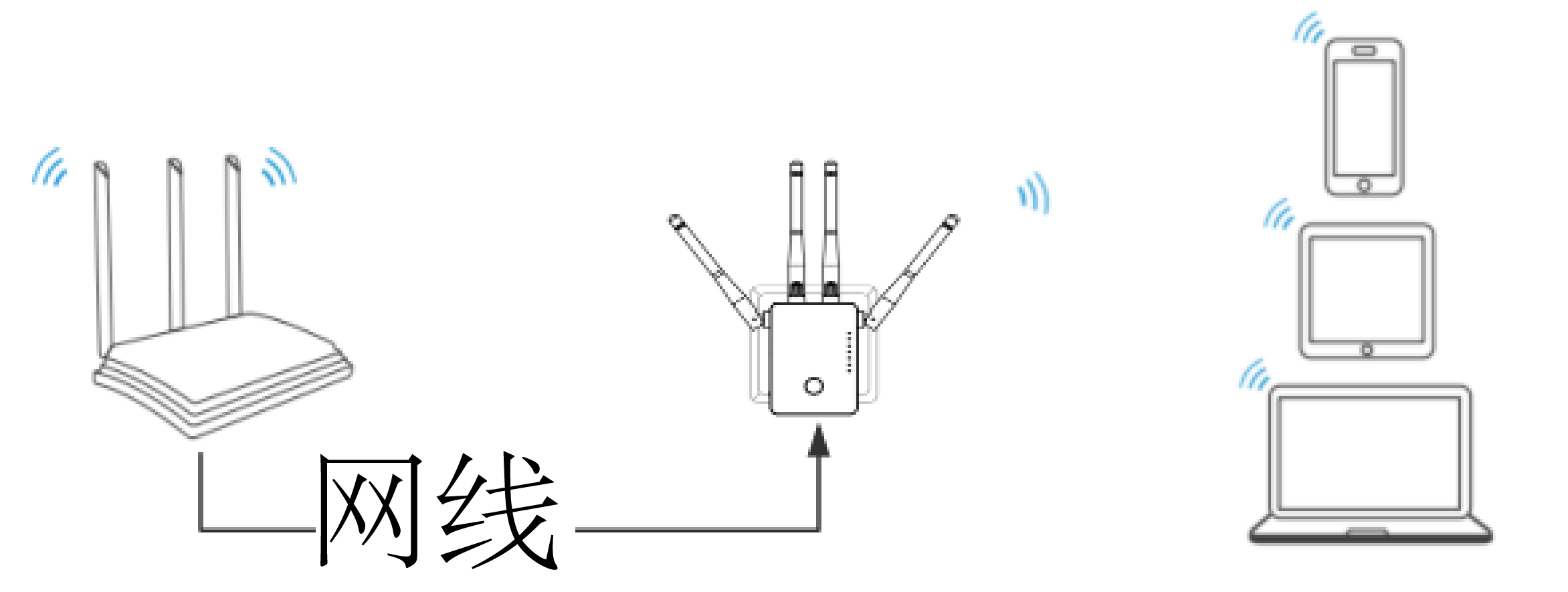
AP模式时,网线一端连到中继器的WAN口,另一端连到上级路由的LAN口。
- 将中继器插入电源插座,网线一端连接中继器的WAN口,另一端连接到上级路由的LAN口。
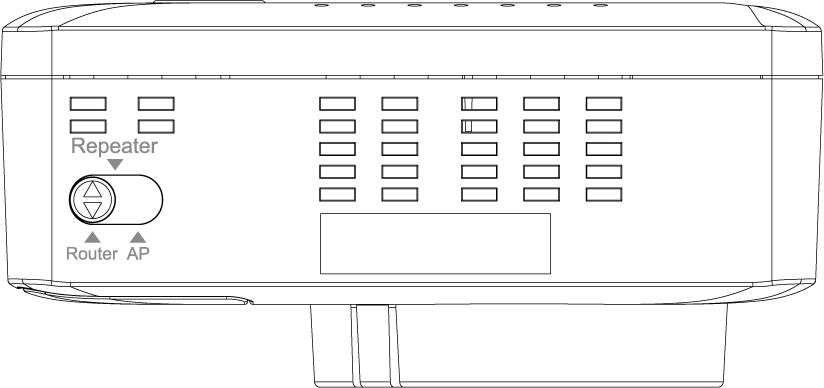
- 拨动模式按钮至AP的位置。
- 打开电源开关,POWER灯亮起表示产品开机。
- 连接到中继器的WiFi信号,名称参考:WAVLINK-XXXX。
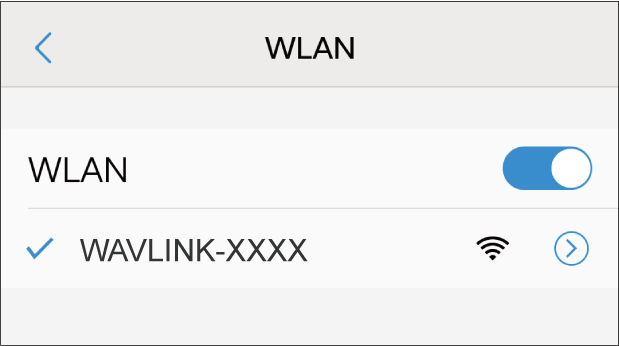
- 断开电脑的网线、VPN等其它的网络连接,打开浏览器,地址栏中输入 waplogin.link 或 192.168.10.1。

- 输入默认密码admin(全小写)。
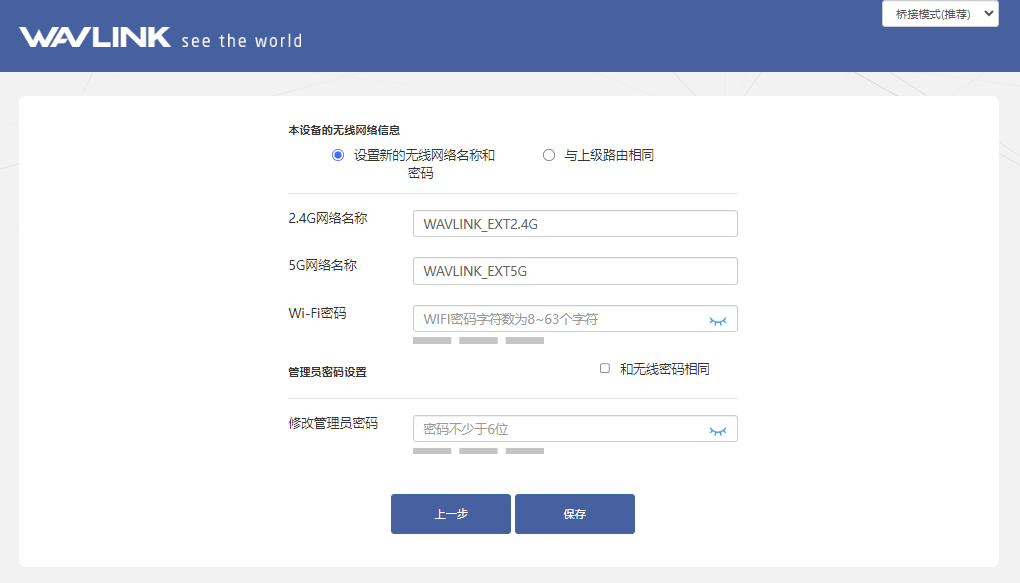
- 新页面中模式选择处选择AP模式, 创建新的Wi-Fi密码后点击保存即可。
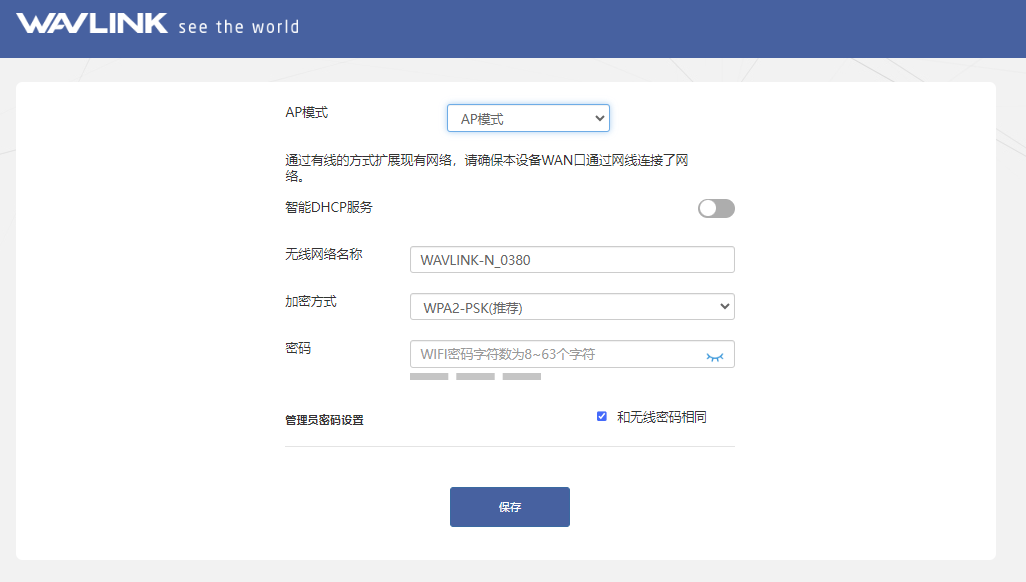
- 设置好后重新连接中继器的Wi-Fi即可。
注意
- 若启用智能DHCP服务,未连接上级路由时,中继器自己充当DHCP服务器。网线连接上级路由之后,上级路由将充当DHCP服务器,中继器自身的DHCP服务将自动关闭。
- 若未启用智能DHCP服务,中继器的DHCP服务将不会开启。
- 若您想创建一个新的管理员密码,则请勿勾选和无线密码相同。
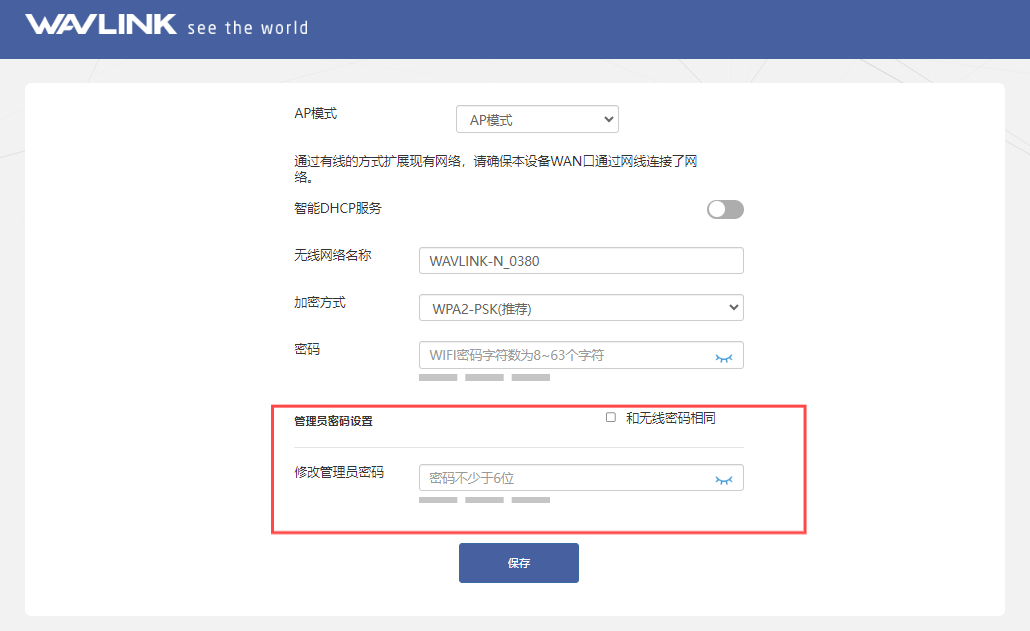
- 您也可以在这个页面修改中继器的无线网络名称。
路由模式
若需设置路由模式,则需将网线一端连到中继器的WAN口,另一端连到上级路由的LAN口,手机电脑等上网设备才可搜索连接到中继器的Wi-Fi信号
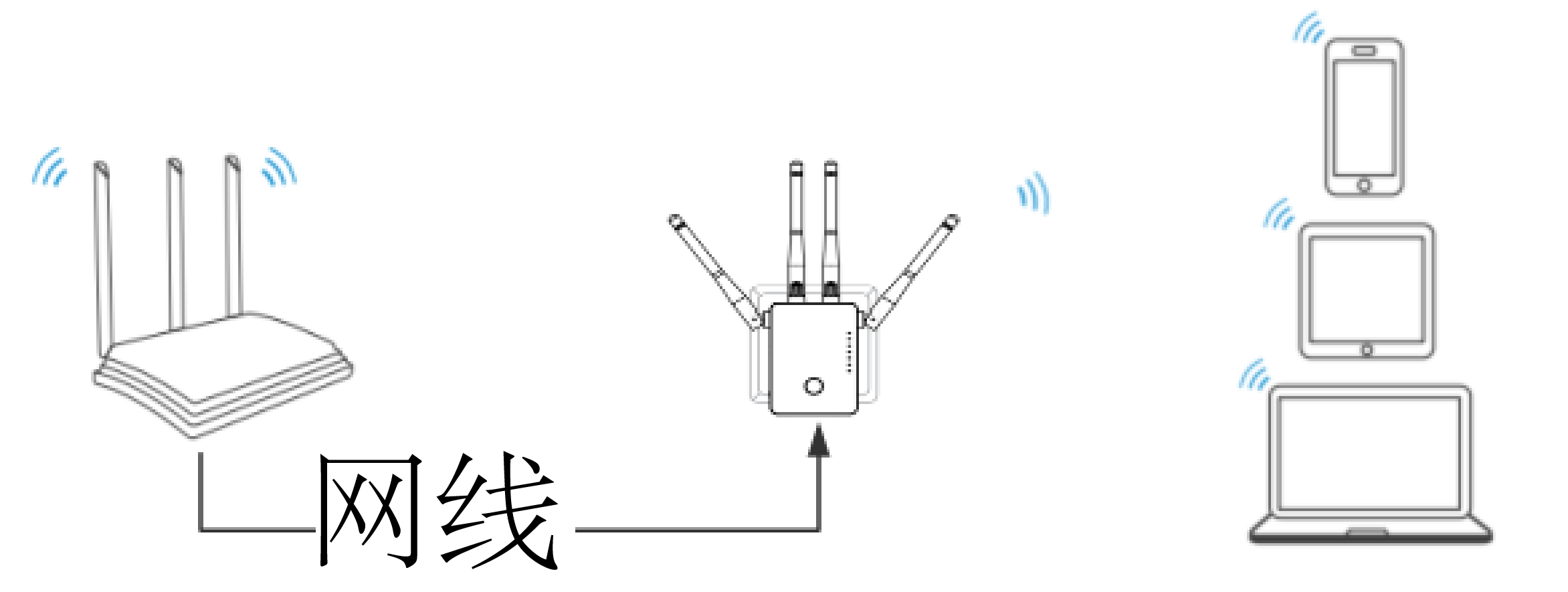
- 中继器插入电源插座后,WAN口连接到上级路由或调制解调器(网络信号处理器)的LAN口。
- 拨动模式切换按钮至Router位置.
- 打开电源开关,POWER灯亮起表示产品开机。
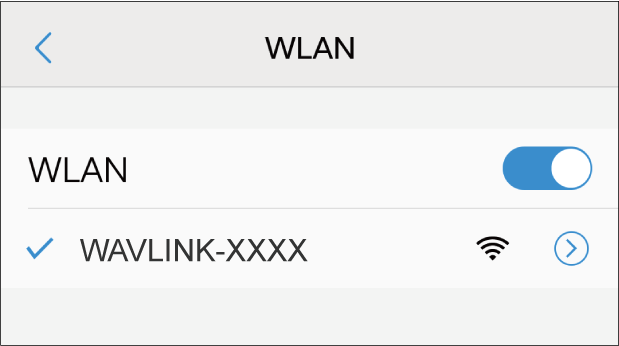
- 连接到中继器的WiFi信号,名称参考:WAVLINK-XXXX。
- 断开电脑的网线、VPN等其它的网络连接,打开浏览器,地址栏中输 waplogin.link 或 192.168.10.1

- 输入默认密码admin(全小写)。
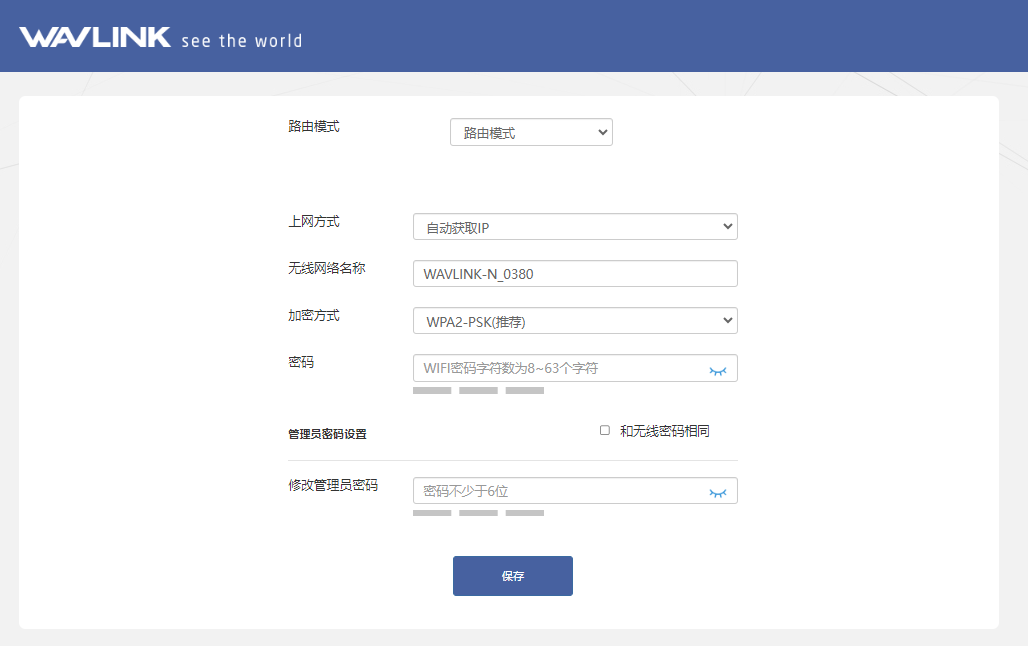
- 新页面中处选择路由模式, 选择合适的上网方式,创建新的Wi-Fi密码后点击保存即可。
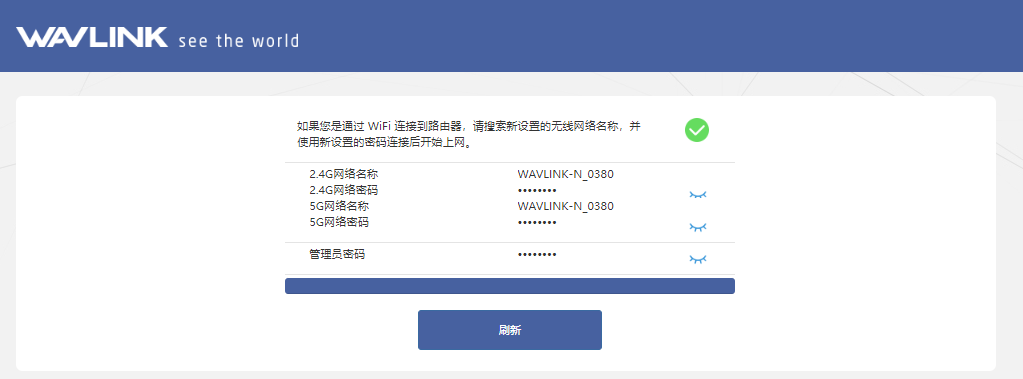
- 进度条完成后点击刷新即可连接Wi-Fi上网。
注意
- 若不清楚该选择哪种上网方式,可联系网络服务商。也可以自己用网线连接到路由或调制解调器,连接后电脑可以正常上网,则请选择自动获取IP,若不能,则是PPPoE。
- 若您想创建一个新的管理员密码,则请勿勾选和无线密码相同。
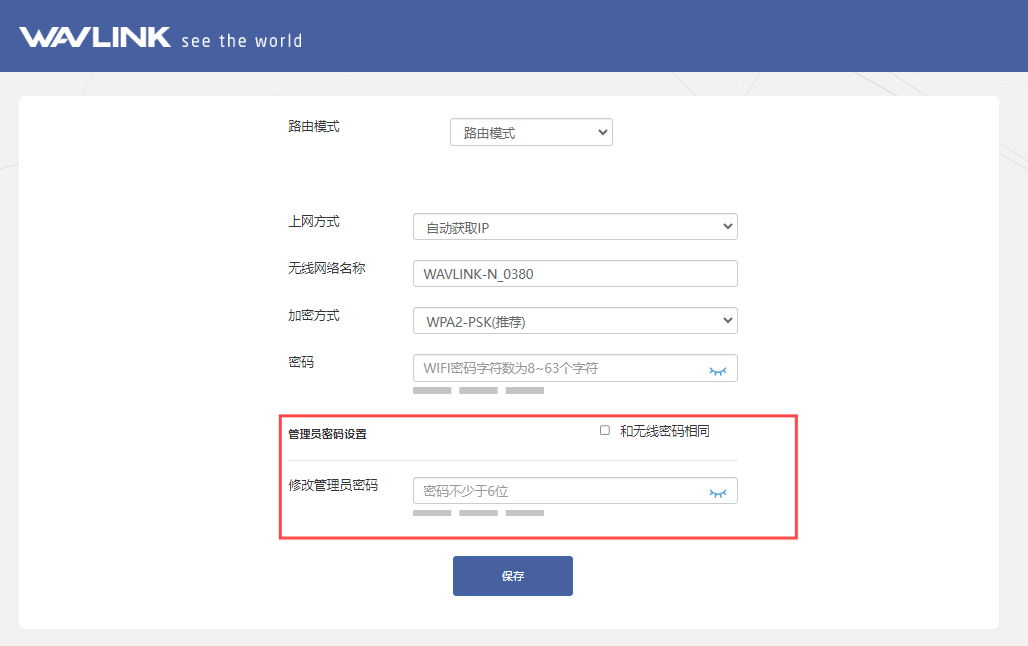
- 若想创建一个新的Wi-Fi名,直接在无线网络名称栏中输入新的名称即可。