章节2 如何使用
本章节分以下几个部分:
• 设备安装
• 设备连接
• 配置设备
设备安装
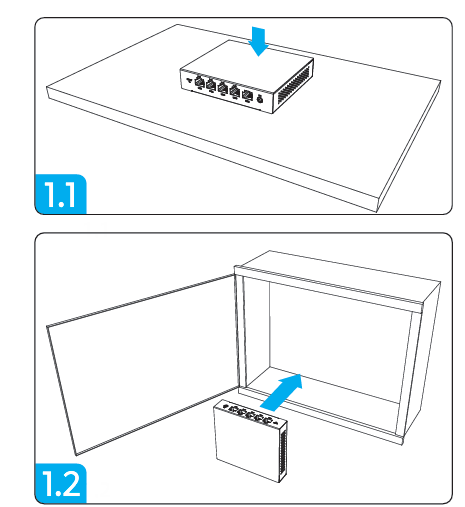
- AC控制器可放置在光滑的桌面上,这种类型的安装操作相对简单。
- AC控制器可以通过背面的凹槽悬挂在弱电箱中。
设备连接
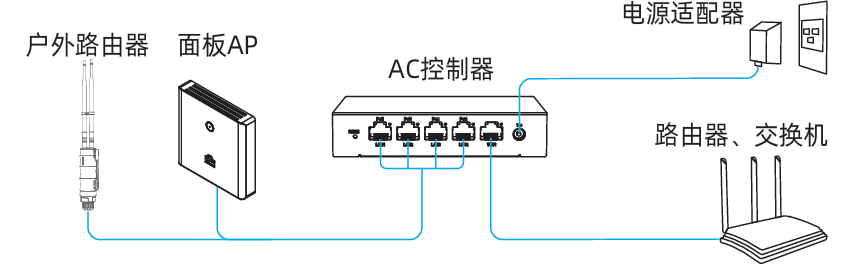
- 连接电源适配器供电。
- 将入户网线或者光猫LAN口接出的网线连接到AC控制器的WAN口获得网络。
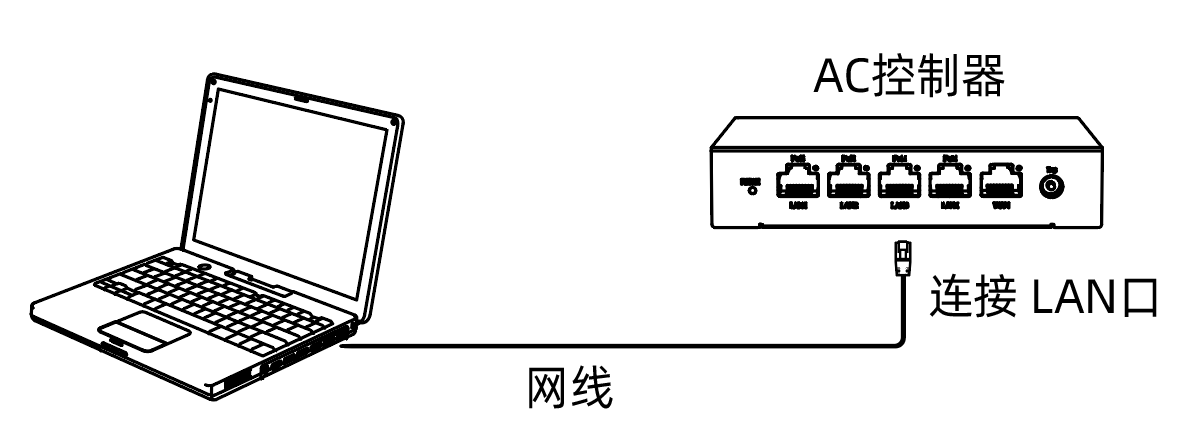
- AC控制器的LAN口可以连接面板AP、交换机、路由器WAN口、台式机电脑、笔记本电脑等。
有线连接
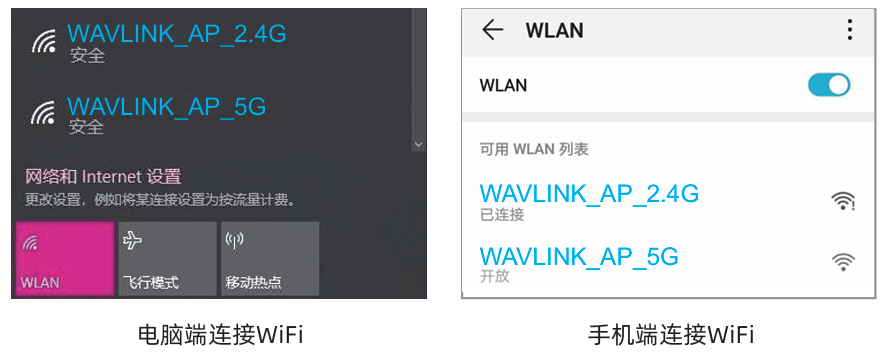
无线连接
如果需要无线连接配置,请在AC控制器上连接至少一台AP设备。
配置设备
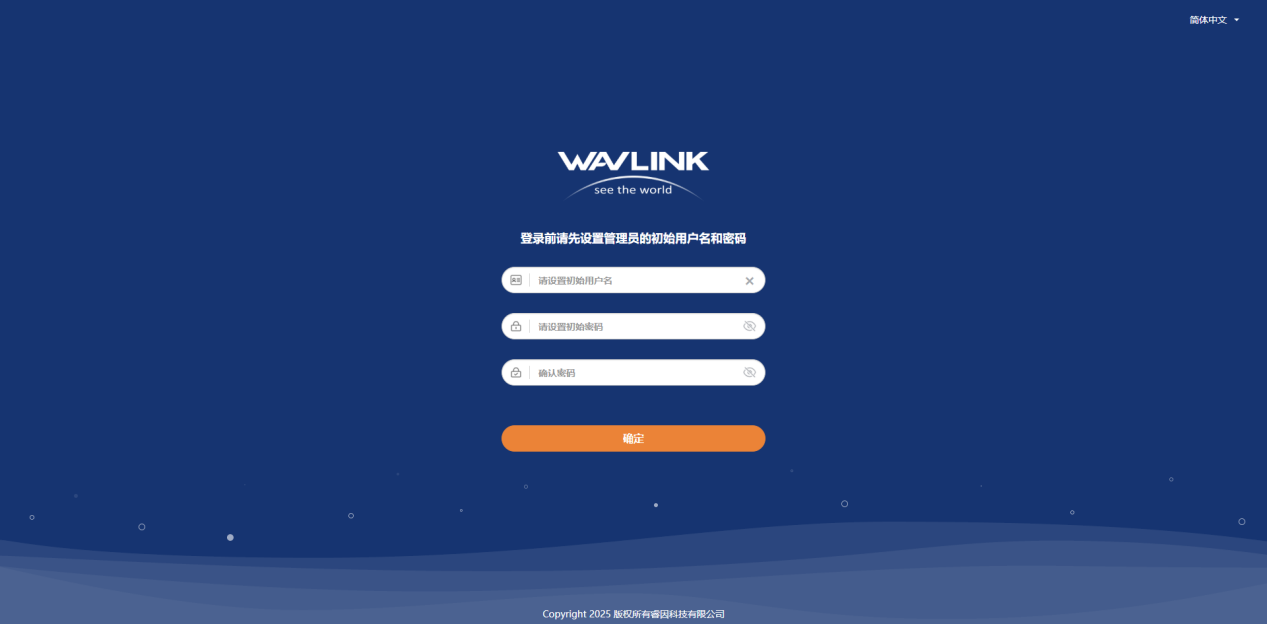
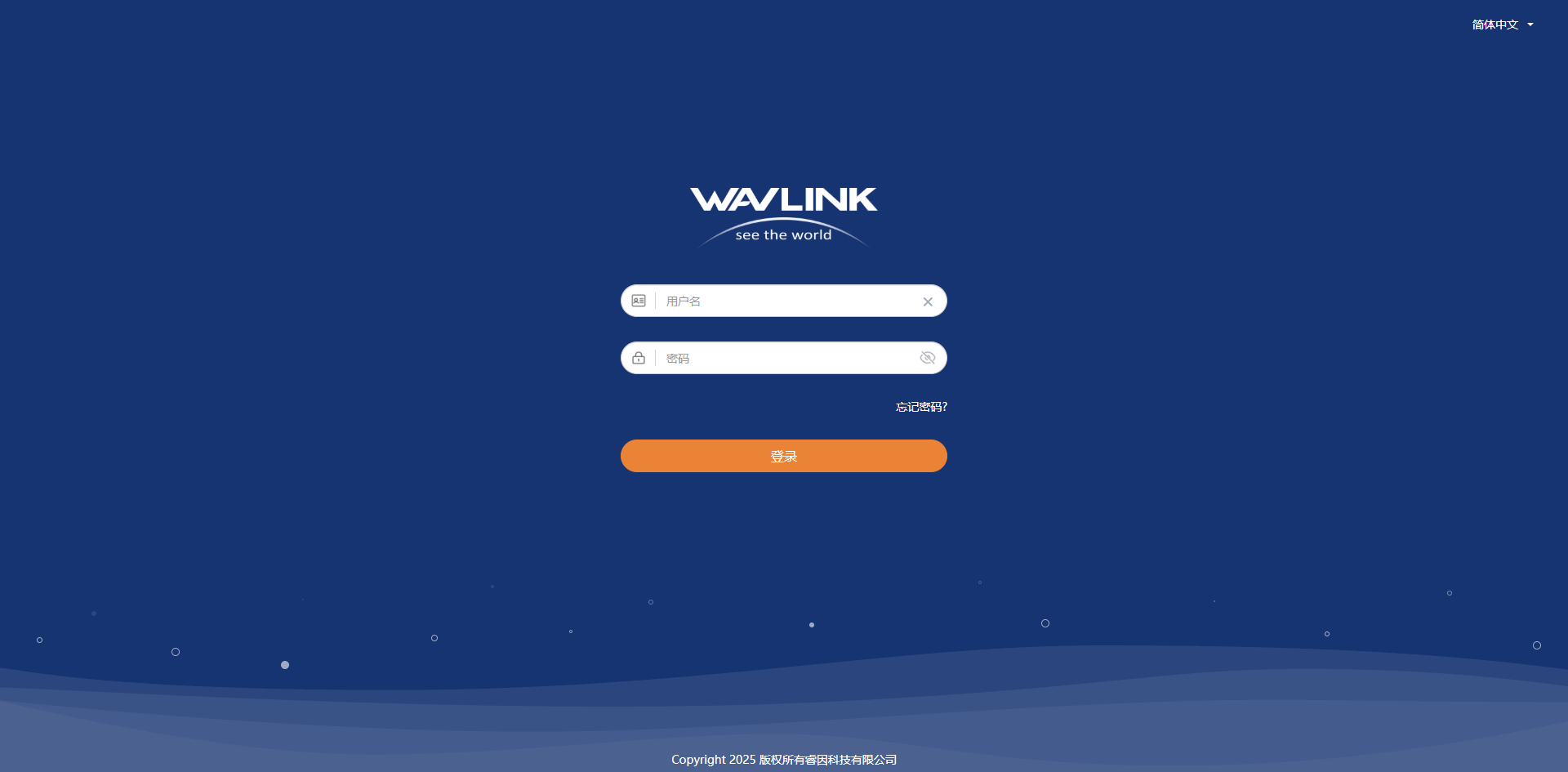
打开电脑,在浏览器中输入192.168.10.1或wavlogin.link。请设置管理员的初始用户名和密码,并用此用户名和密码登录。
模式选择
路由模式
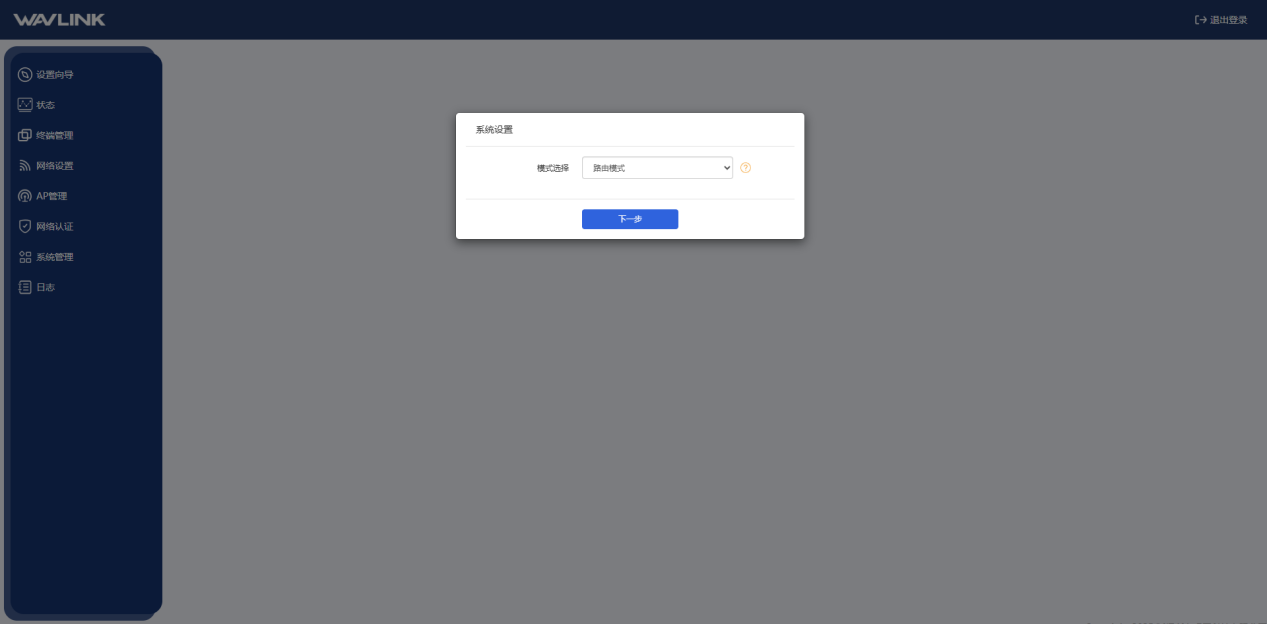
进入系统设置。模式选择中选择路由模式。在WAN设置中选择一种上网方式。在路由模式下,面板AP/终端设备的IP由AC控制器分配。
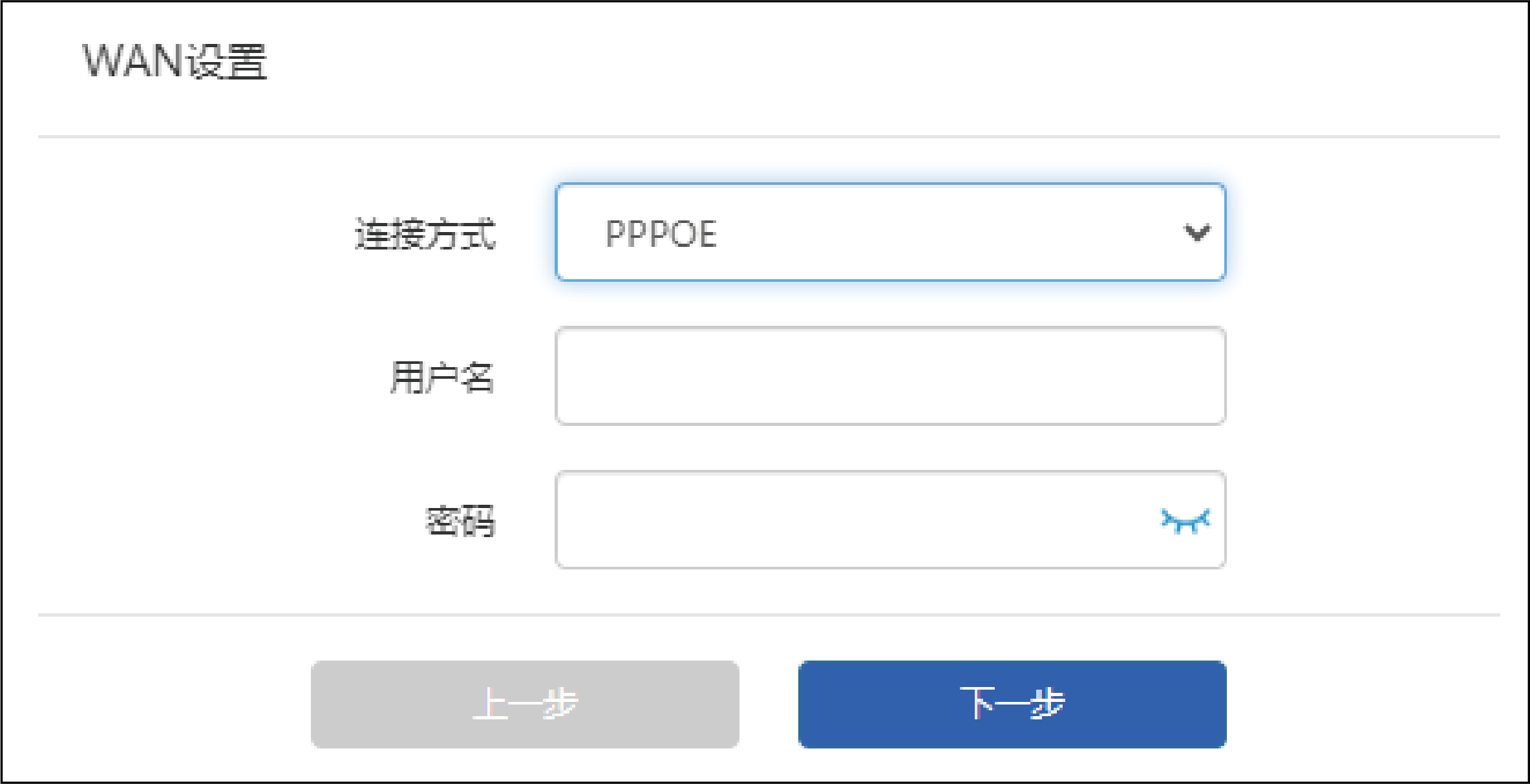
我应该选择哪种上网方式?
- 如果家里是宽带拨号的,请选择“PPPOE”,输入宽带账号和密码。
- 如果家里是接网线直接上网的,请选择“DHCP”。
- 如果家里是指定一个IP上网的,请选择“静态IP”。
桥接模式
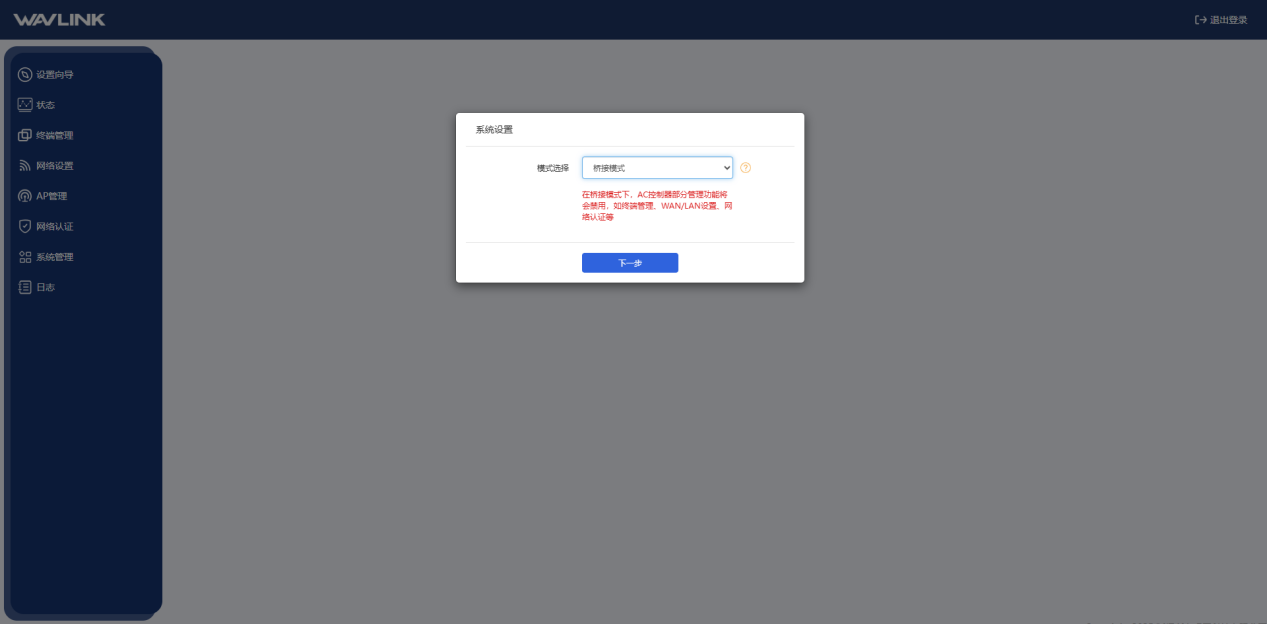
模式选择中选择桥接模式。
在桥接模式下,面板AP/终端设备的IP由AC控制器的上级分配。AC控制器部分管理功能将会禁用,如终端管理、WAN/LAN设置、网络认证等。
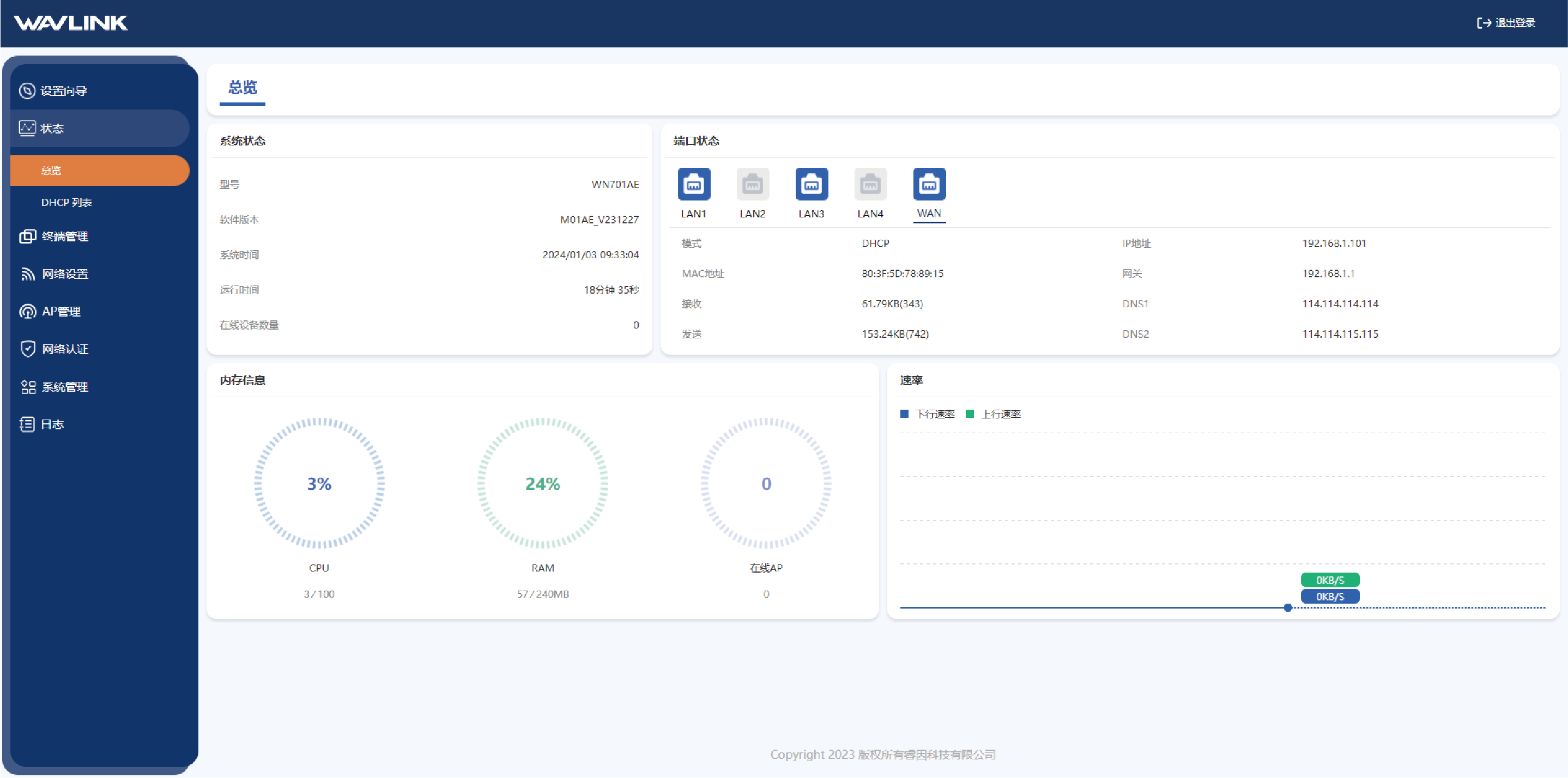
选择 总览,该界面可以查看设备状态和每个网口的连接状态。
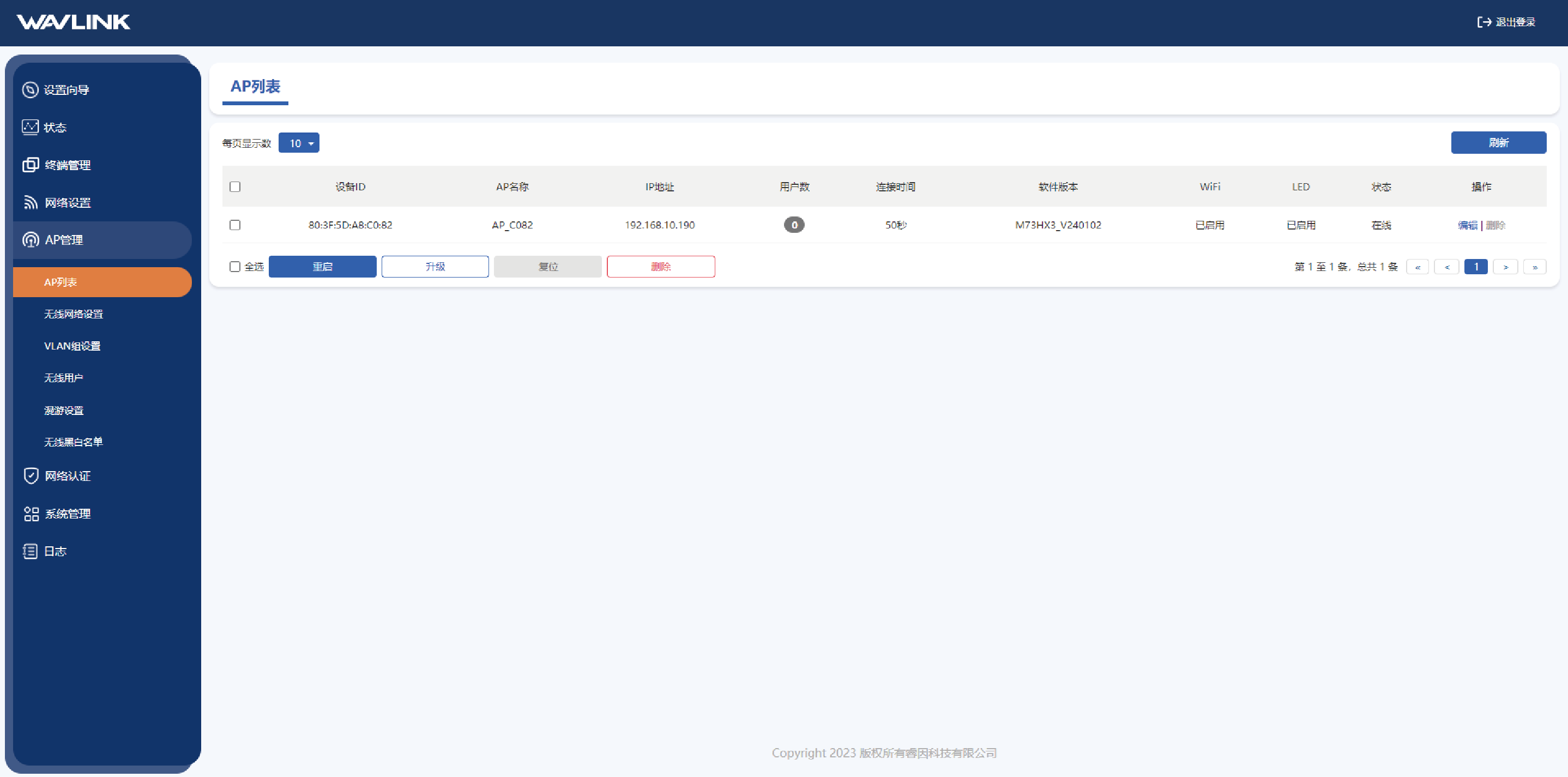
AP管理
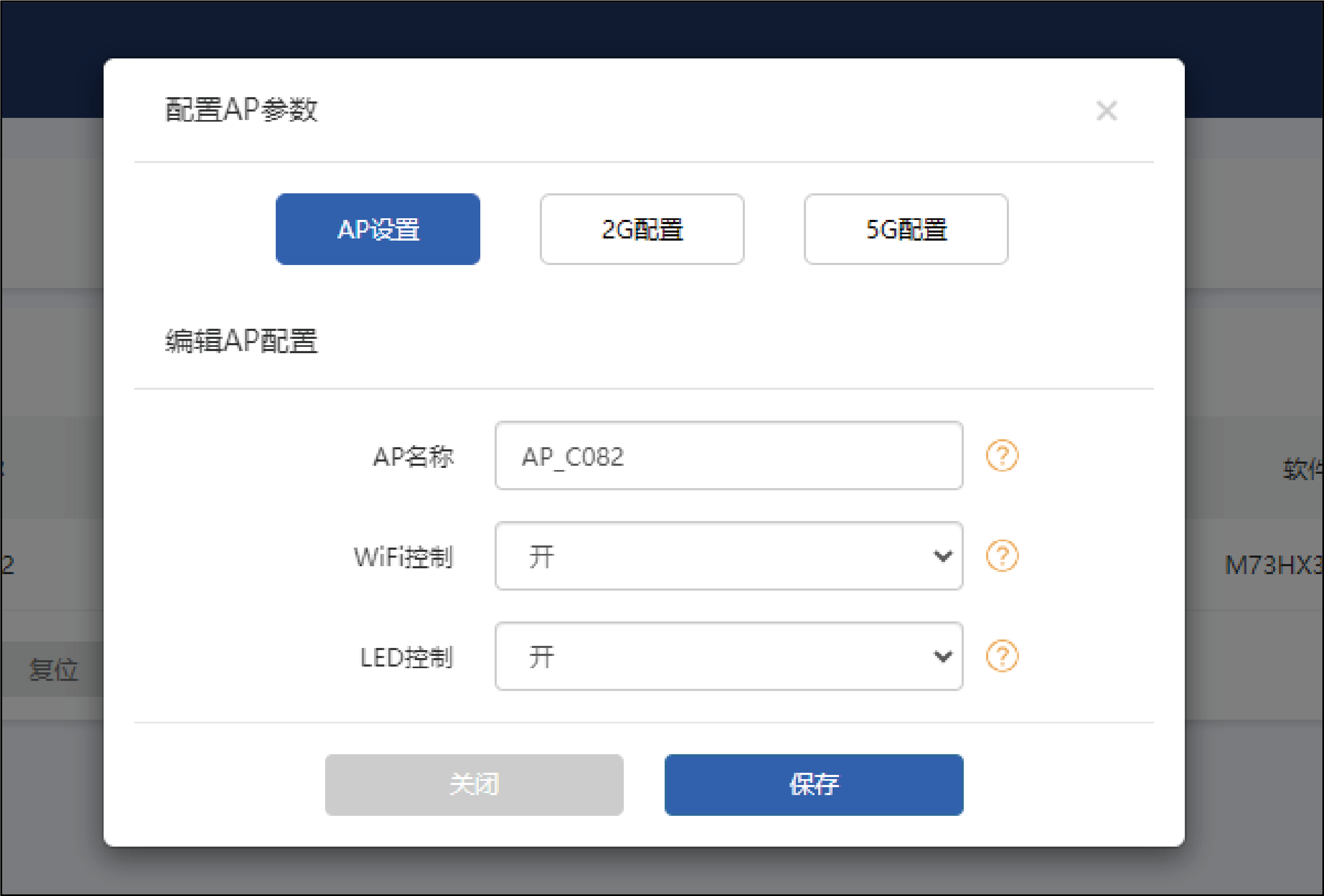
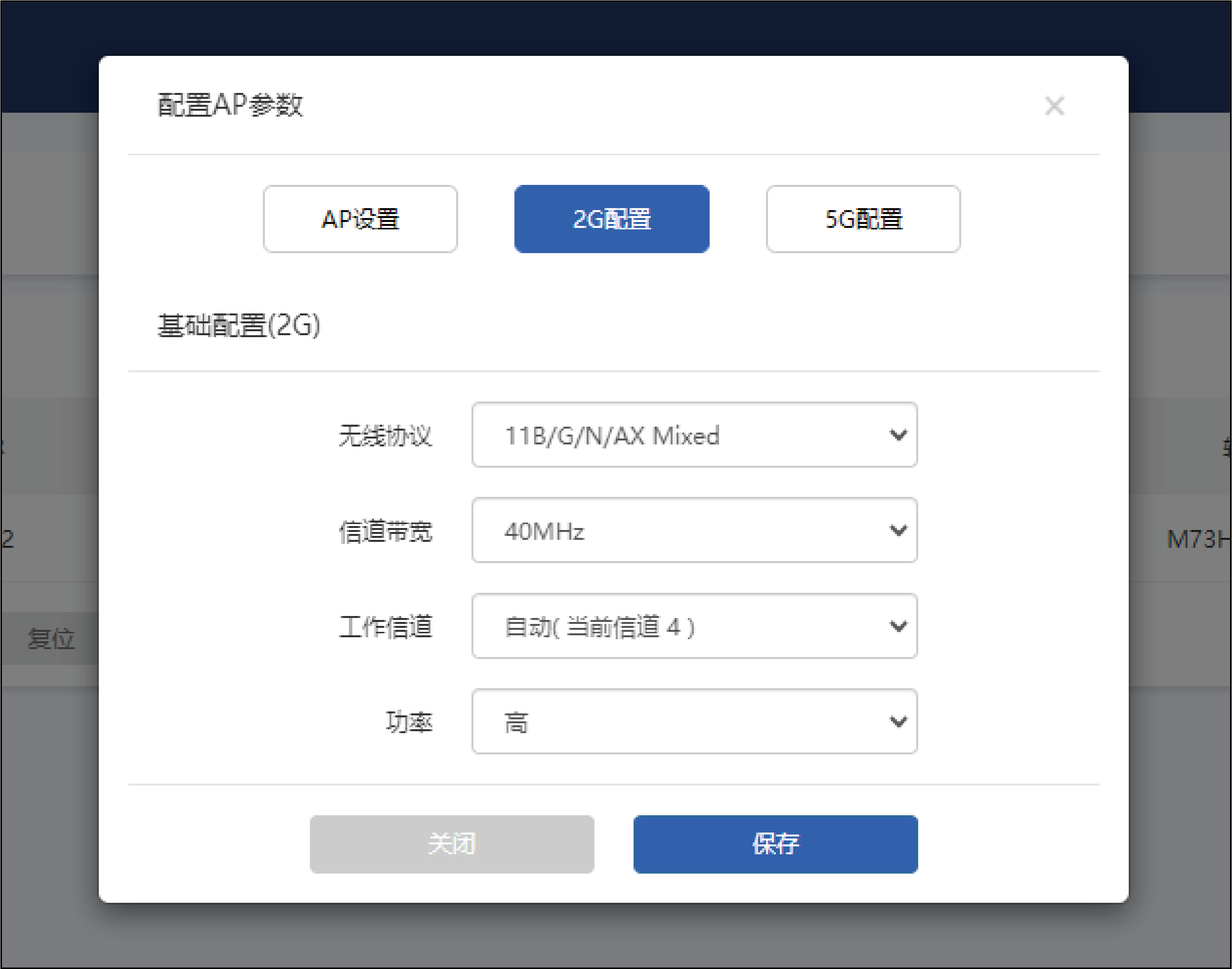
- 选择 AP列表,该界面可以对AP进行重启、升级、复位、删除离线AP操作。也可以点击编辑,查看或者修改某一个AP的配置信息。
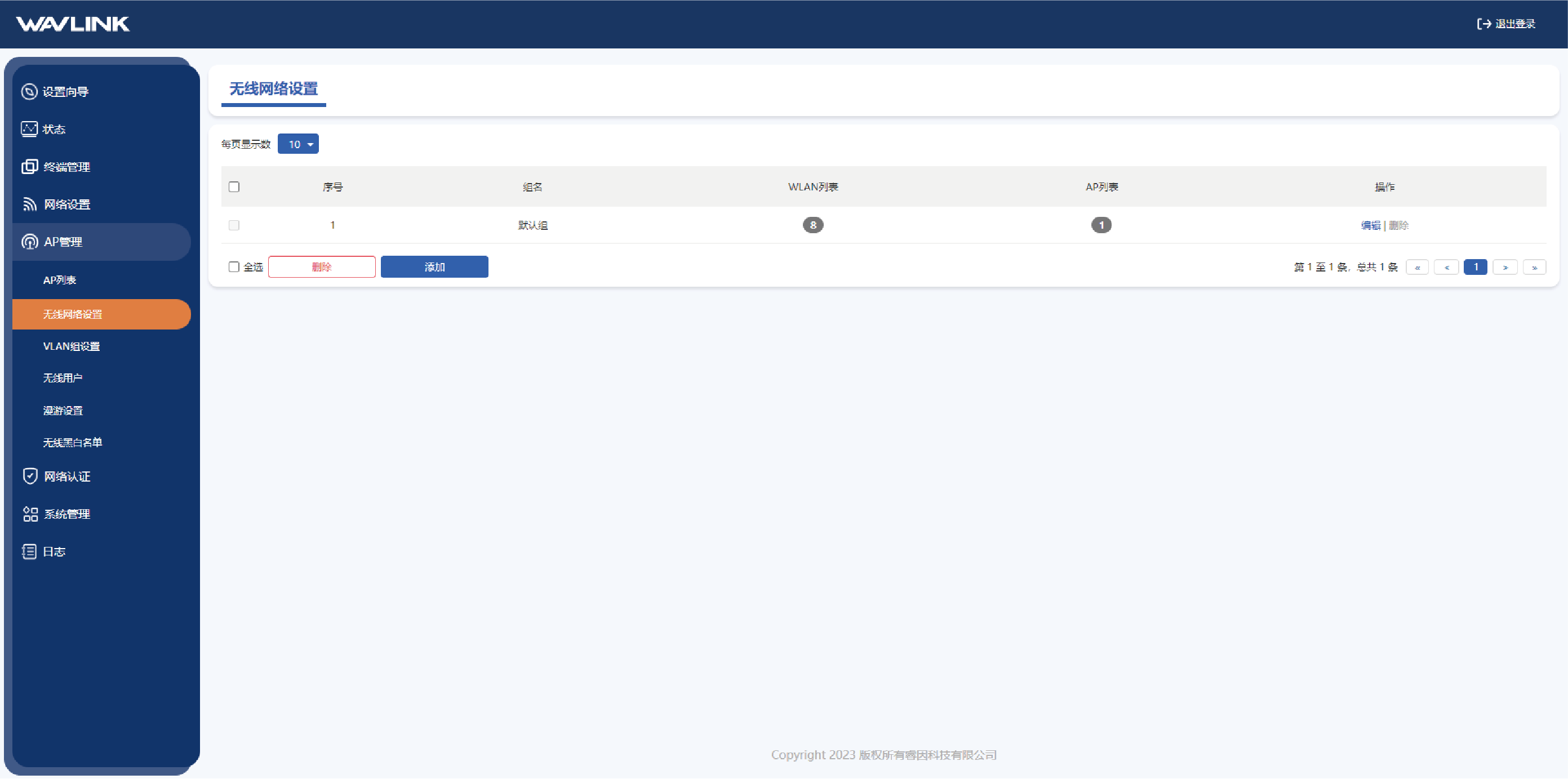
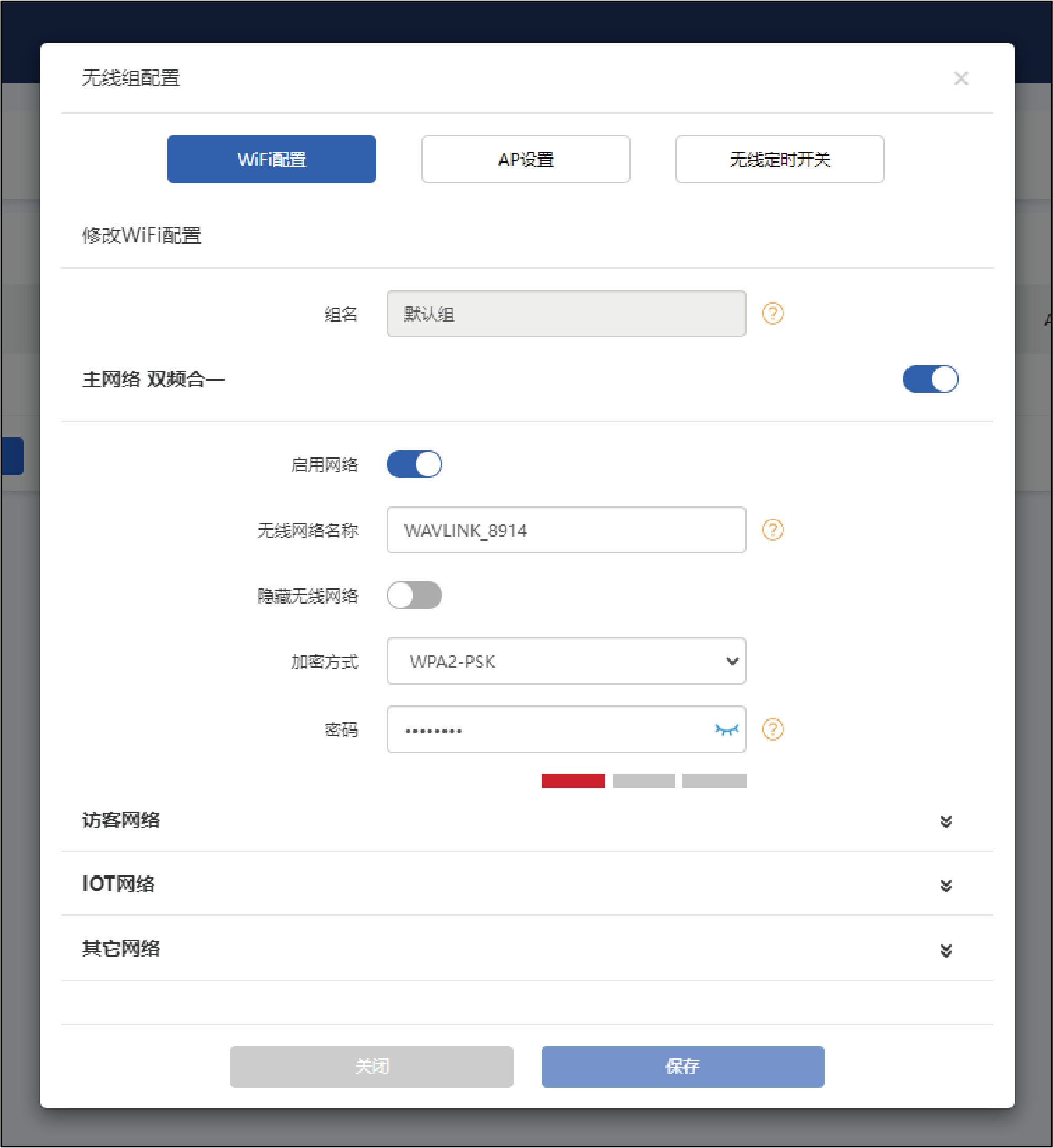
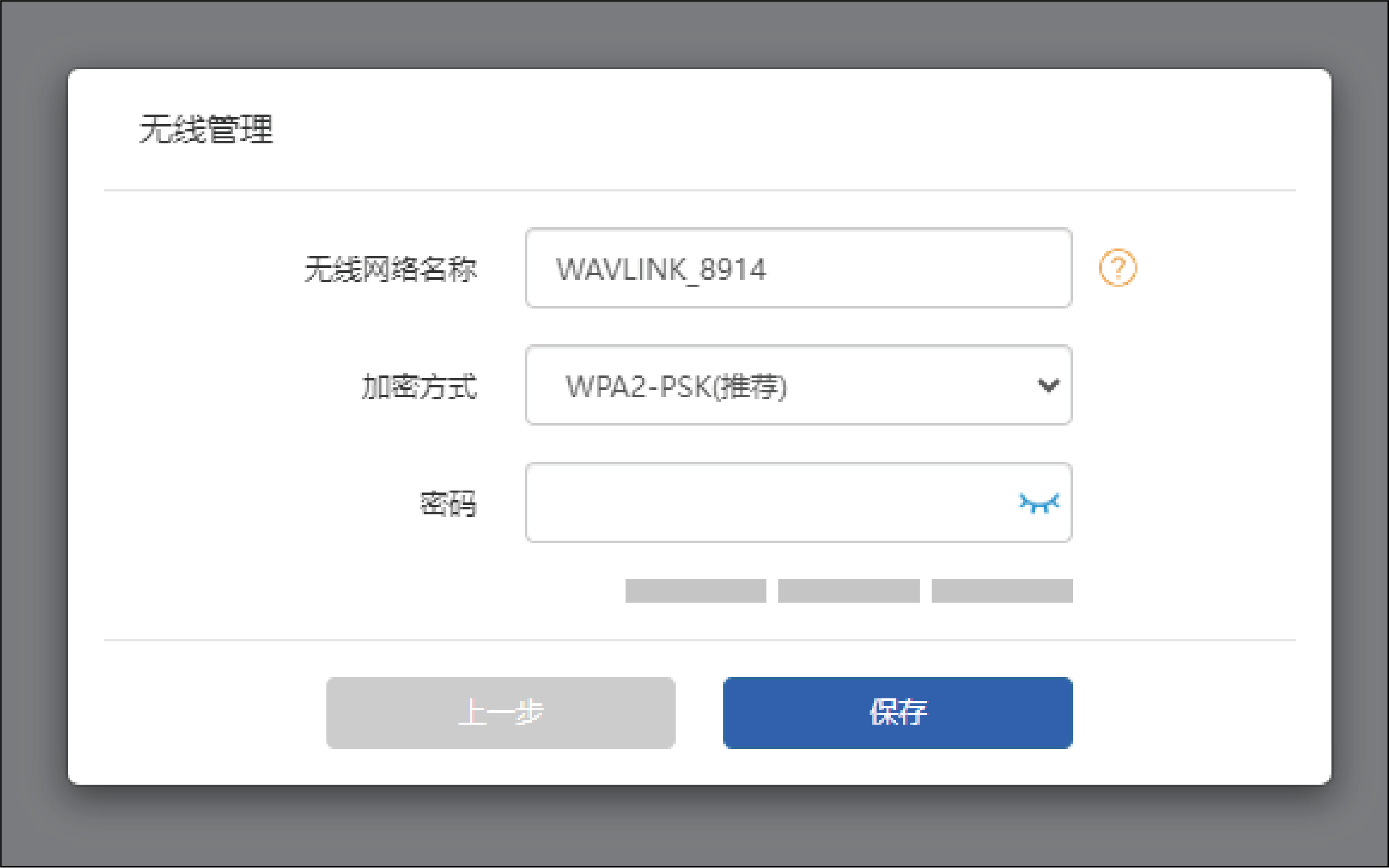
WLAN设置 页面可以对当前的无线网络配置组进行增加、删除和修改。点击 编辑,可以修改WiFi的网络名称、加密方式、密码等配置。