章节 3 保护和工作模式
• 防雷和防静电保护
• 配置
防雷和防静电保护
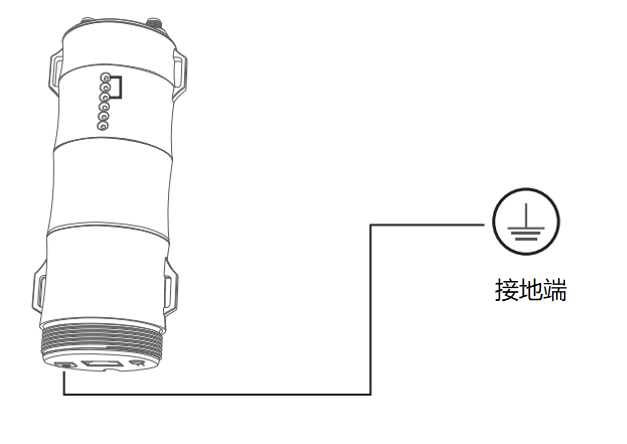
防雷和防静电保护对安全至关重要,为确保您使用时的安全,请务必做好接地操作。为了减少雷击和静电放电可能造成的损害,请在安装本产品前使用合适的接地线将接地端连接到路由。接地线应符合当地的安规要求,并使用螺丝将接地线固定在接地端上。
配置
1.连接
1.1 无线连接
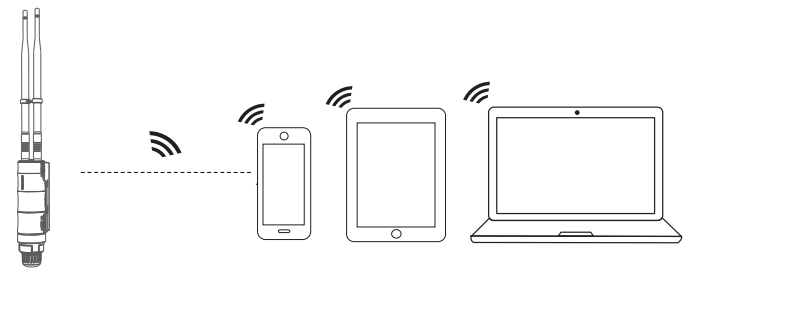
① 电脑断开网线连接。
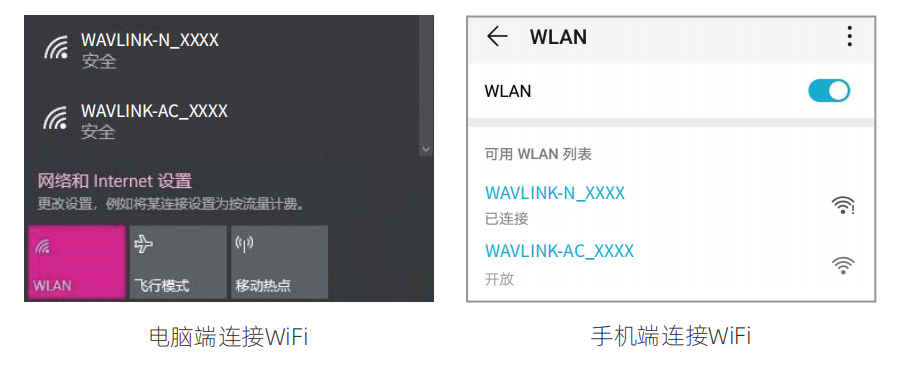
② 打开WiFi,在您的无线设备上搜索本产品的网络名称并连接,然后可以开始配置。
1.2 有线连接
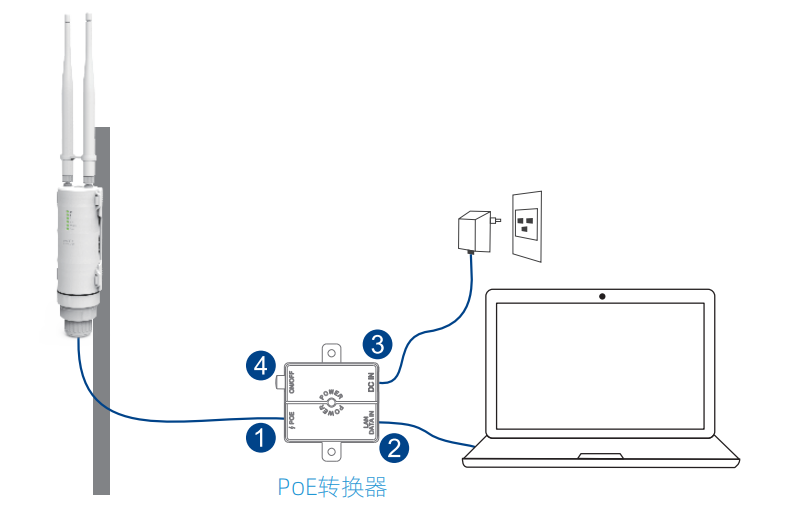
通过网线连接您的电脑和PoE转换器的LAN DATA IN口,然后您可以开始配置。
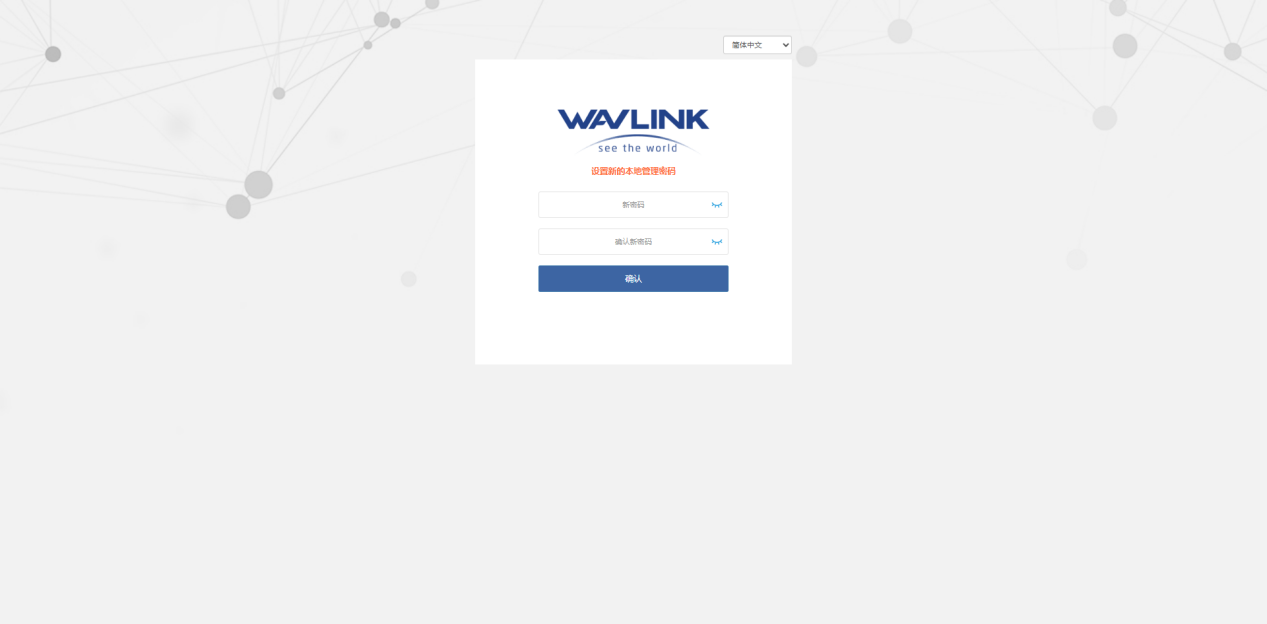
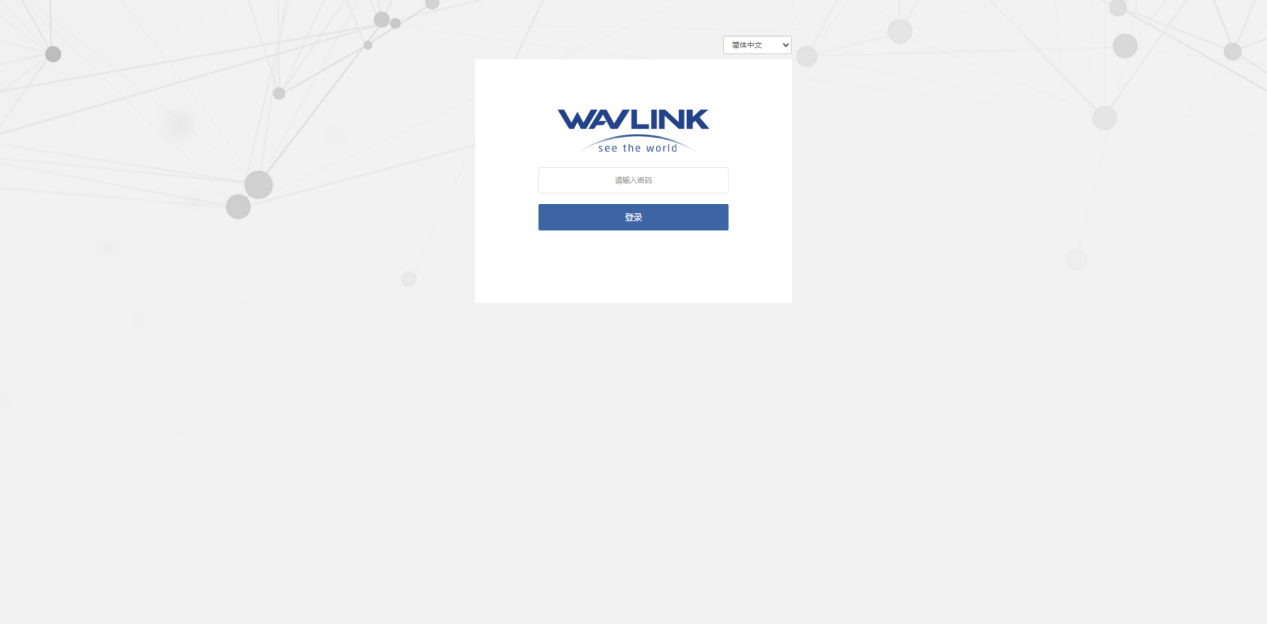
2.当路由器首次连接您的设备时,会自动弹出登录页面。如果未弹出,您也可以在电脑/笔记本/手机的浏览器地址栏中输入192.168.10.1或waplogin.link。请设置管理密码,并再次输入此密码进行登录。
4. 模式选择
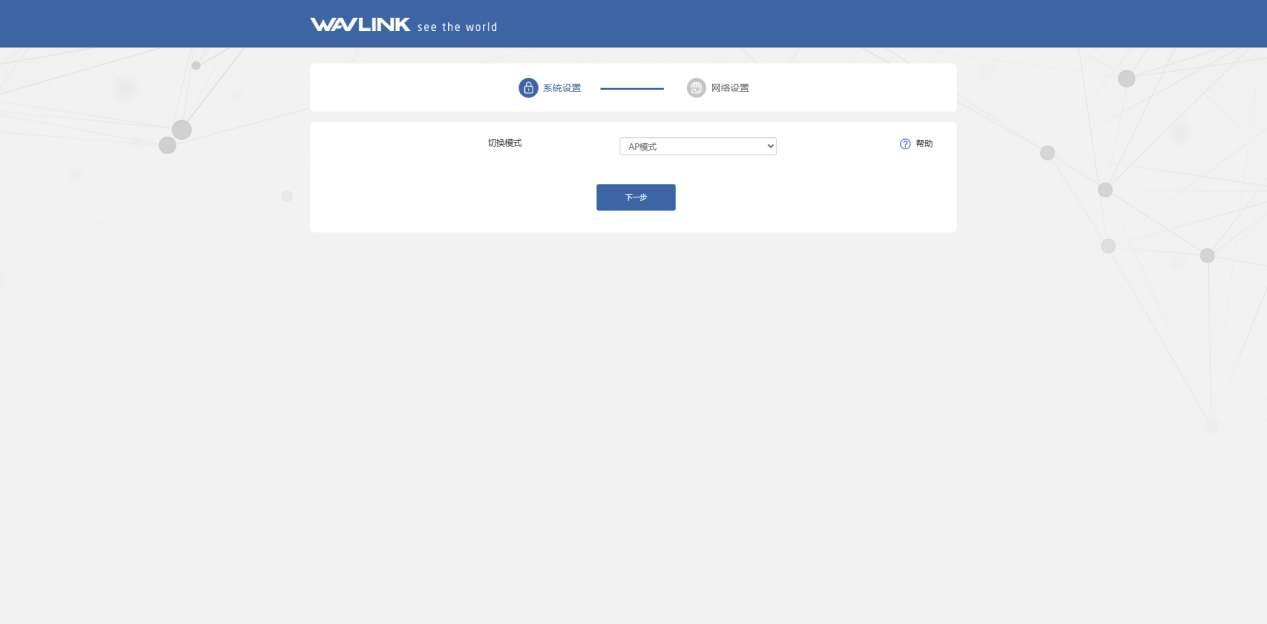
本产品有3种模式。点击“切换模式”以切换模式。
4.1 AP 模式
- 系统默认选择AP模式,无需手动选择AP模式。点击“下一步”。
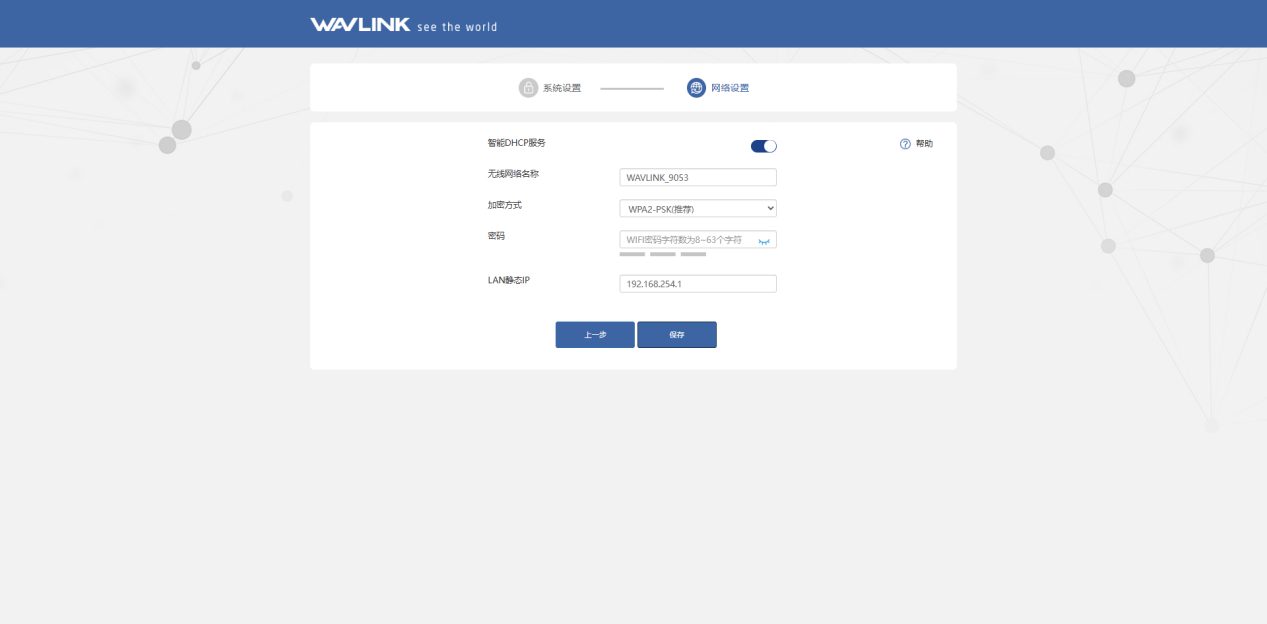
- 将此产品的WAN/LAN口连接到PoE,并通过网线将PoE转换器的LAN DATA IN口连接到上级路由器。然后您可以更改无线网络名称或使用默认的无线网络名称,推荐的加密方式是WPA2-PSK。为了您的网络安全,请根据规则创建新密码。然后点击“保存”并等待设置过程完成。
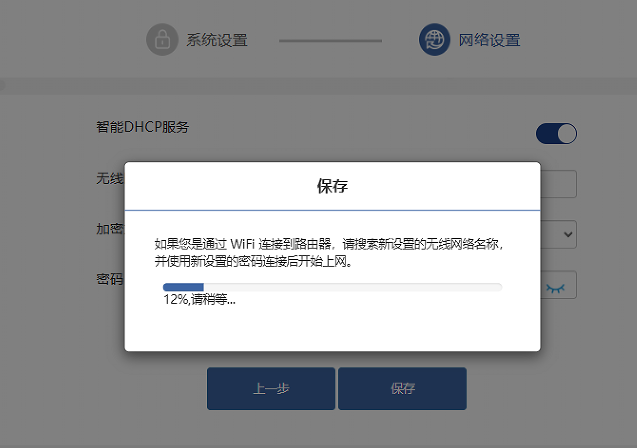
4.2 中继模式
选择中继模式。点击“下一步”。
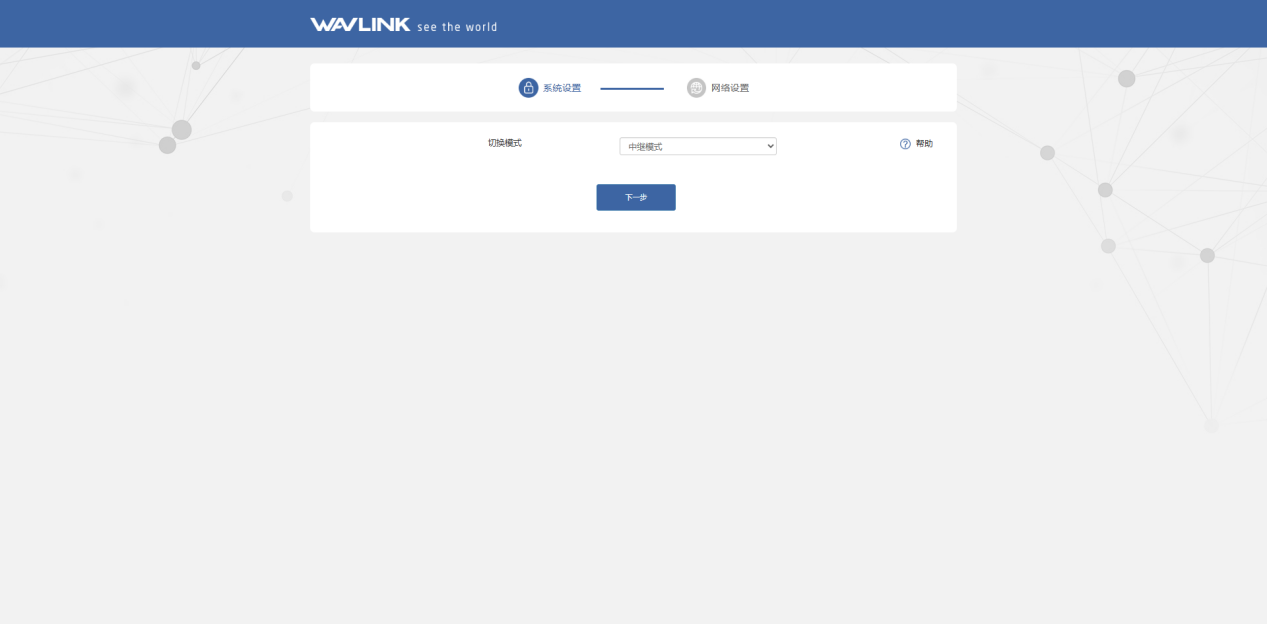
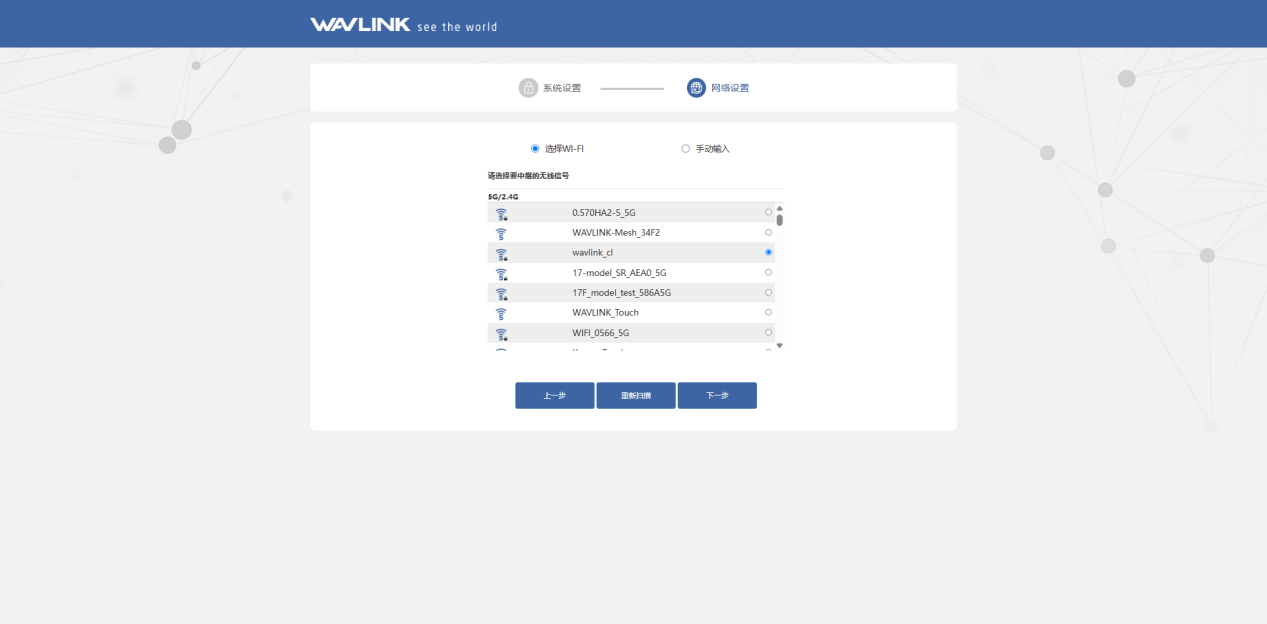
选择Wi-Fi:
- 扫描后,请确保您要选择的Wi-Fi已列出,然后点击“下一步”;如果未列出,请点击“重新扫描”。
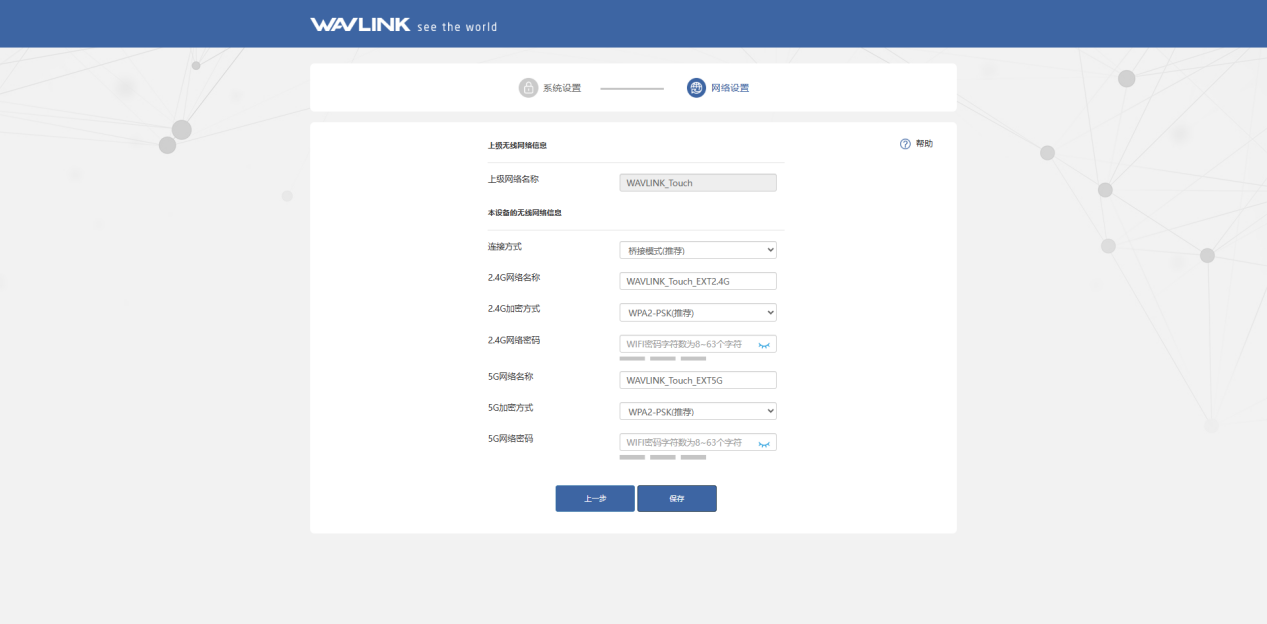
- 选择连接方式,并为此设备设置无线网络加密方式和密码,点击“保存”。
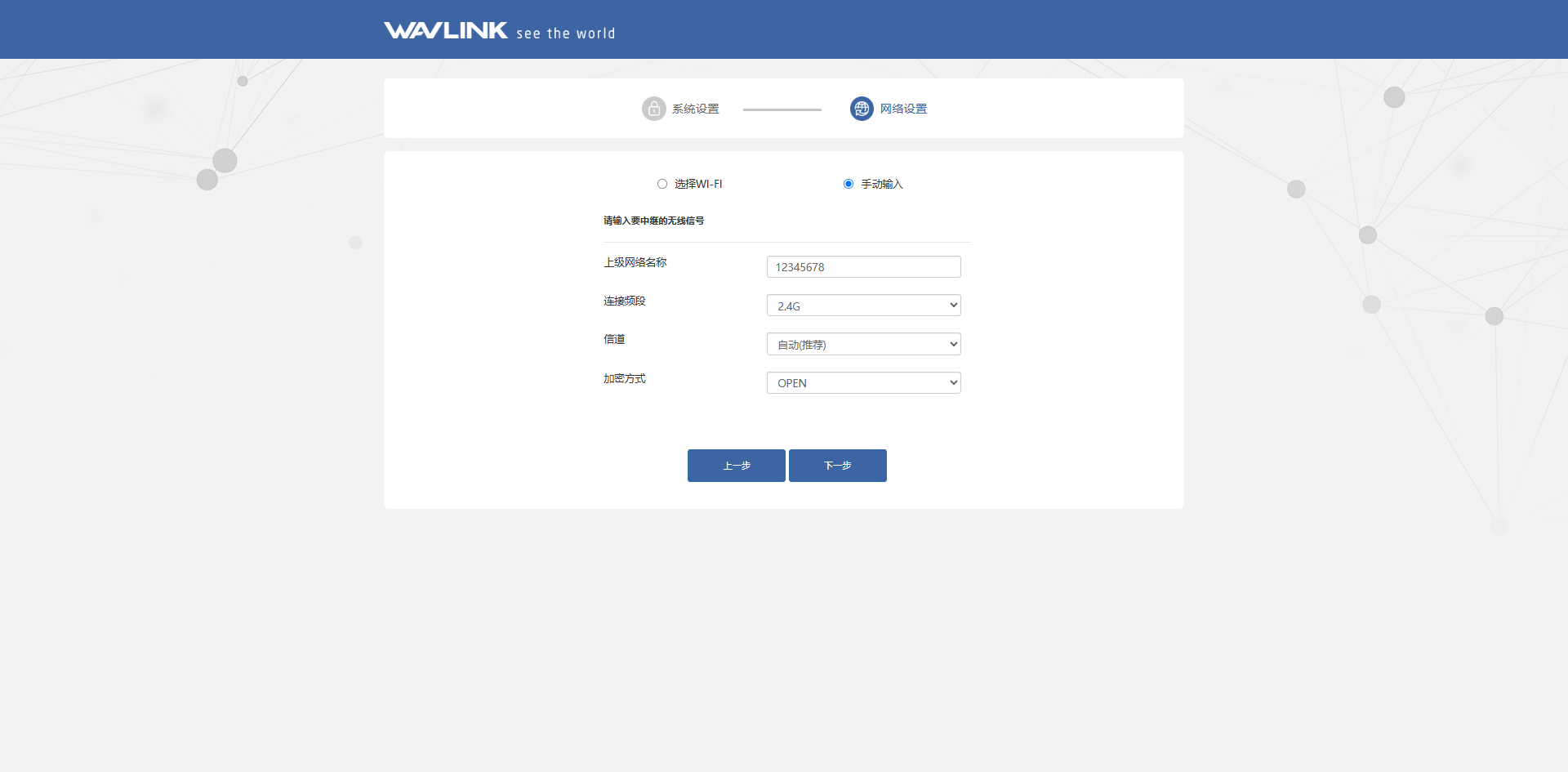
手动输入:
- 手动添加你想要中继的无线网络,输入设备信息,然后点击“下一步”。
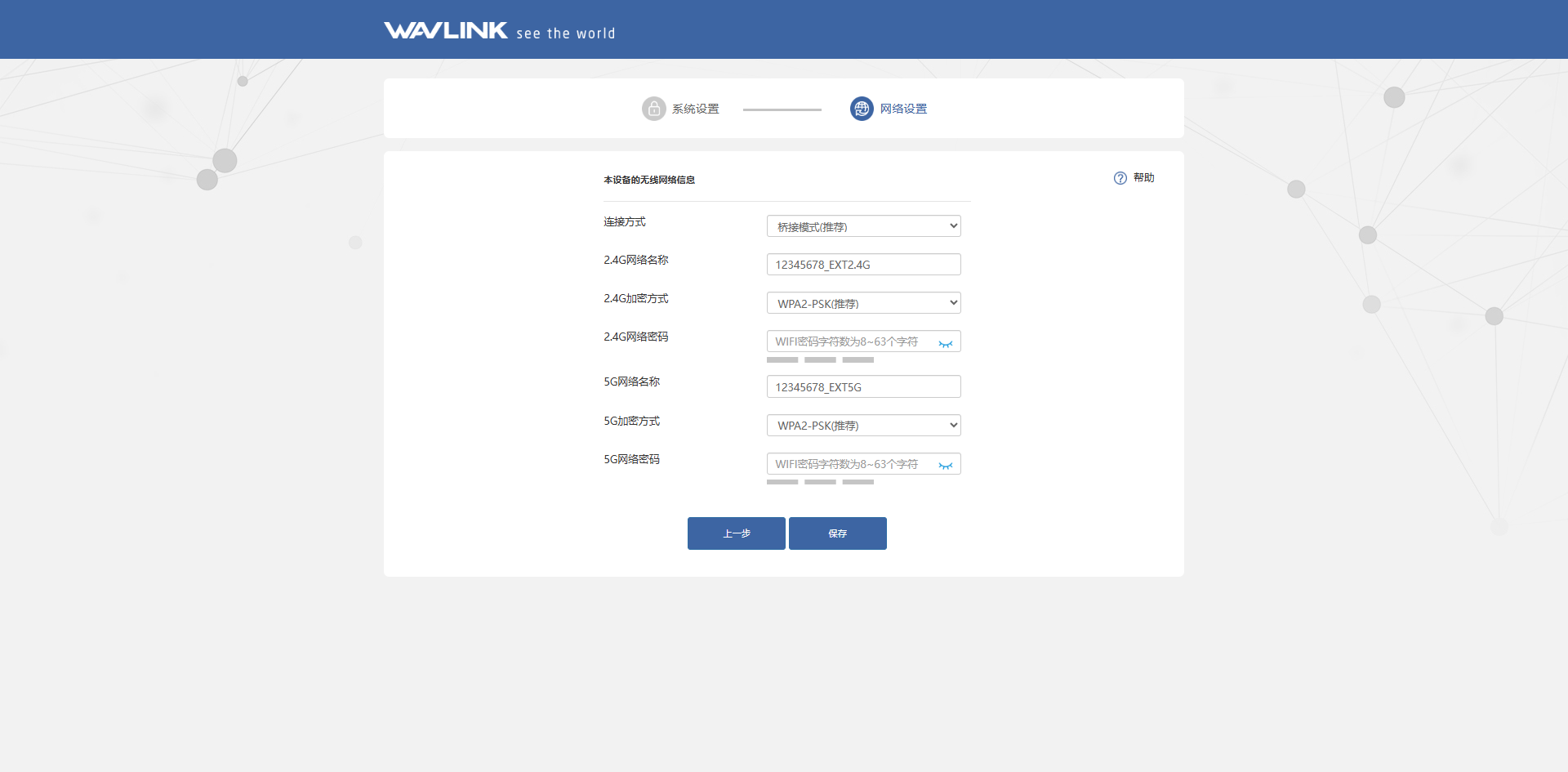
- 选择无线网络的加密方式,设置该设备的密码,点击“保存”。
4.3 路由模式
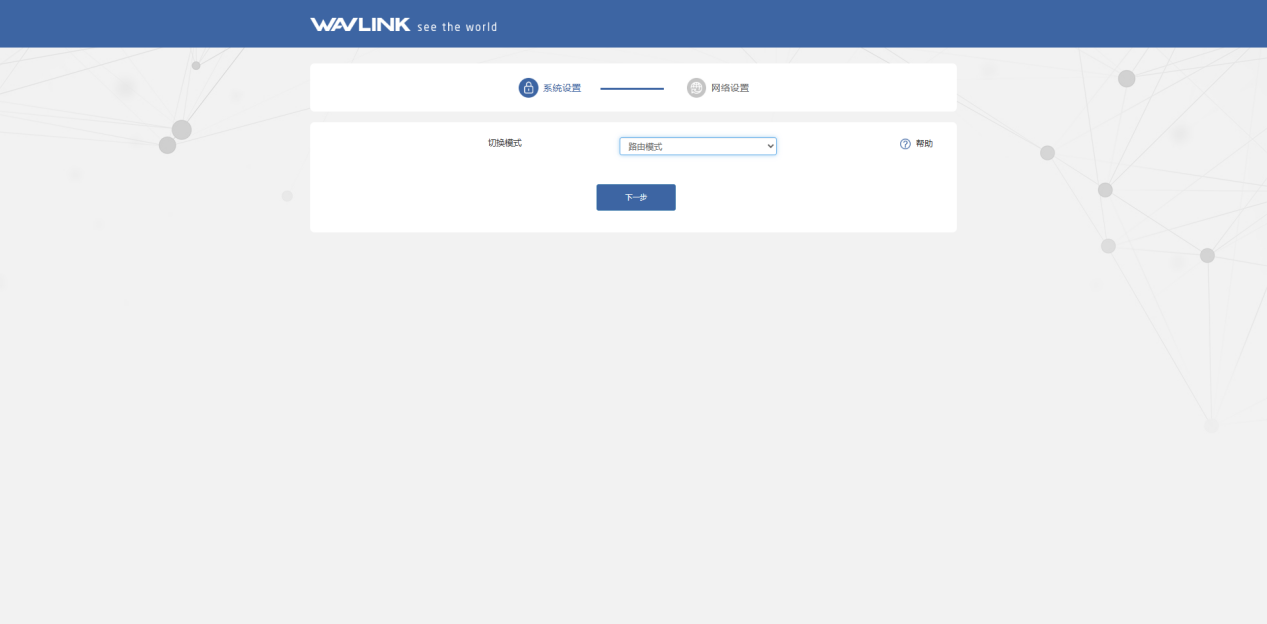
- 选择“路由模式”。点击“下一步”。
- 在配置之前,请确保将此产品的WAN/LAN口连接到PoE,并通过网线将PoE转换器的LAN DATA IN口连接到上级路由器,系统将引导您选择上网方式。至于加密方式,我们建议您选择WPA2-PSK。为了您的网络安全,我们建议您创建一个密码。
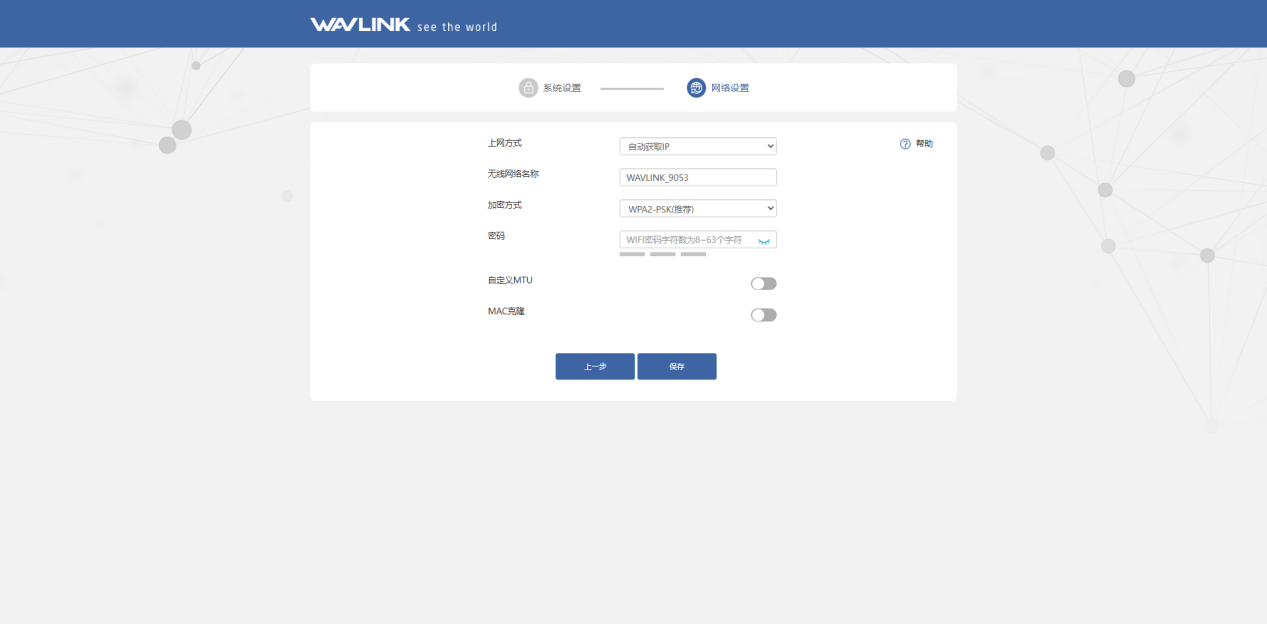
如何选择上网方式?
① 如果选择“自动获取IP”,您需要选择是否克隆MAC地址。某些网络服务运营商在您首次通过他们的光猫访问互联网时,会注册您电脑的MAC地址。因此,我们需要将您电脑的MAC地址克隆到路由器上。
② 如果选择“宽带拨号”,请输入您的网络服务运营商提供的“用户名”和“密码”。宽带拨号通常用于DSL或光纤等连接方式。
③ 如果选择“静态IP”,请输入您的网络服务运营商提供的指定IP参数,包括IP地址、子网掩码、网关、DNS1和DNS2。
下载PDF