章节2 安装和连接
本章节分为以下几个部分:
• 使用方法
• 显示分辨率
• 驱动安装
使用方法
温馨提示:连接本产品前,请确保电脑主机已经安装驱动。(具体操作参考驱动安装部分)
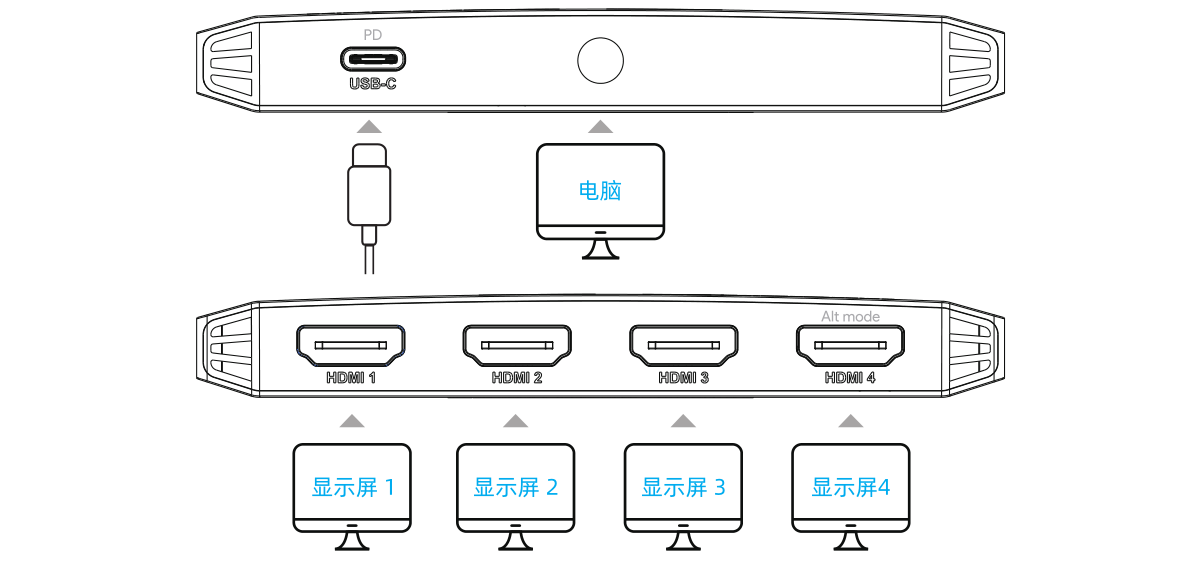
步骤1:连接电脑主机和本设备的USB-C连接线。
步骤2:使用PD电源适配器连接本设备的USB-C口,给设备和电脑供电。
步骤3:连接产品的HDMI接口和显示屏。
显示分辨率
| 显示 | 系统 | 分辨率 |
|---|---|---|
| 单显 (镜像/扩展) | Windows macOS | 4K@144Hz(Alt模式)/4K@60Hz |
| 双显 (镜像/扩展) | Windows macOS | 4K@144Hz(Alt模式)+4K@60Hz/ 4K@60Hz+4K@60Hz |
| 三显 (镜像/扩展) | Windows macOS | 4K@144Hz(Alt模式)+4K@60Hz+4K@60Hz/ 4K@60Hz+4K@60Hz+4K@60Hz |
| 四显 (镜像/扩展) | Windows macOS | 4K@144Hz(Alt模式)+4K@60Hz+4K@60Hz+4K@60Hz |
驱动安装
使用本产品之前,请确保电脑已经安装驱动,驱动安装方法如下: 方式1:访问 www.wavlink.com ,进入服务与支持>驱动下载,搜索WL-UG7702H 方式2:直接访问 https://www.wavlink.com/zh_cn/WL-UG7702H . 方式3:访问Silicon Motion官方下载页面,安装产品驱动。 https://www.siliconmotion.com/downloads/SM770-drivers.html
以Windows为例
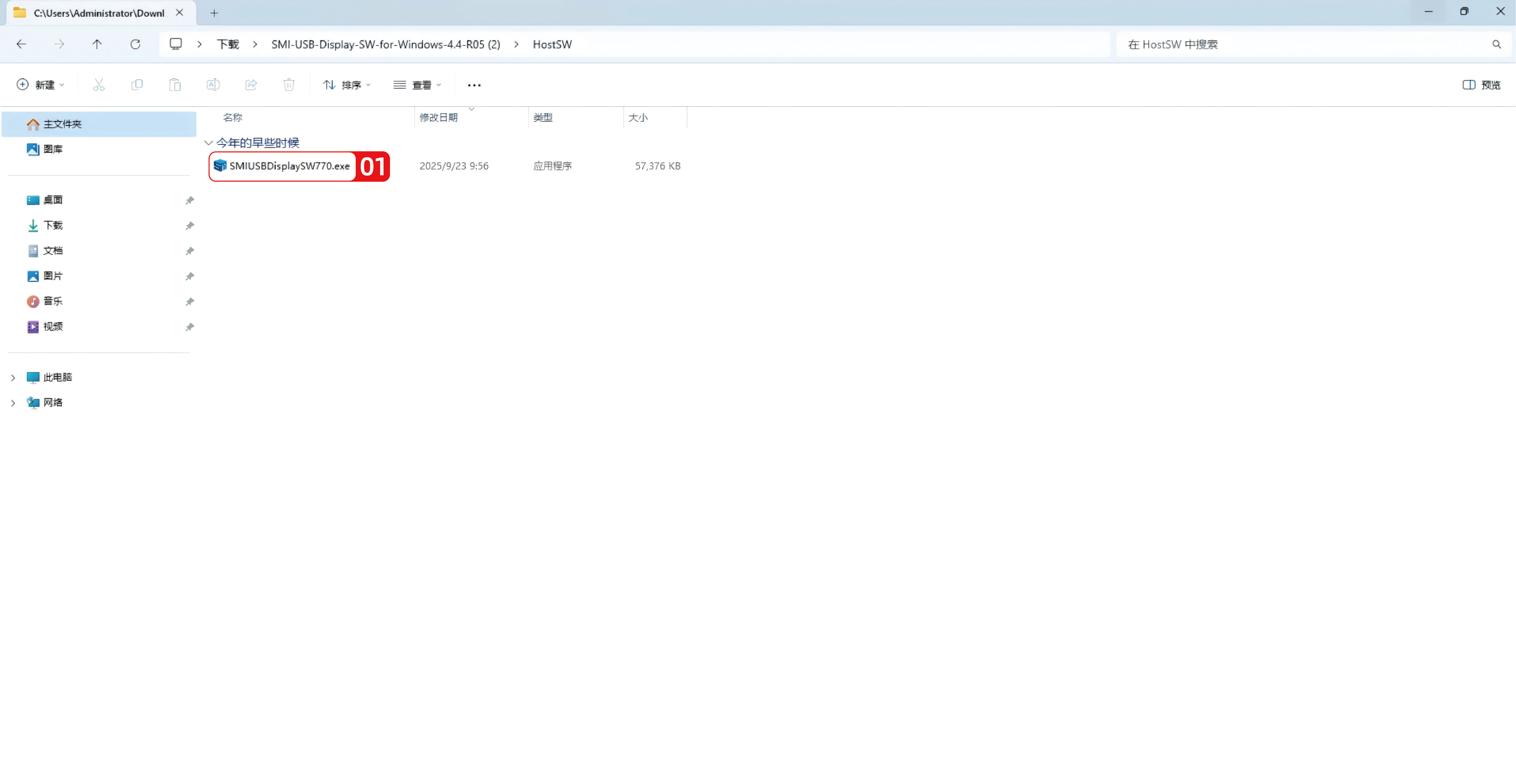
- 解压下载的文件后,点击SMIUSBDisplaySW(.exe)。
-
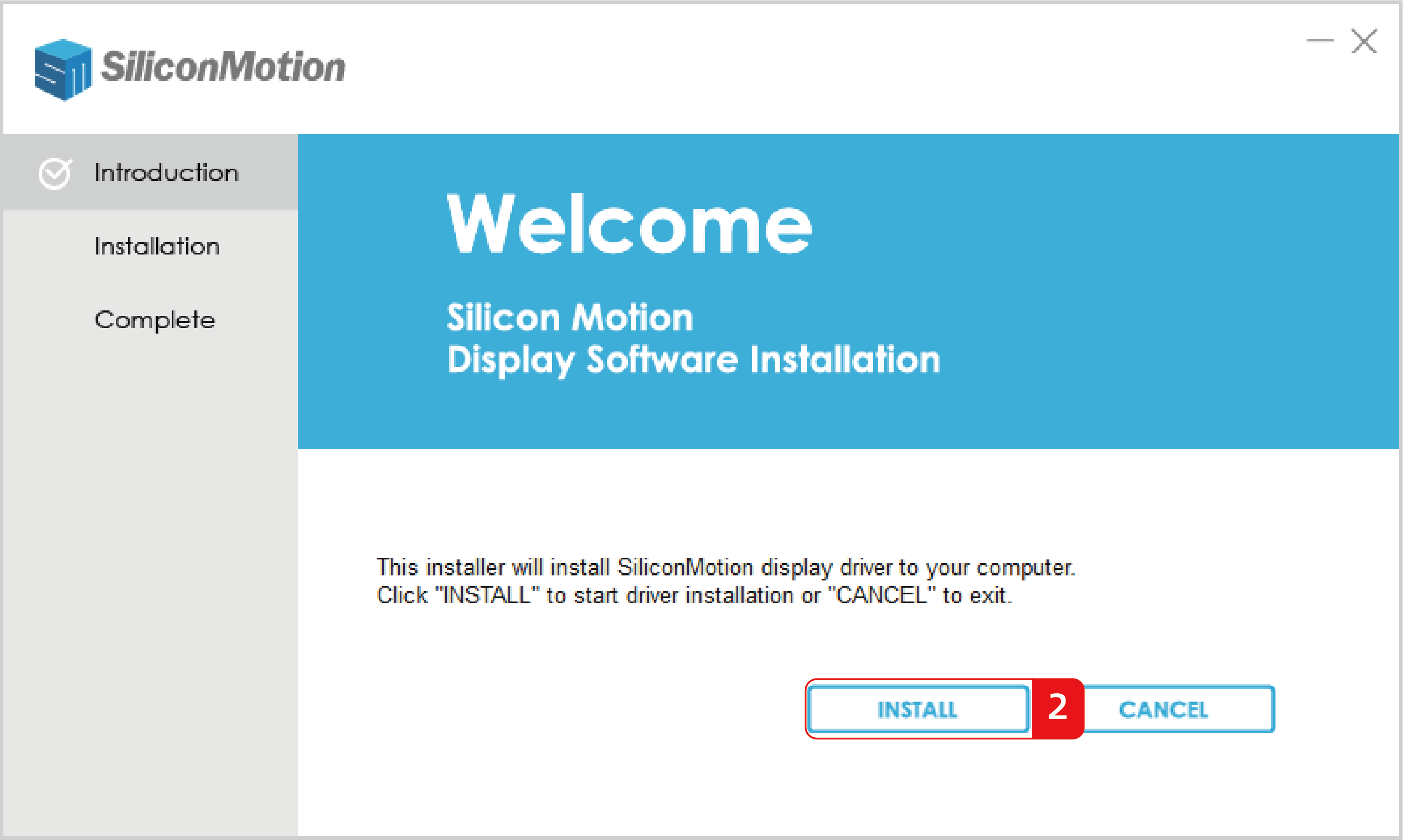
点击“INSTALL”。
-
点击“EXIT”完成安装过程。
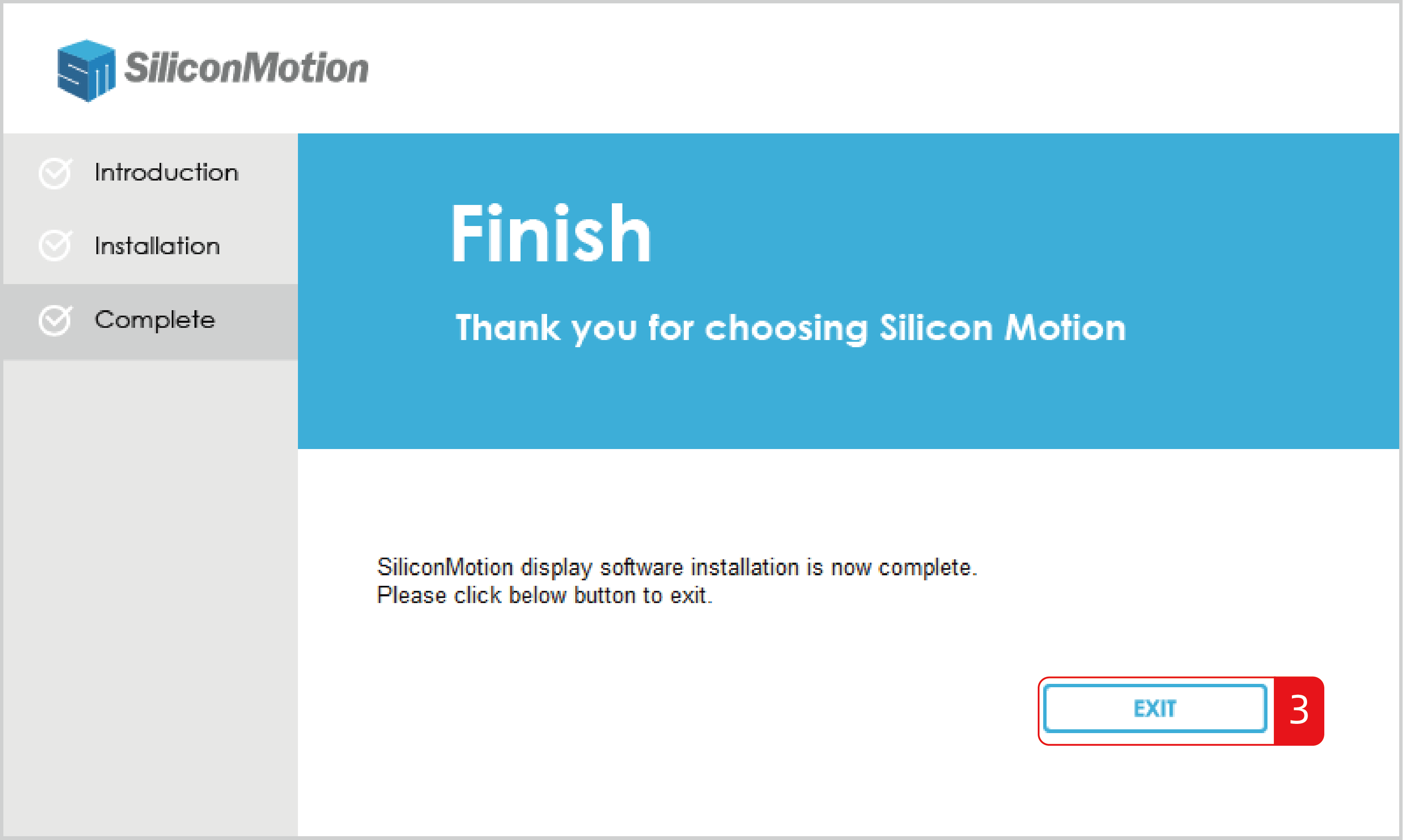
以macOS为例
-
双击下载的文件即可启动应用程序安装程序。
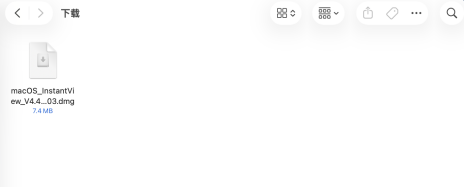
-
在打开的窗口中,将macOS InstantView应用程序图标拖到应用程序文件夹内。
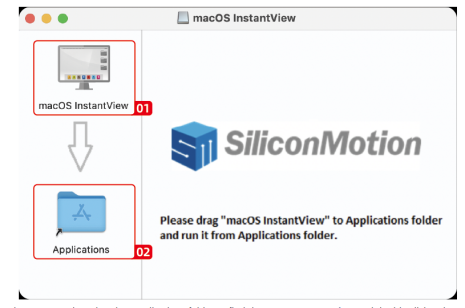
-
点击前往和应用程序,找到macOS InstantView,双击即可启动它。
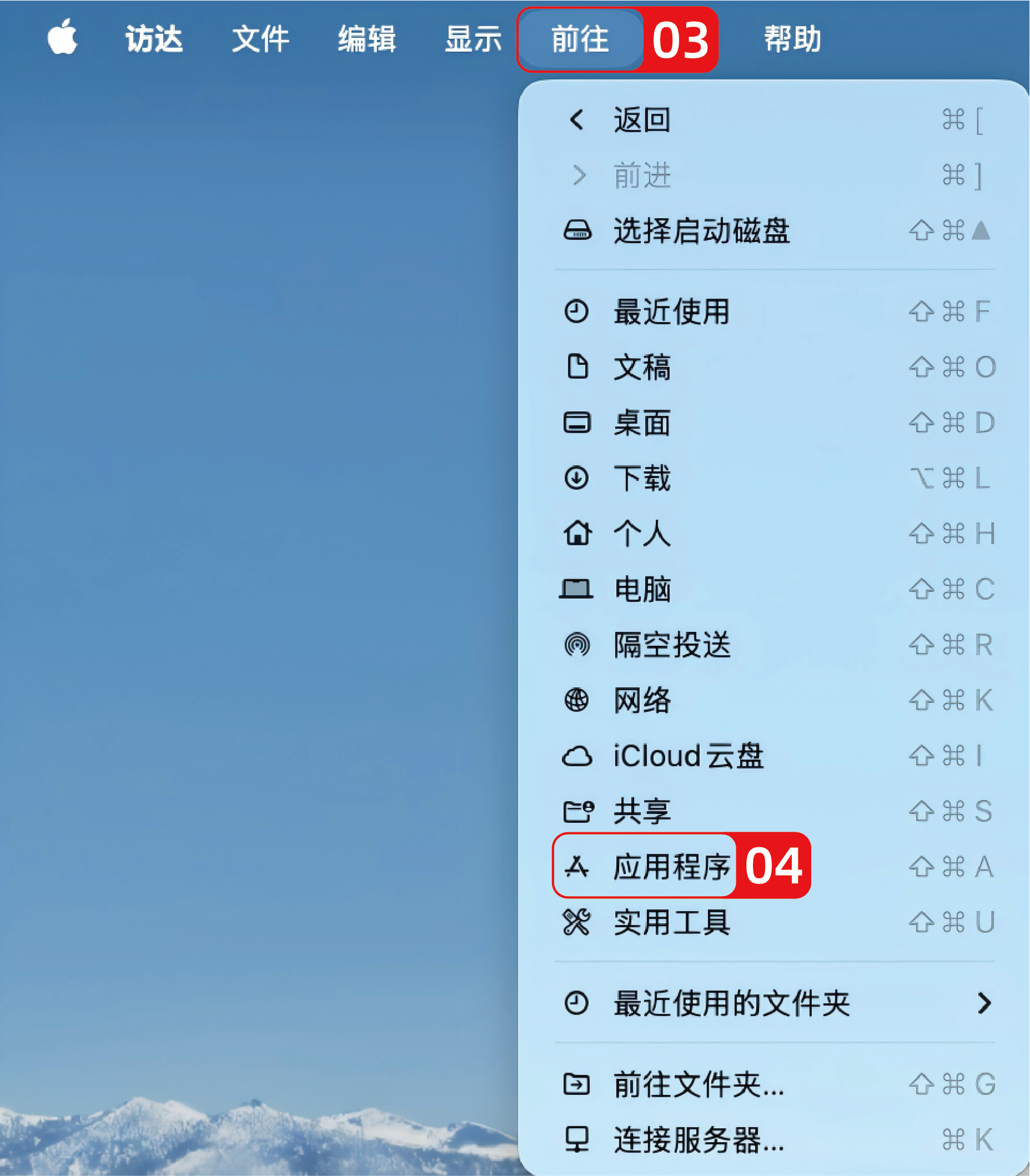
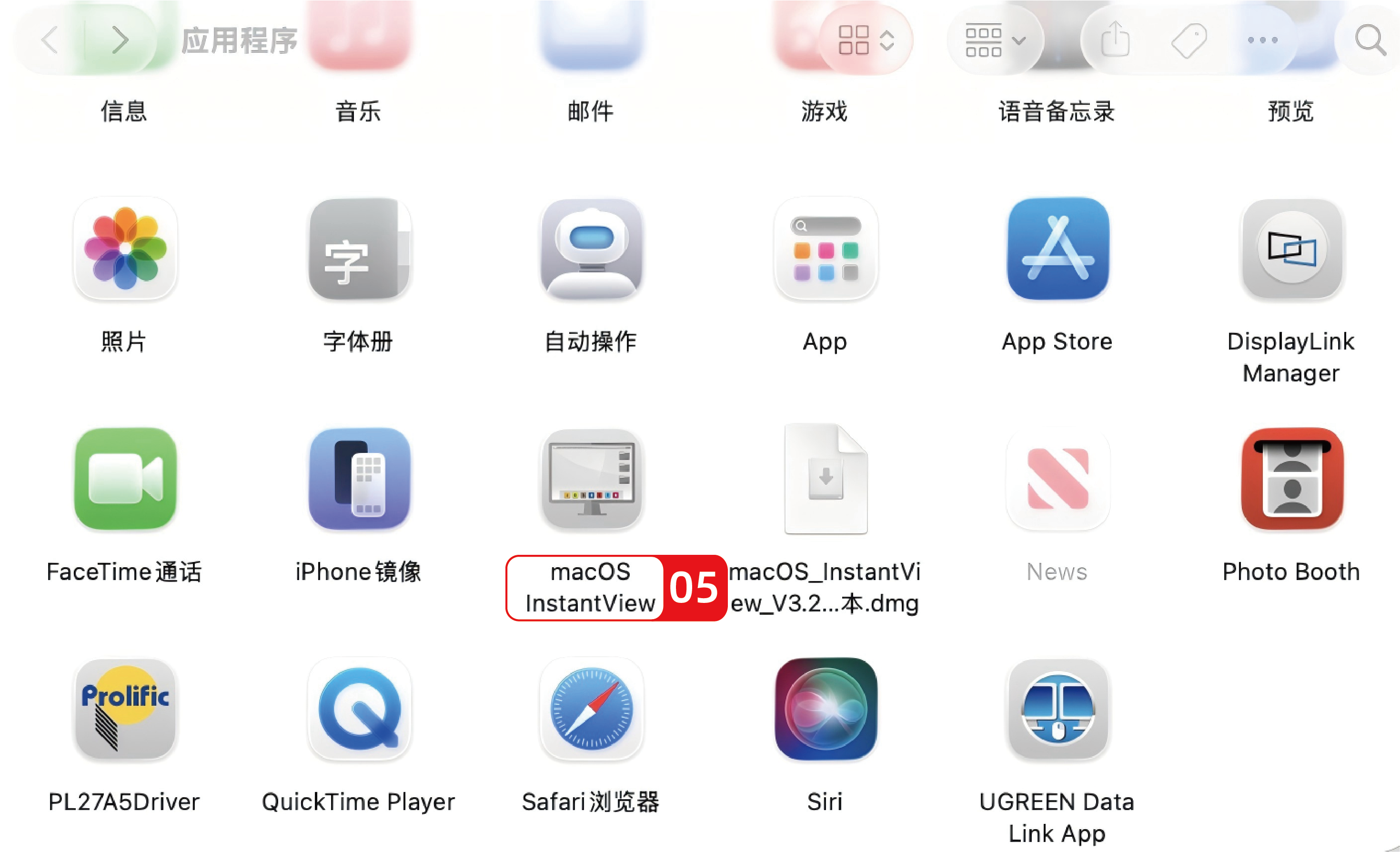
-
点击“打开”。
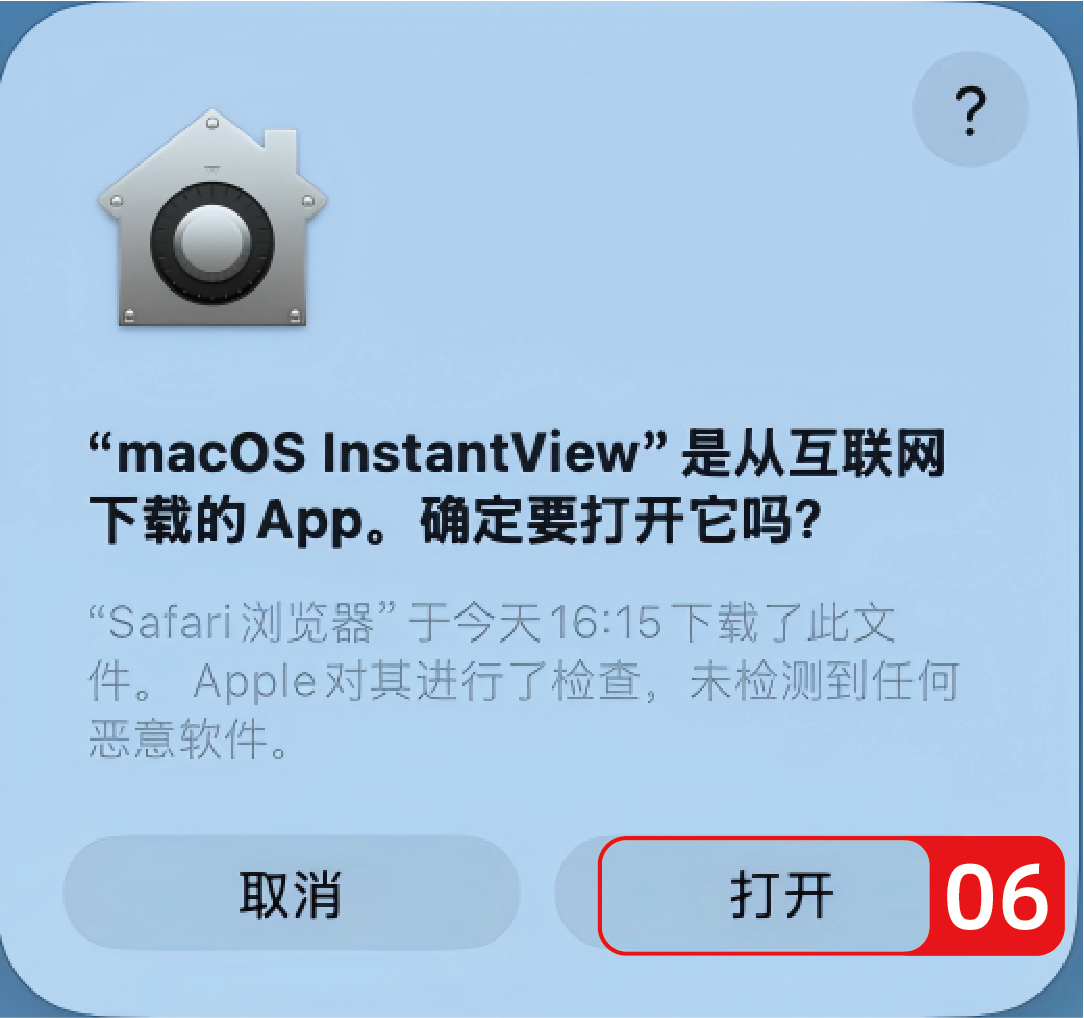
-
点击“打开系统设置”。(注:“安全性与隐私”部分应该会自动打开,但如果没有,您可以手动打开“安全性与隐私”设置。)
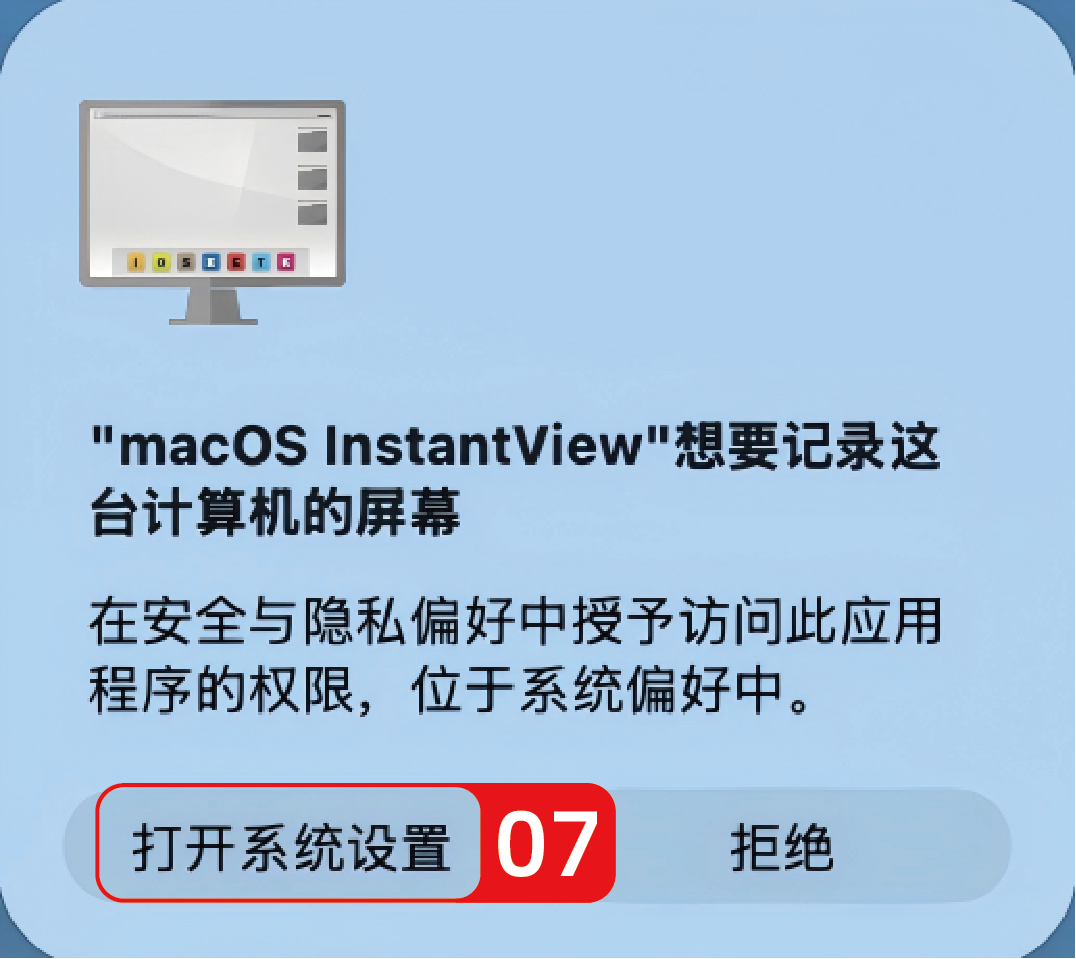
-
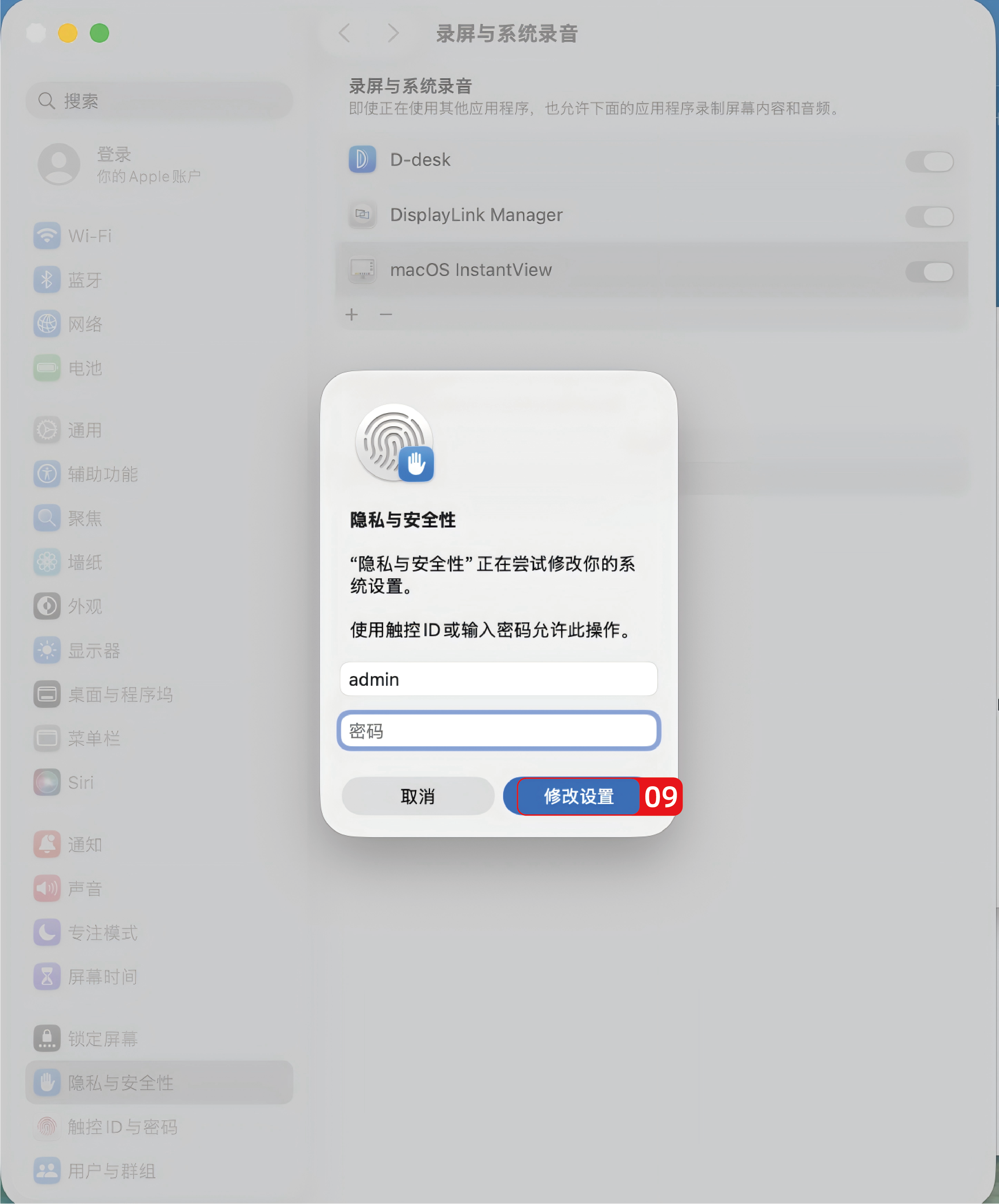
隐私与安全性弹窗弹出,使用触控ID或输入密码允许操作。
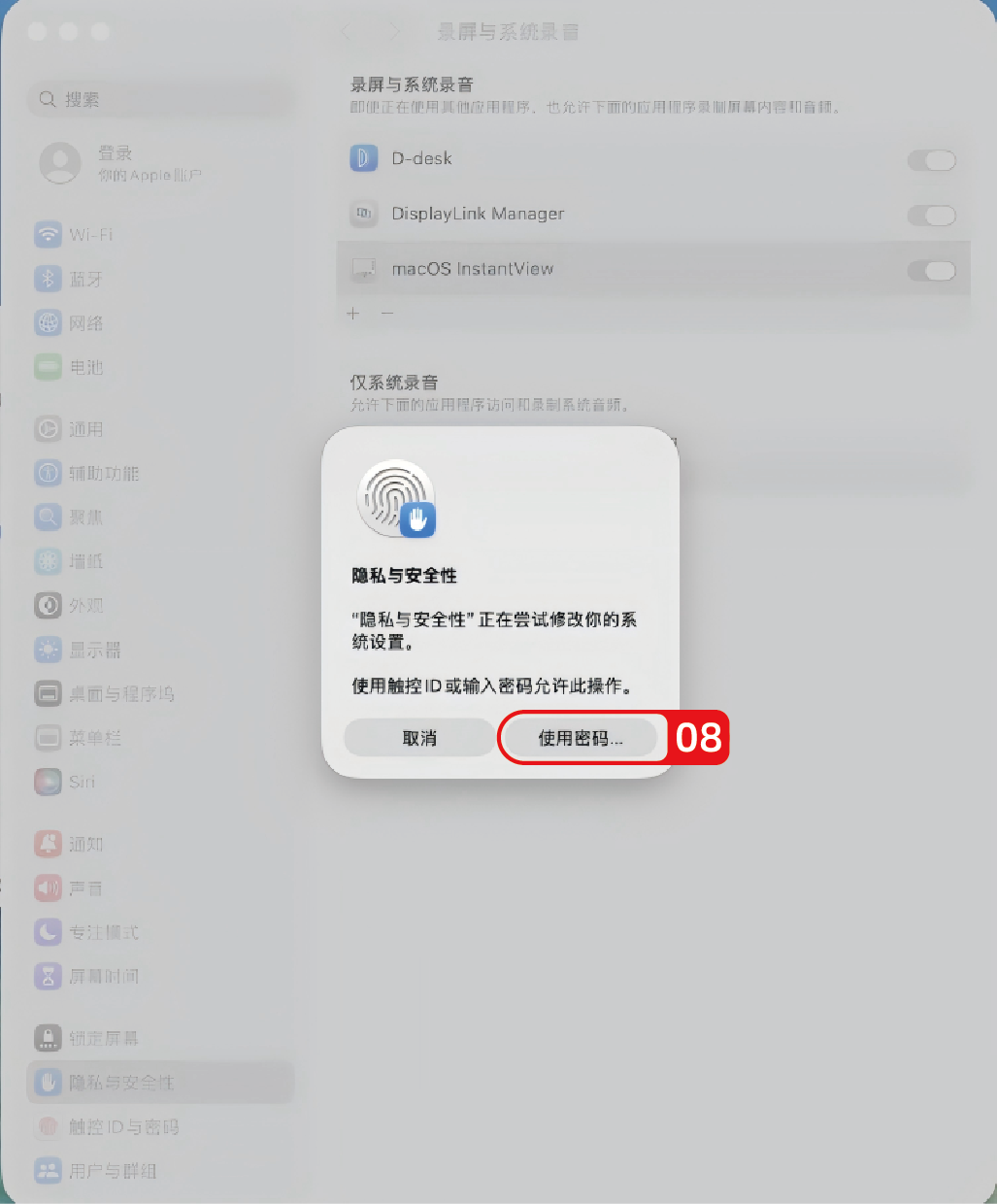
-
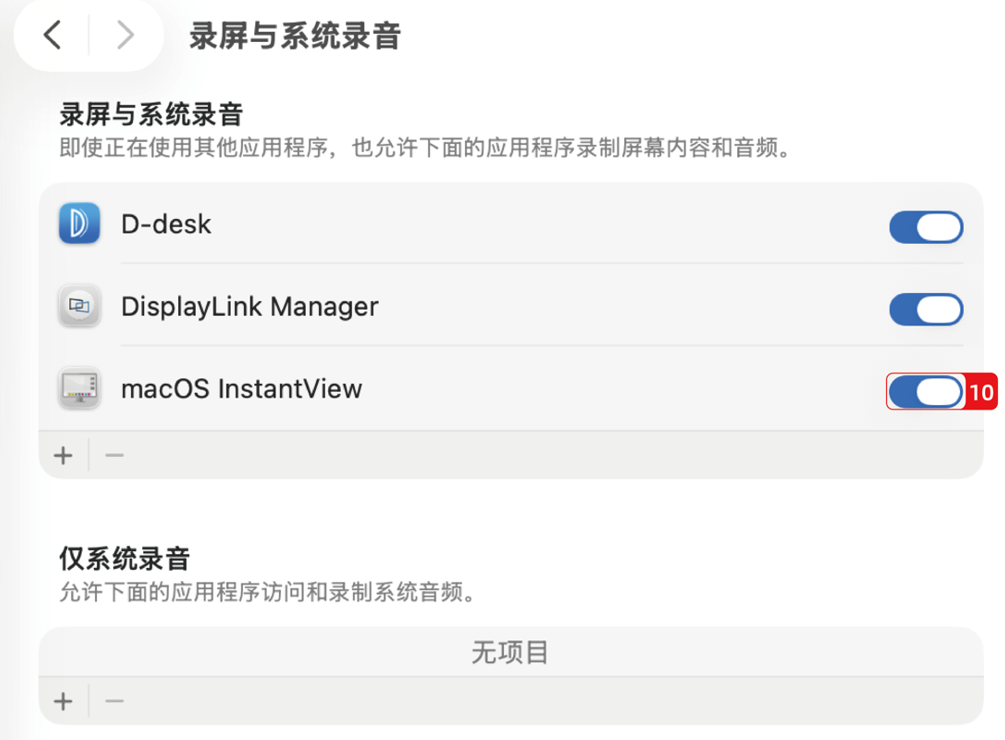
允许macOS InstantView录屏与系统录音。
-
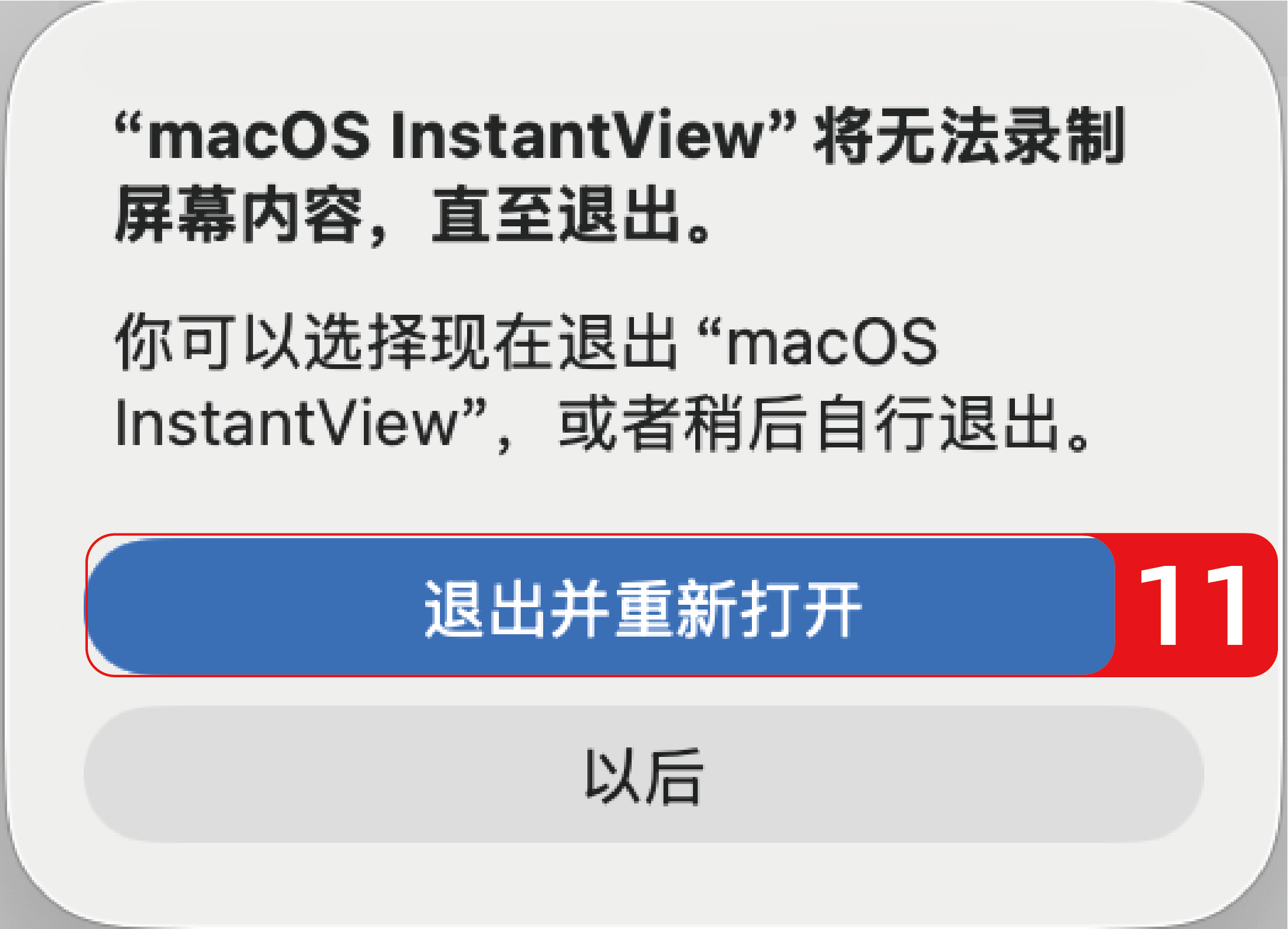
系统会提示您退出并重新打开macOS InstantView 应用程序,以使更改生效。请照做:
-
软件已安装完毕,您可以连接显卡或扩展坞。
-
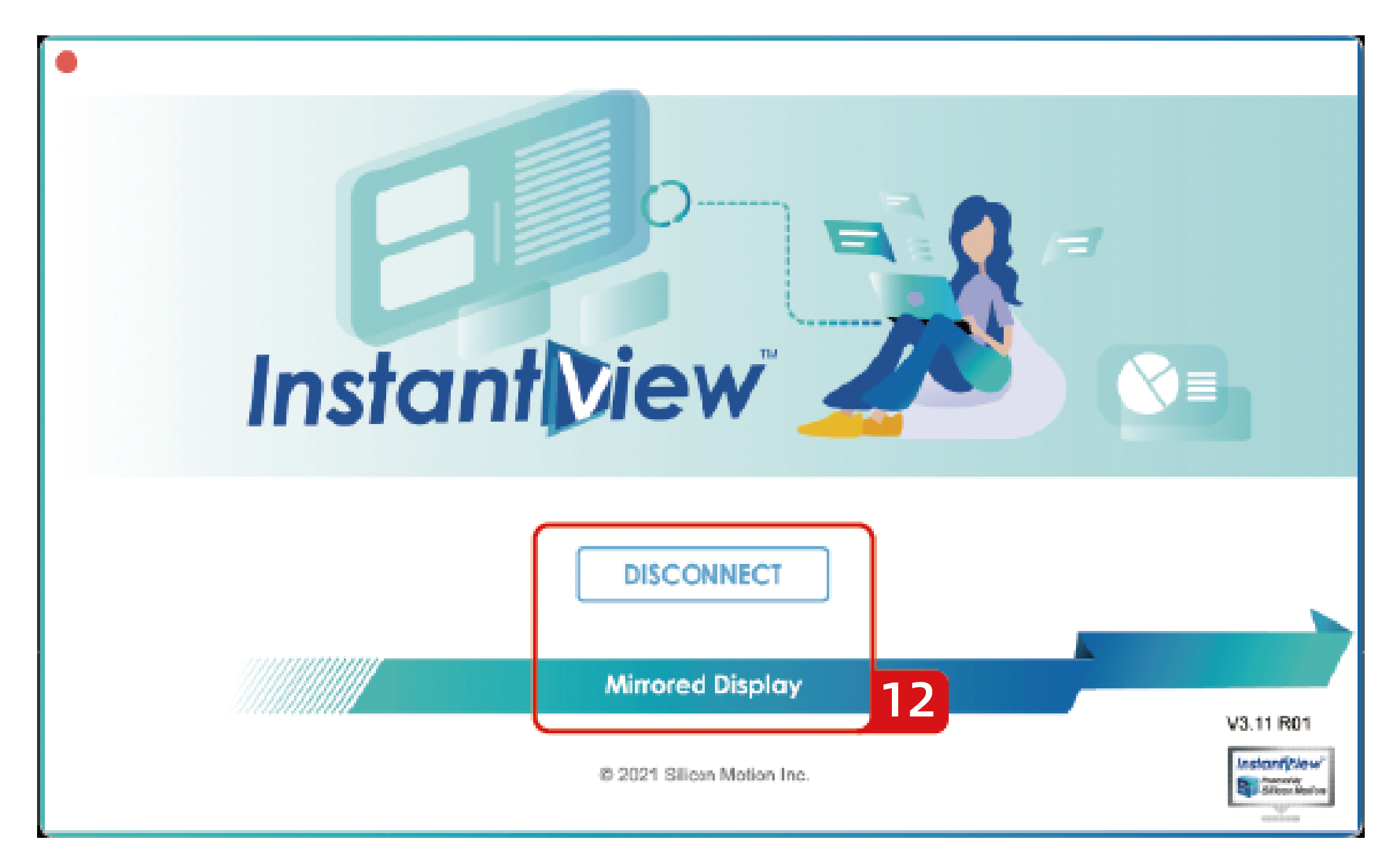
首次将电脑连接到扩展坞时,驱动程序启动后会弹出以下窗口。您可以根据个人使用习惯选择断开连接或镜像屏幕。此外,您也可以关闭此窗口,前往系统设置进行屏幕设置。