章节2 驱动安装
• Mac系统
在使用本产品之前,请确保电脑已安装驱动。驱动下载路径:www.wavlink.com > 服务与支持 > 驱动下载 > 电脑周边 > 扩屏显卡> WL-UG17D1/ WL-UG17H2/WL-UG17V2。手动安装步骤如下:
Windows系统
-
找到已下载的文件夹,并双击文件夹中的驱动文件。
-
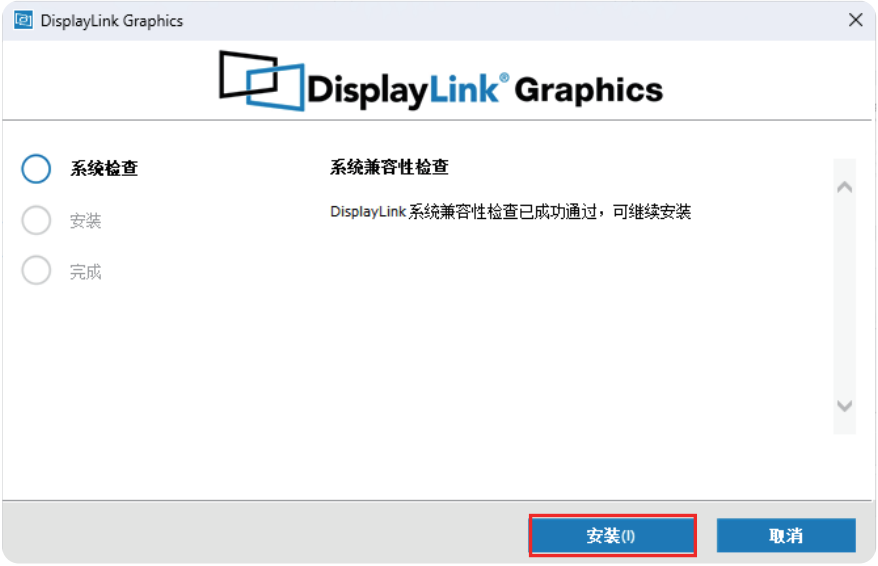
若Windows电脑未安装过DisplayLink驱动,点击“安装”并跟随向导安装驱动;若您的Windows电脑安装过该驱动则点击“升级”即可。
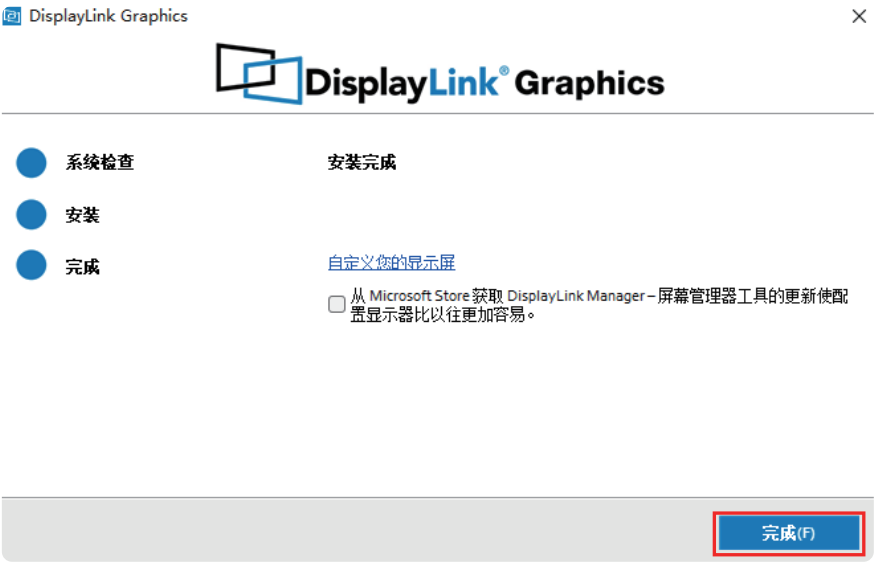
- 点击“完成”。
Mac系统
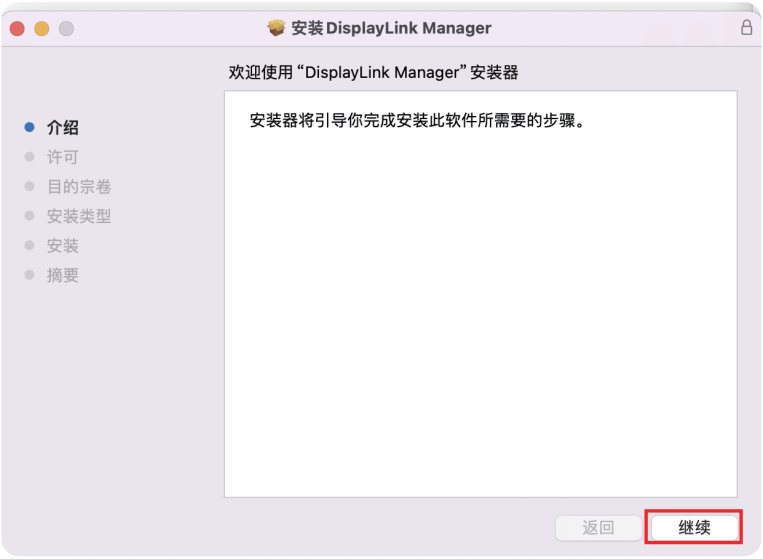
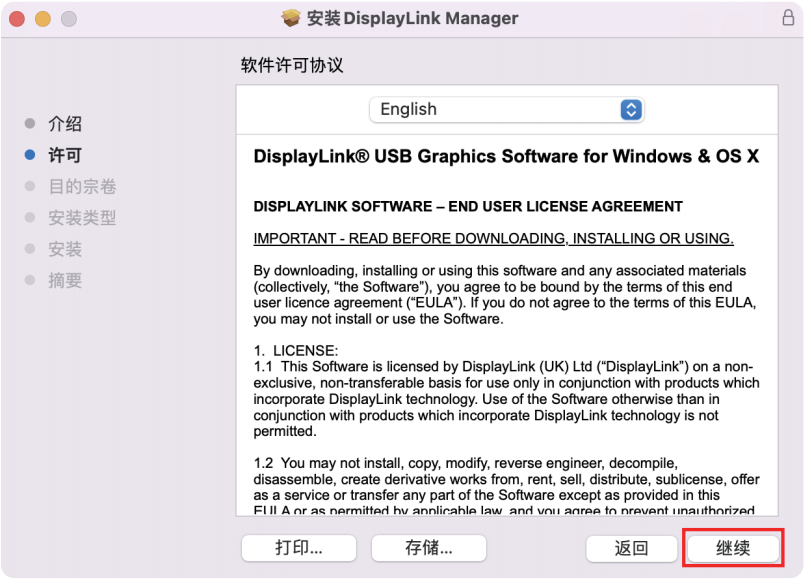
- 点击“继续”。
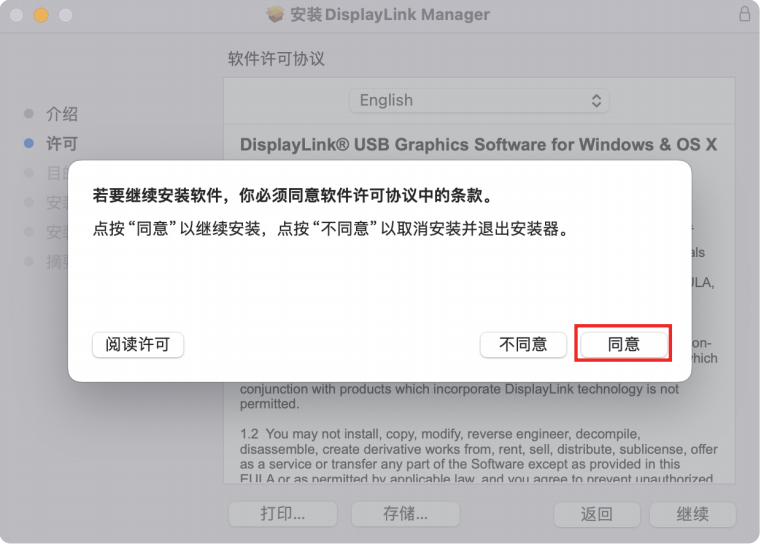
- 阅读许可协议后点击“继续”,弹窗中选择“同意”。
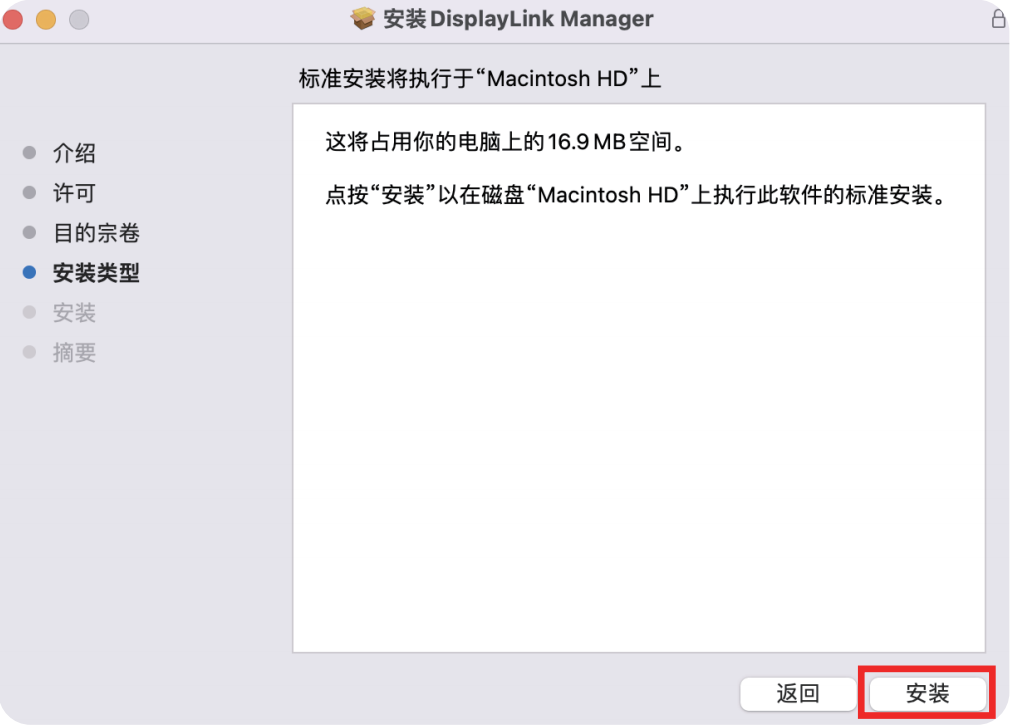
- 点击“安装”。
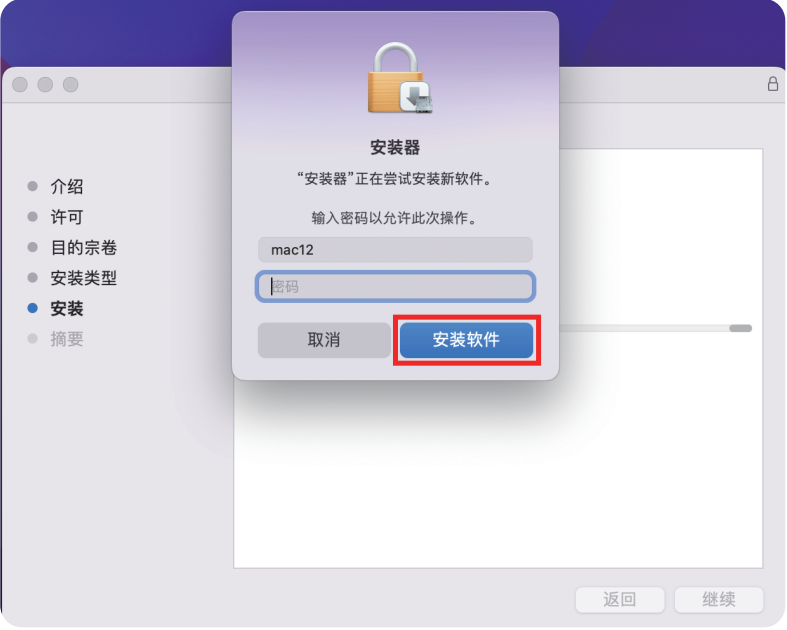
- 输入密码或指纹解锁后点击“安装软件”。
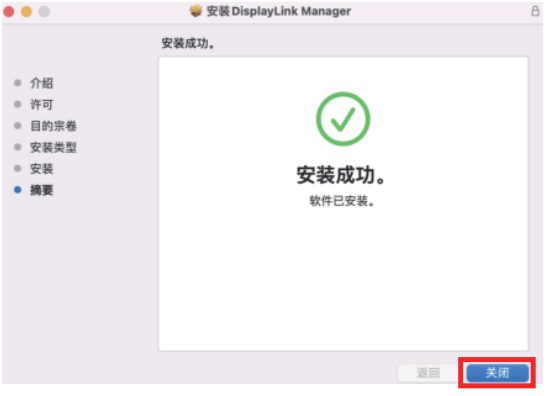
- 安装完成后点击“关闭”。
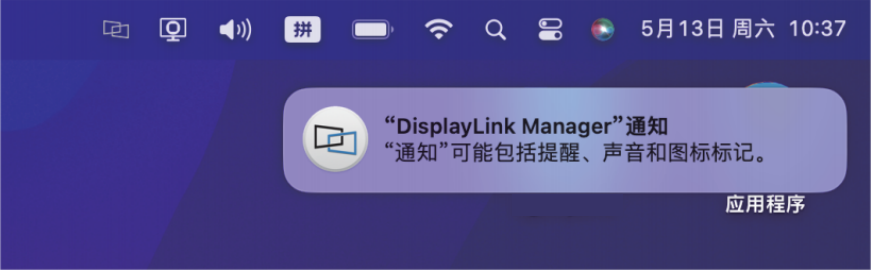
- 如果您已经启用了DisplayLink的通知权限,当它检测到屏幕录制权限缺少时,它会提醒您打开屏幕录制权限;若未提醒,则请按照后续的步骤操作。
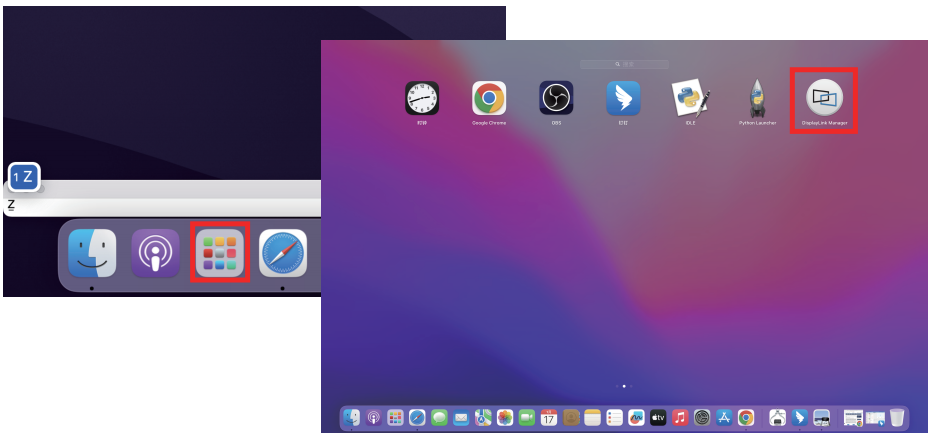
- 点击程序坞中的启动台,再点按DisplayLink Manager图标。
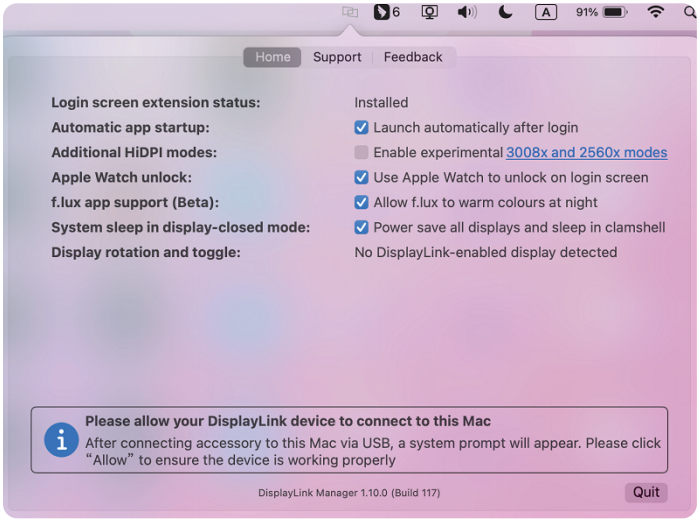
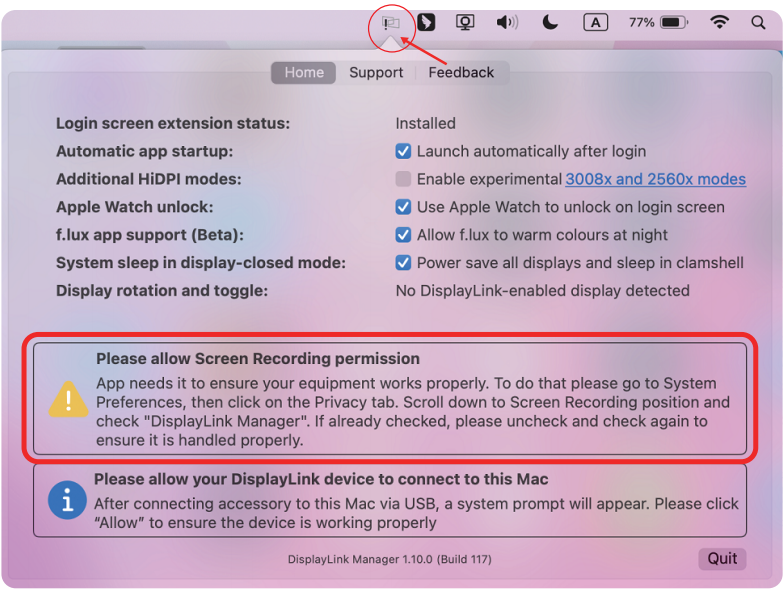
- 点击屏幕顶部右侧菜单栏中的DisplayLink Manager图标。若录屏权限未打开,则可在下方看到要求打开录屏权限的提示,按照后续操作打开即可;若没有提示,则录屏权限已经打开,无需再操作。
- 点击屏幕顶部左侧菜单栏中的苹果图标,选择“系统设置”,双击“隐私与安全性”。
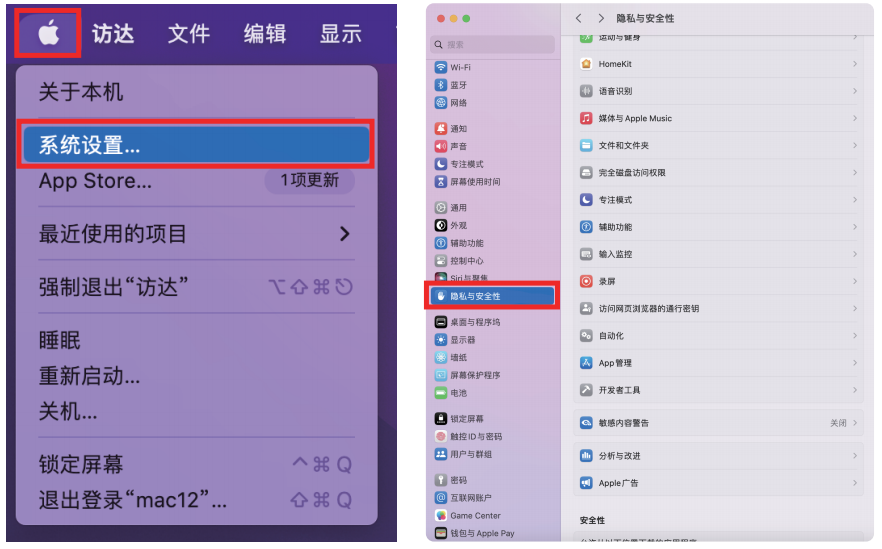
- 点击“录屏”(部分Mac电脑此处可能为“屏幕录制”)。

- 若DisplayLink Manager出现在右侧列表中,输入密码或指纹解锁后点击选中复选框打开即可;若DisplayLink Manager未出现在右侧列表中,单击左下角的“+”按钮添加它。
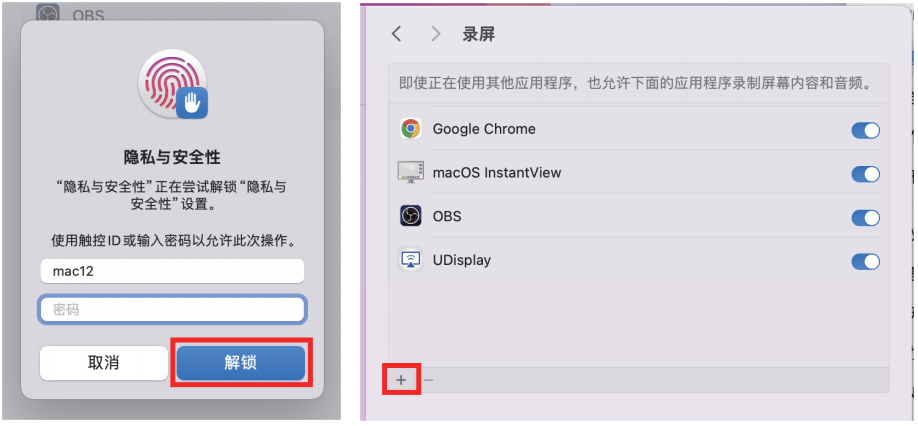
- 若出现以下弹窗,请手动输入密码或指纹解锁以允许更改操作。
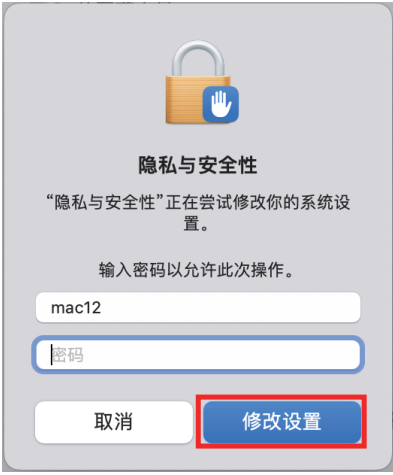
-
添加完成,选中该程序复选框后系统会提示需退出并重新启动该应用程序才可生效,点击“退出并重新启动”即可。
-
点击屏幕顶部右侧菜单栏中的DisplayLink Manager图标,确认屏幕录制弹窗是否消失,以及DisplayLink驱动是否可正常工作。