章节 3 连接与分辨率
• 连接使用
• 显示分辨率
连接使用
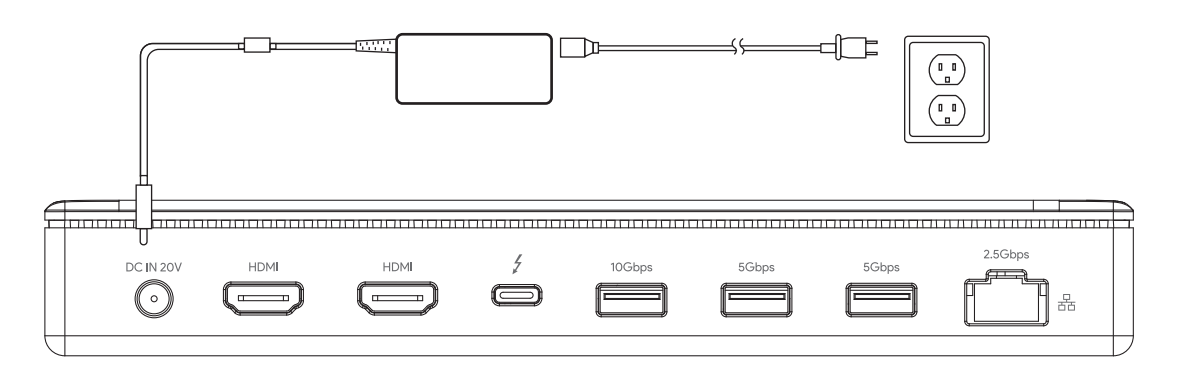
1.将电源适配器一端接入扩展坞的DC IN接口,另一端接入电源插座。
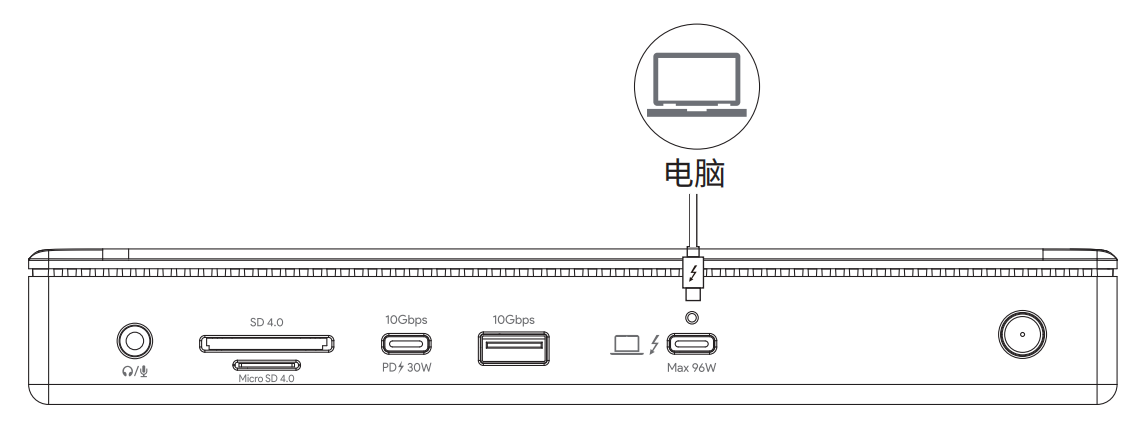
2.使用雷电4数据线,将扩展坞上的雷电4上行口连接到电脑的雷电4口。
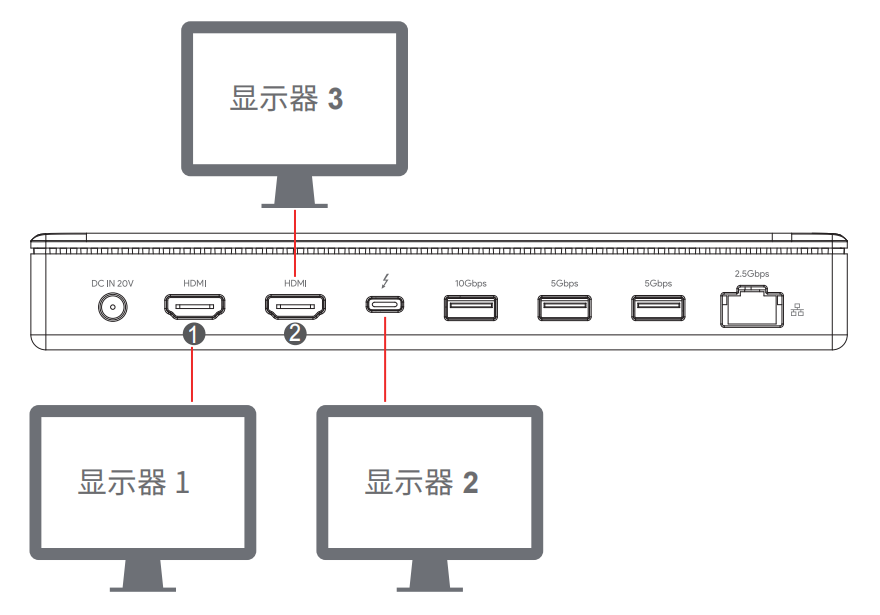
3.将显示器连接到扩展坞的视频端口,此雷电4扩展坞最多可同时连接3台显示器。
注意
① 扩展坞上的电源开关用于开启或关闭扩展坞。
② 初始状态下,当没有连接电脑时,扩展坞上的电源指示灯显示为红色。当扩展坞与笔记本电脑成功连接后,电源指示灯将变为绿色,表示已成功连接到电脑。
关于线缆固定器
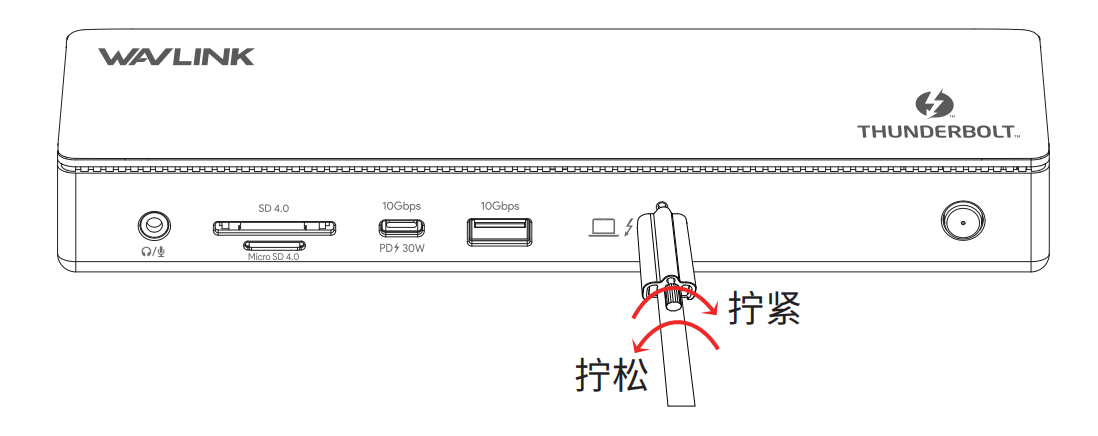
包装内的线缆固定器用于固定连接到上行雷电4端口的雷电4线缆。如果您担心线缆在使用中松动,可参考以下图示将线缆固定器安装到扩展坞上。
1.按照箭头方向将线缆插入线缆固定器中。

2.将固定器的螺栓对准扩展坞的固定孔,然后将其连接到上行雷电4端口。
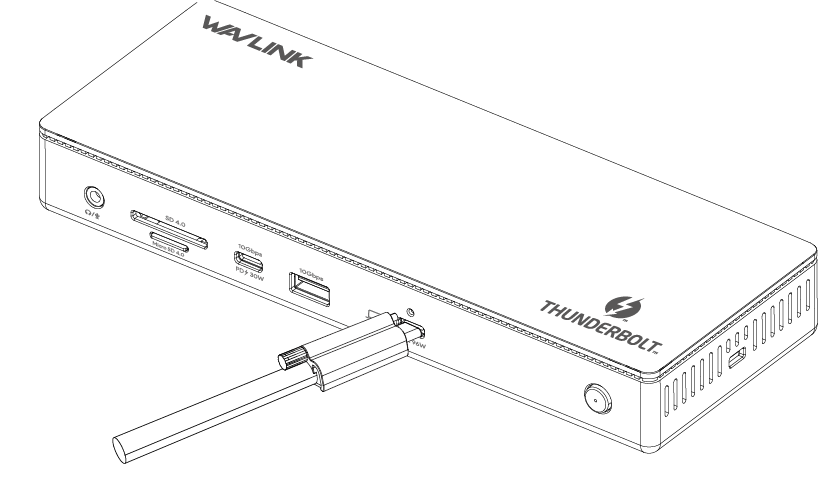
3.拧紧螺栓,固定线缆与扩展坞的连接。安装时,顺时针旋转以拧紧螺丝。如需拆卸,请逆时针旋转以松开螺丝。
注意
线缆固定器仅用于固定线缆,防止意外触碰导致松动。安装完成后,请勿用力拉扯线缆,以免损坏接口。如需拆卸,请遵循以上步骤。
显示分辨率
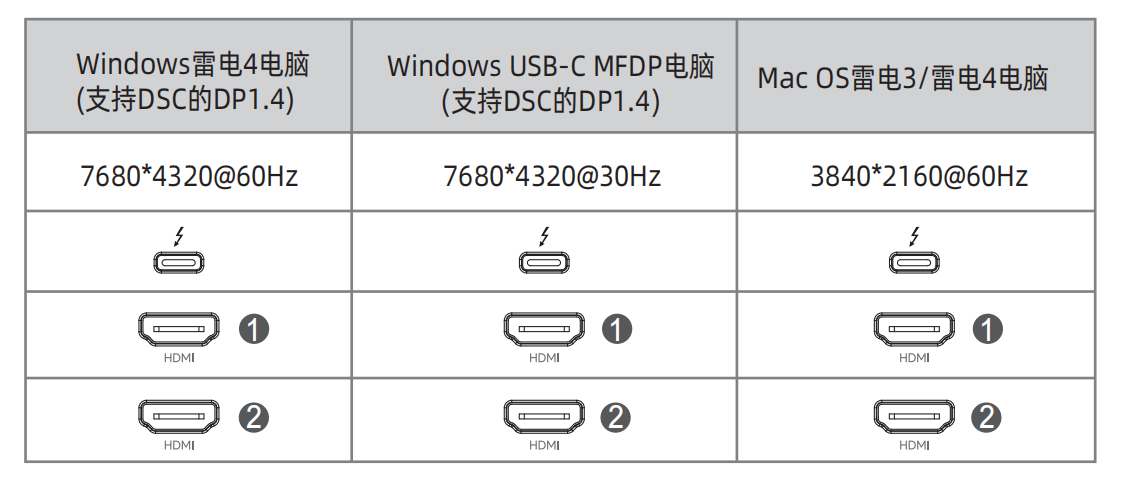
单显
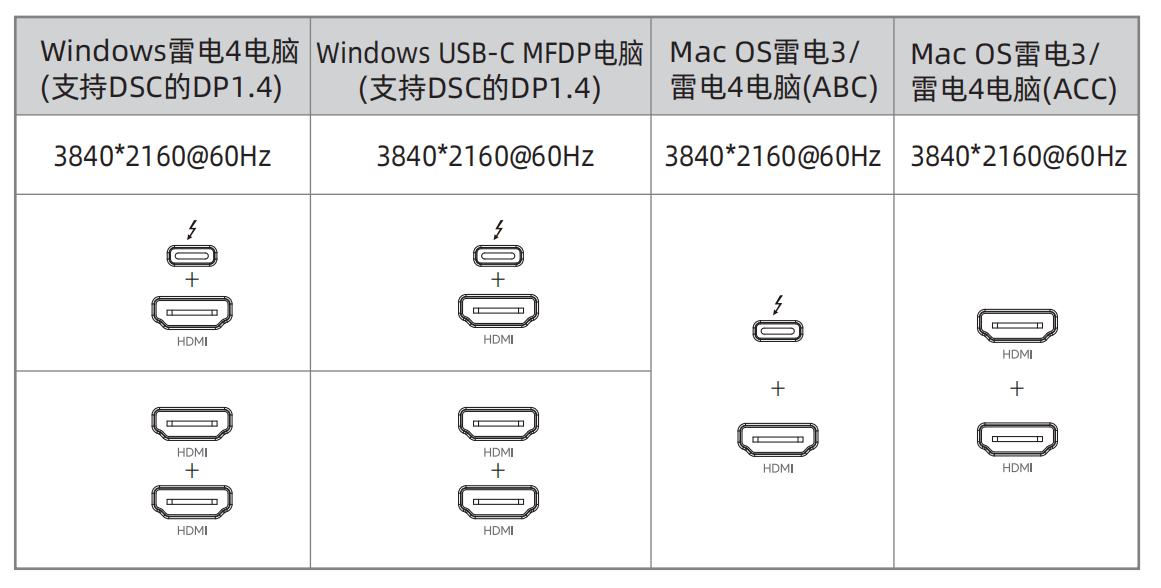
双显
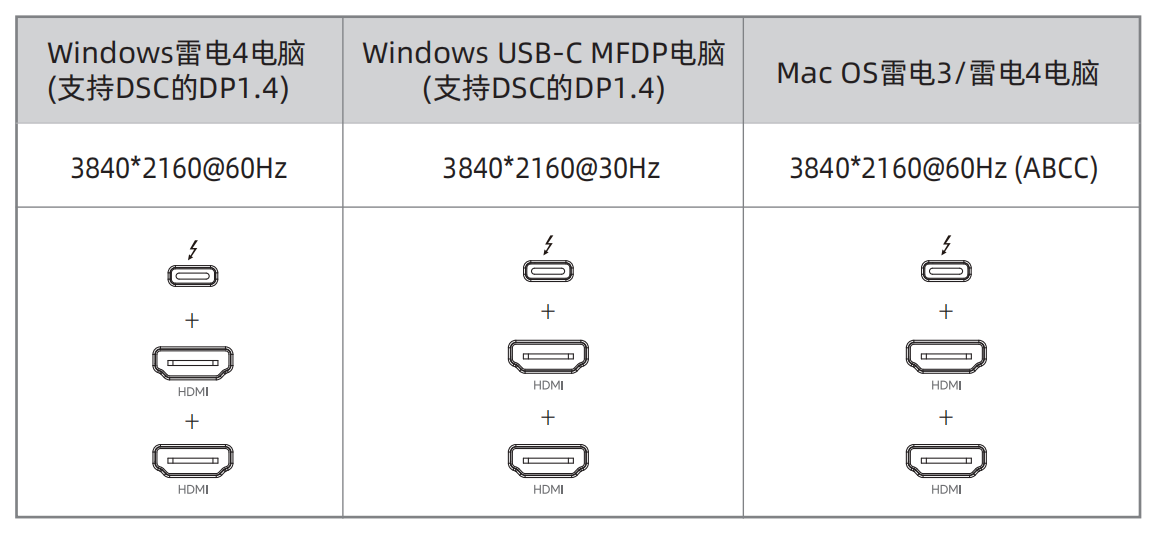
三显
注意:
1.单显8K@60Hz仅适用于支持带DSC的DP 1.4或更高版本的电脑。
2.以上提供的分辨率基于出厂测试环境,实际效果可能因您的电脑和显示器规格不同而略有差异。
3.在雷电/USB4电脑上,系统无法同时为雷电4接口和HDMI接口启用显示流压缩(DSC)功能。优先连接的显示设备将获得DSC支持。
4.对于macOS用户:使用两个HDMI端口连接多台显示器时,仅支持镜像模式,即两台显示器将显示相同内容(ACC/ABCC)。
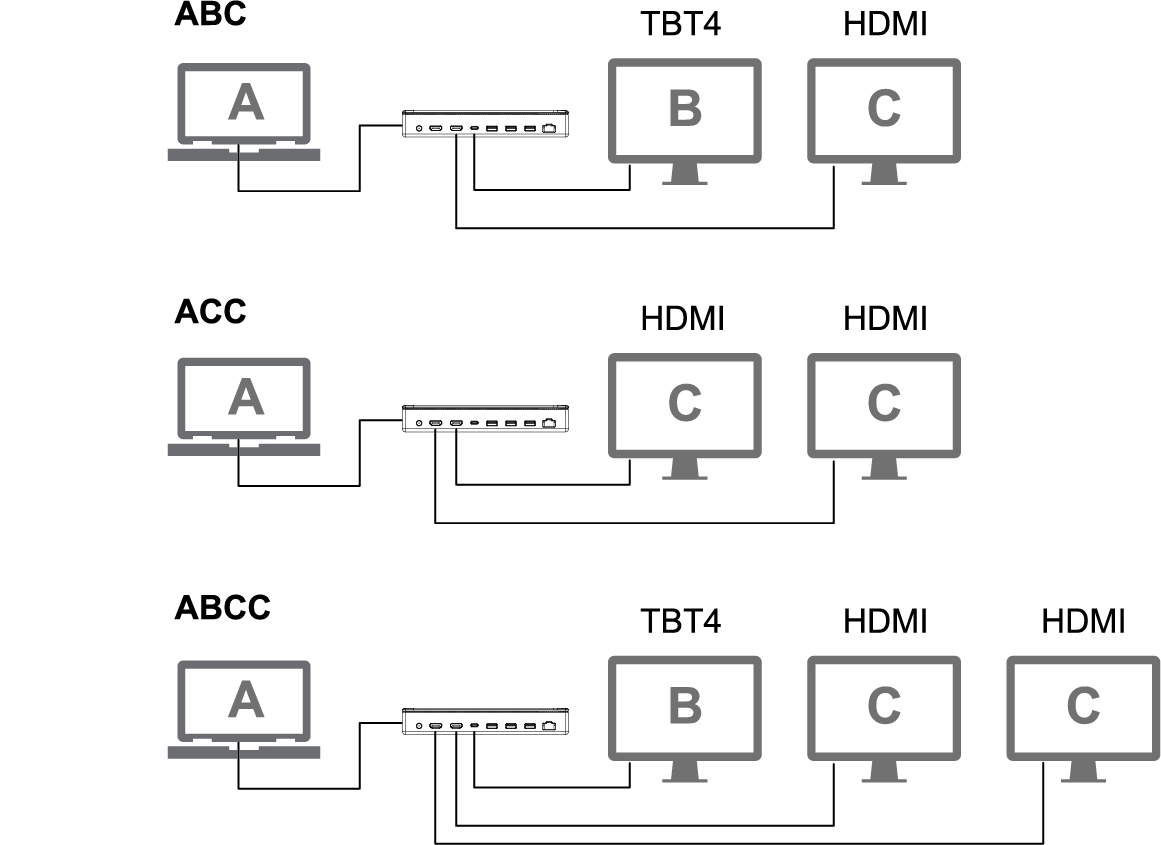
5.对于搭载M1或M2芯片的Mac电脑: 雷电4接口与HDMI接口, 您只能选择其中一个进行显示器扩展。
下载PDF