章节 3 分区和格式化
本章节分为以下几个部分:
• 以Mac系统为例
分区和格式化
初次使用本产品时,请务必跟随系统指引进行分区和格式化:
注意: 若SSD为全新未使用过的,为电脑正常识别读写,初次使用需进行分区格式化操作,若SSD已经格式化过且存有数据,则无需进行分区格式化操作。以下操作仅供参考,因电脑系统和版本不同会有所差异。
以Windows系统为例
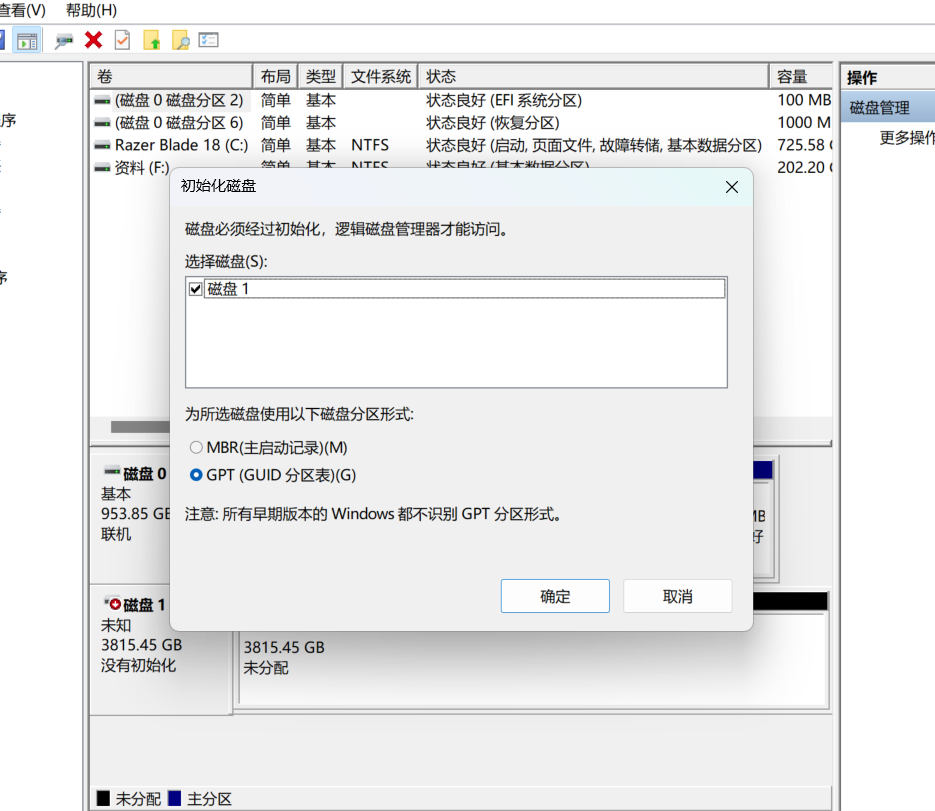
- 右击此电脑 图标,选择管理, 计算机窗口左边列表中选择存储>磁盘管理, MBR(主启动记录)或GPT(GUIDE分区表) 二选一, 最后点击确定。
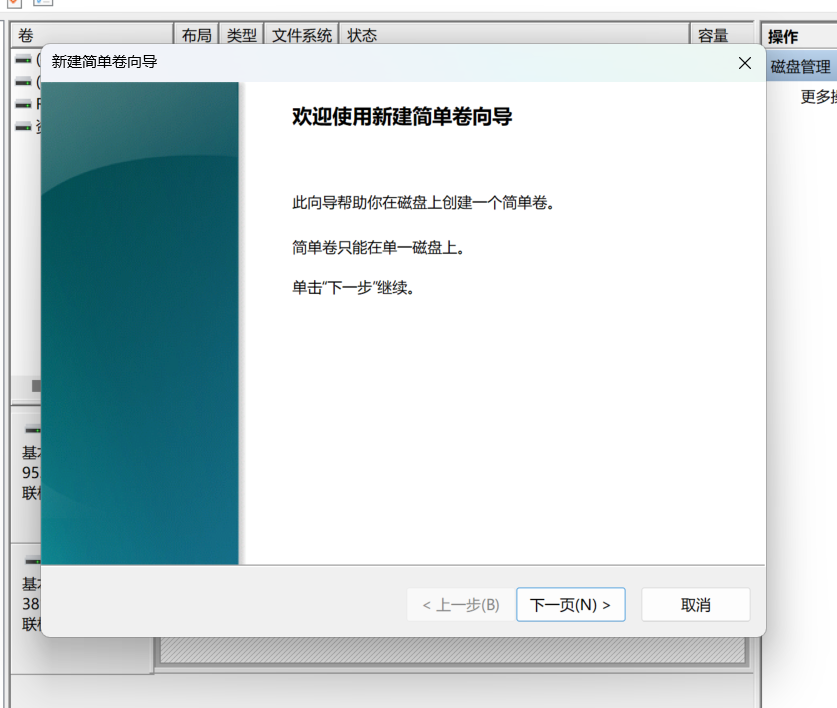
- 右击选中的磁盘, 选择新建简单卷,点击下一页。
- 格式化分区窗口中选择文件系统, 分配单元大小,设置卷标 或保持默认,设置完点击下一页。

- 按照系统向导完成后续操作后即可开始使用。
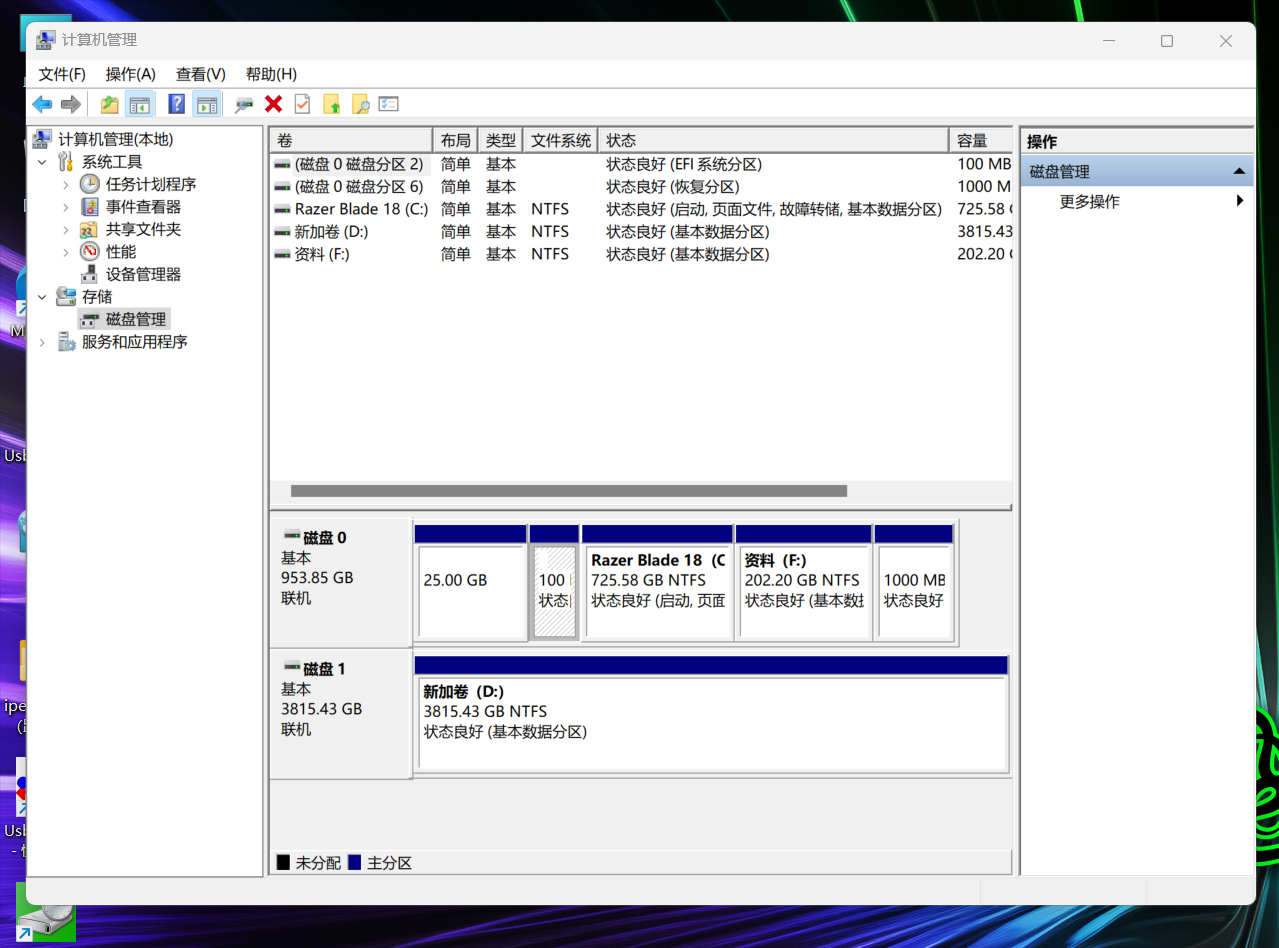
注意: Windows用户若需实现最佳速度,则需前往磁盘属性窗口策略选项卡中选择更好的性能。若无高性能需求不建议开启。
以Mac系统为例
-
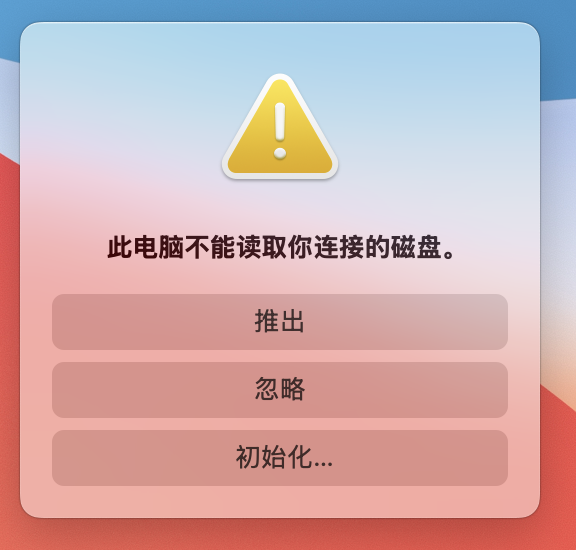
产品连接到电脑之后,桌面弹出此电脑不能读取你连接的磁盘。
-
弹窗中选择 初始化...。
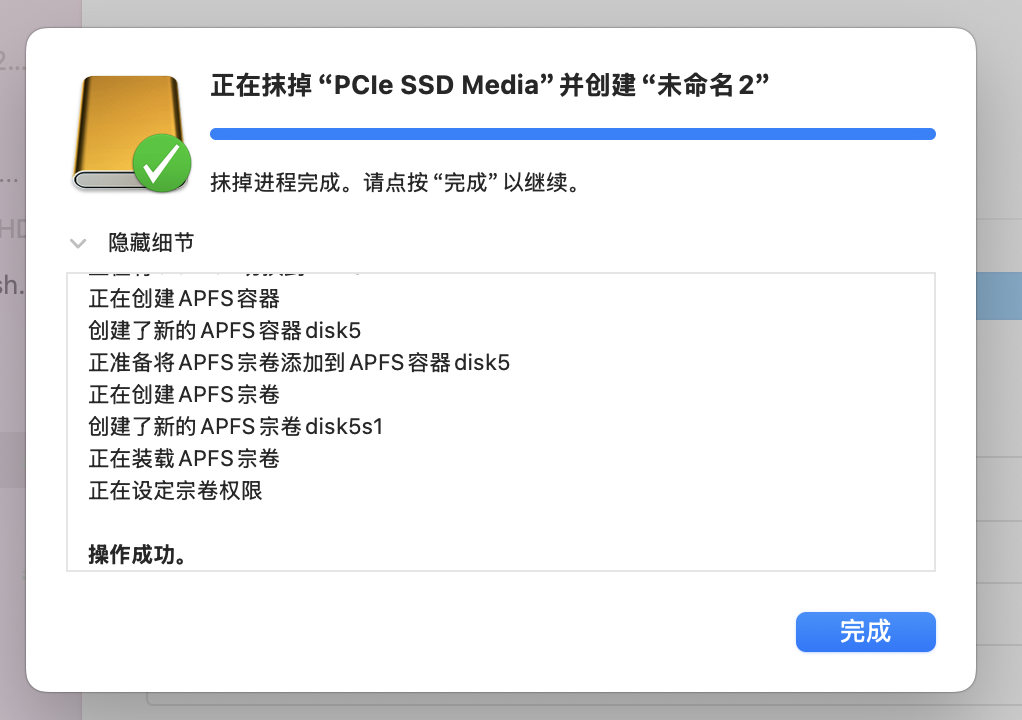
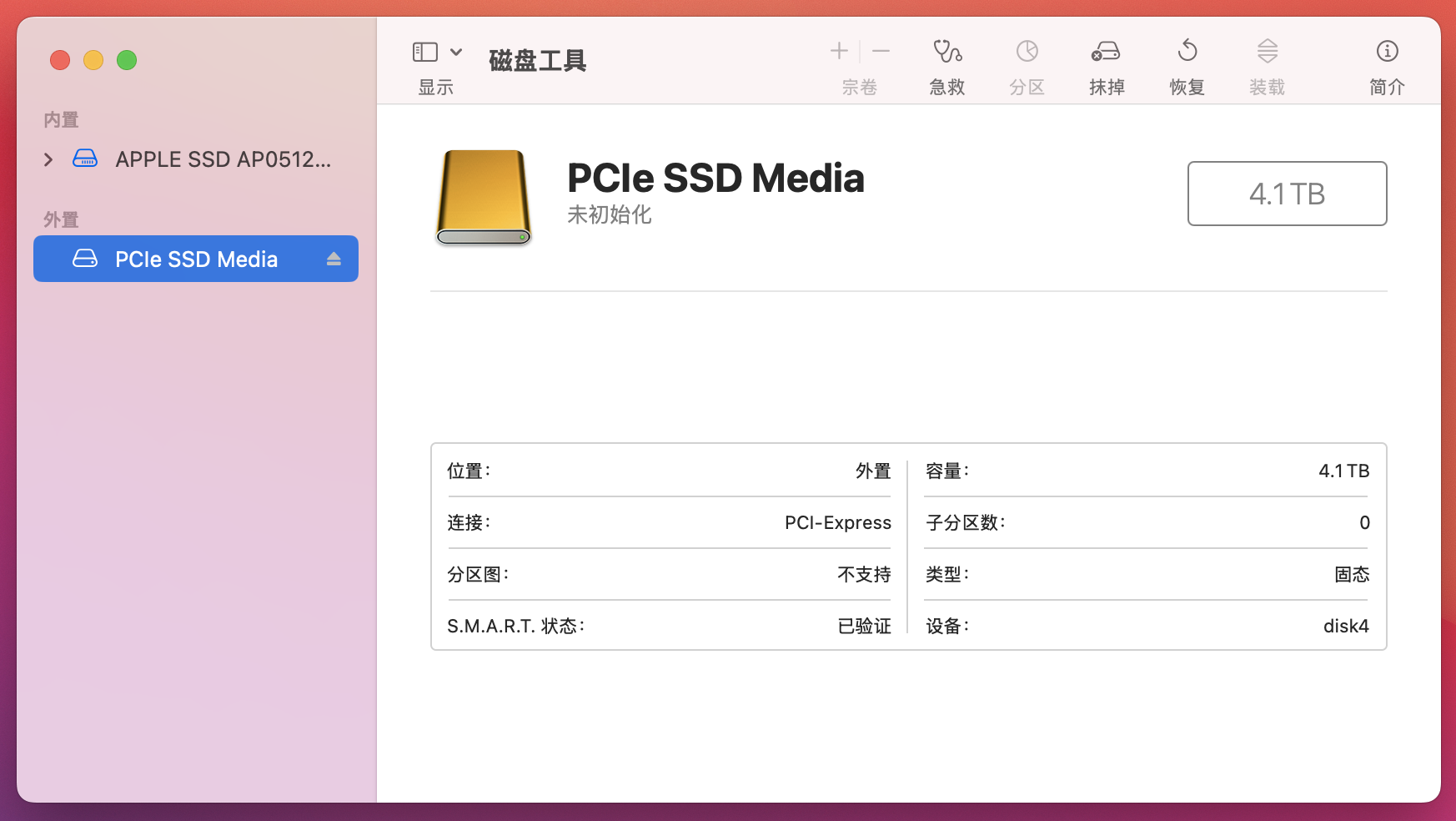
- 窗口左列中选择外置磁盘, 窗口顶栏中选择抹掉。
- 设置名称, 选择合适的格式和方案或保持默认。
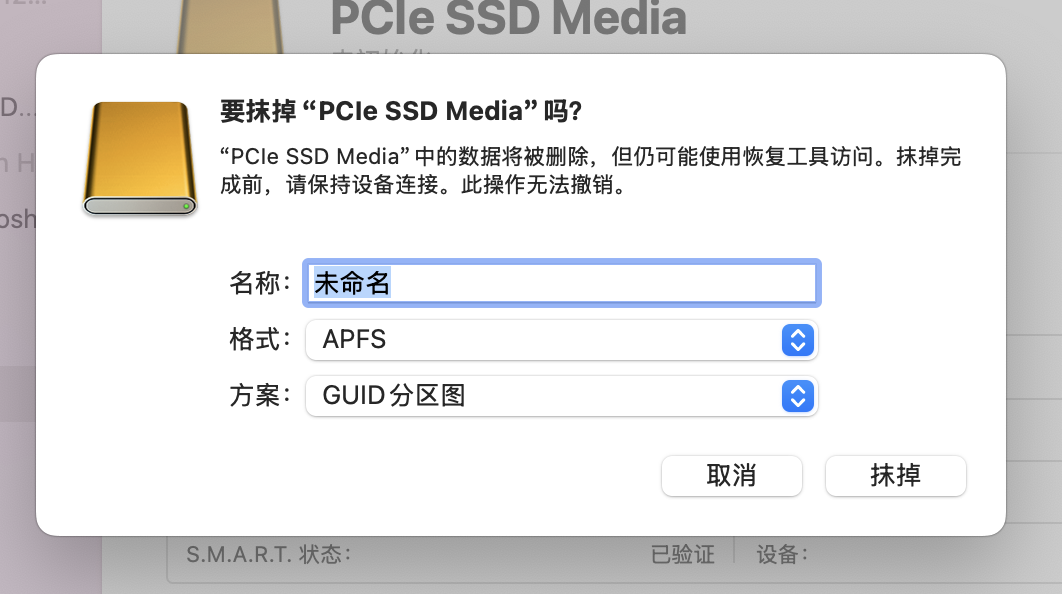
- 点击完成,结束进程。