章节 3 网络配置
网络配置
1.连接网络
1.1无线连接
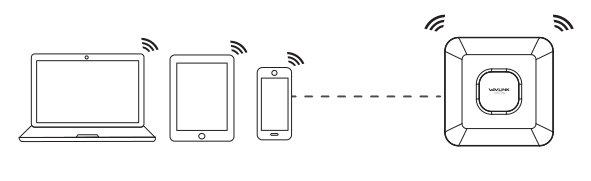
① 若已有网线连接,则需断开电脑的有线连接.
② 打开电脑/手机的无线网络,找到本产品的网络名称并进行连接。
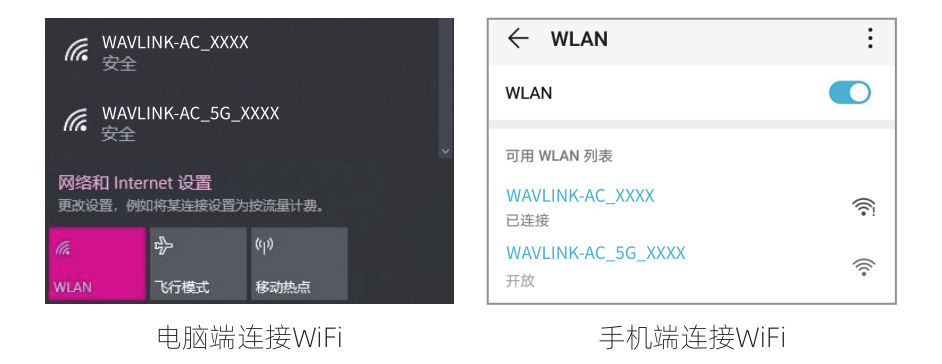
*未设置时设备WiFi提示不可上网为正常状态,请直接忽略此提示,按正常设置步 骤操作。
1.2有线连接
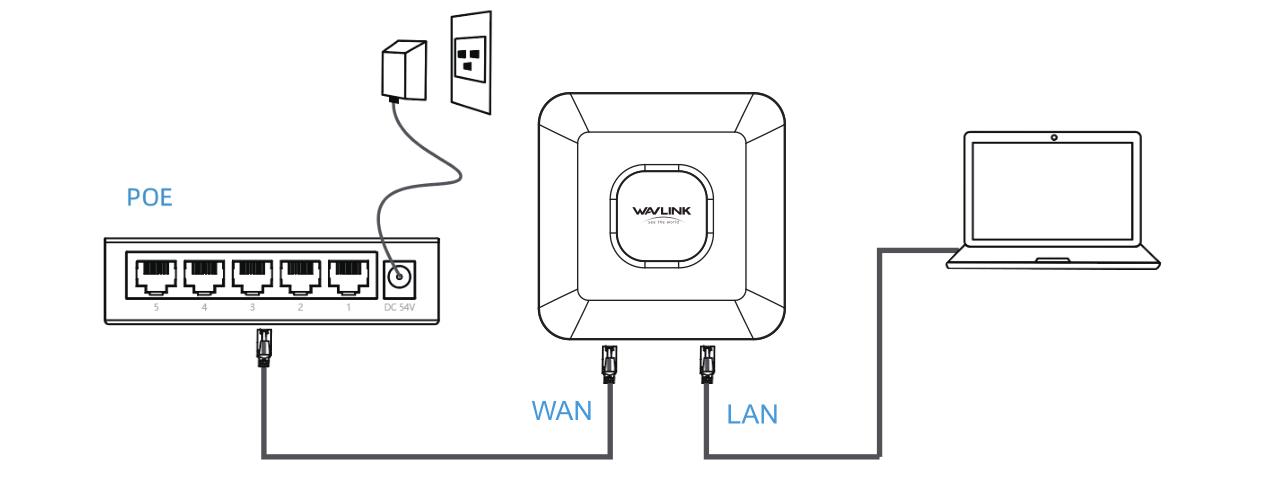
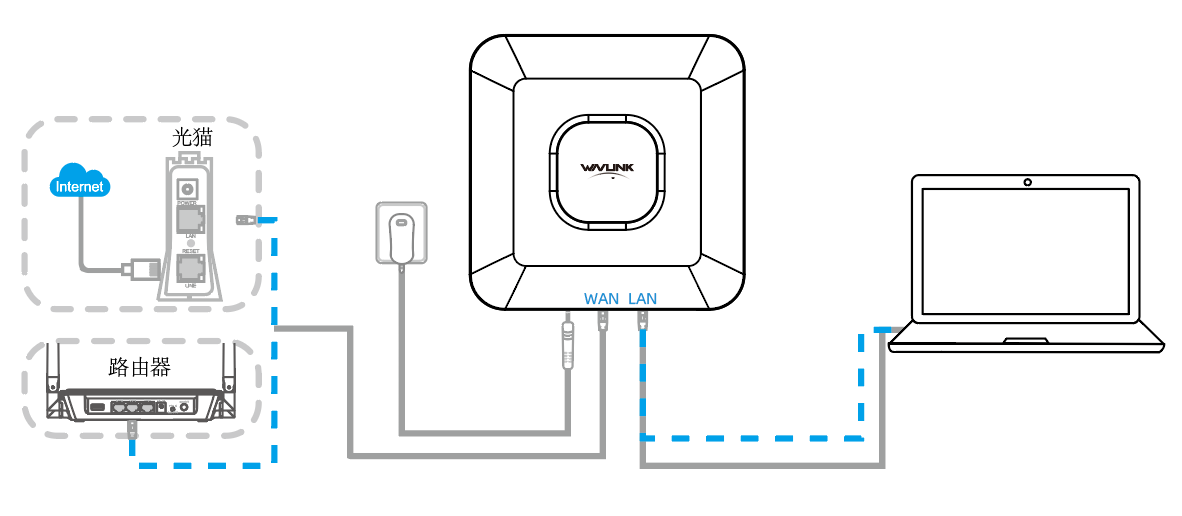
① 将网线连接到PC/笔记本电脑和此设备的LAN端口,连接该设备另一个WAN口到PoE交换机,并使用PoE交换机的电源适配器供电。如果你需要配置AP模式或者路由模式,请在配置前,将网线连接到上级路由/光猫的LAN口和此设备的WAN口。
②在配置AP/路由模式前,请将此设备的WAN口连接上级路由或光猫的LAN口。
2.首次连接到您的设备时,会弹出登录页面,您也可以在电脑/笔记本或手机的浏览器地址栏中输入192.168.30.1或waplogin.link。
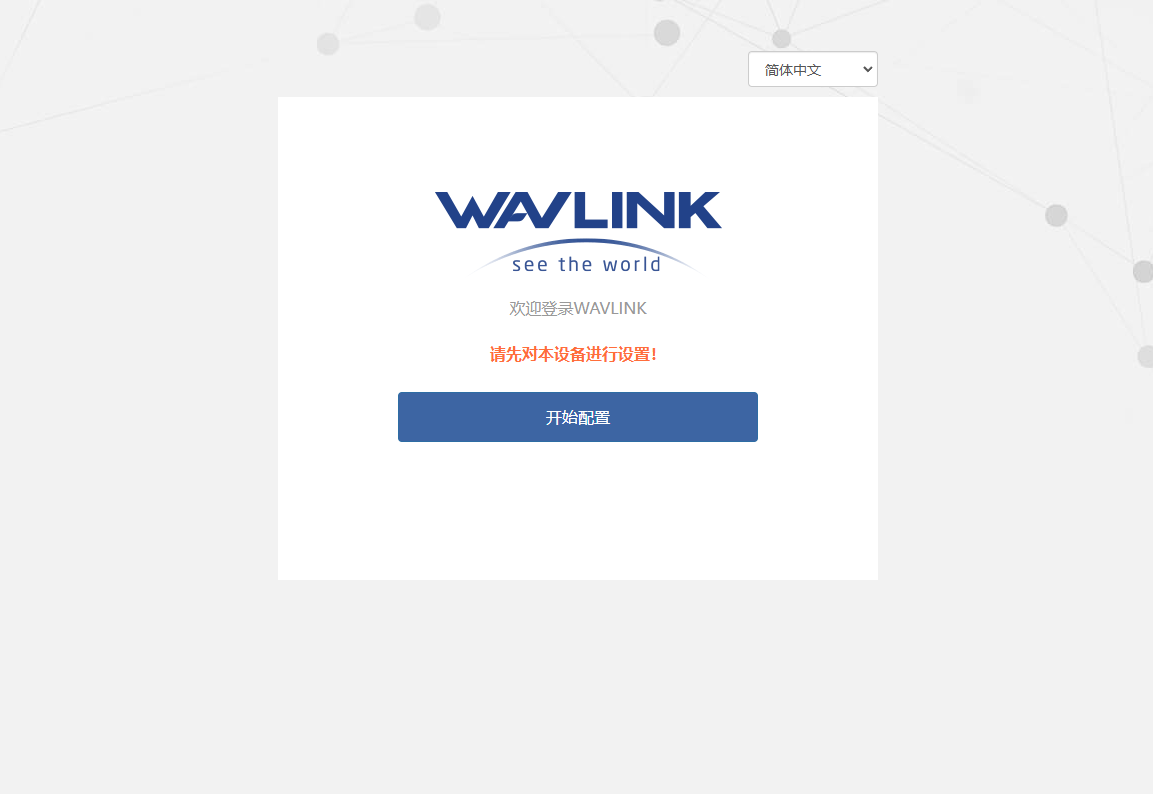
3.模式选择
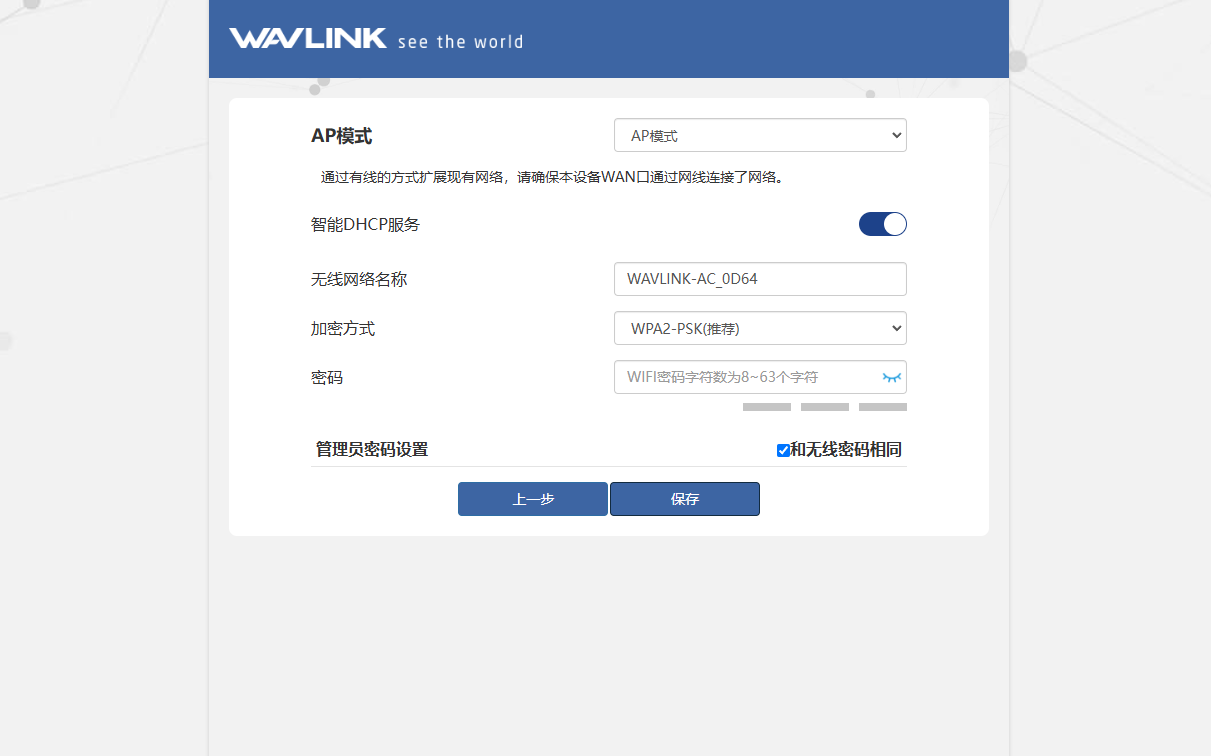
3.1 AP模式
3.1.1系统默认选择AP模式,无需手动选择AP模式,单击“下一步”
3.1.2配置前,请将本产品的WAN端口连接到上级路由器/光猫的LAN口。您可以更改网络名称或使用默认网络名称,加密方式建议使用WPA2-PSK。为了您的网络安全,请设置一个新密码,点击“保存”,等待设置过程完成。
3.2 中继模式
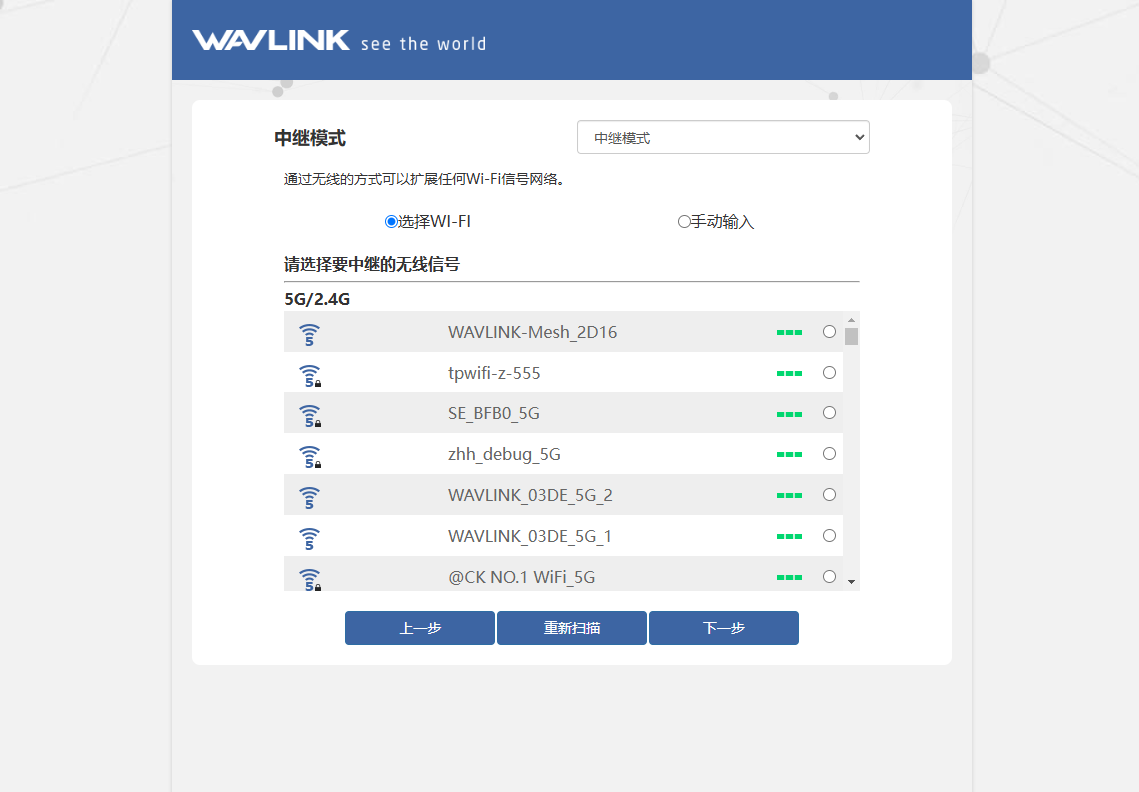
3.2.1点击“切换模式”,选择中继模式。
3.2.1.1扫描后,请确保您要选择的Wi-Fi在列表中,然后点击“下一步”。如果没有,请点击“重新扫描”。
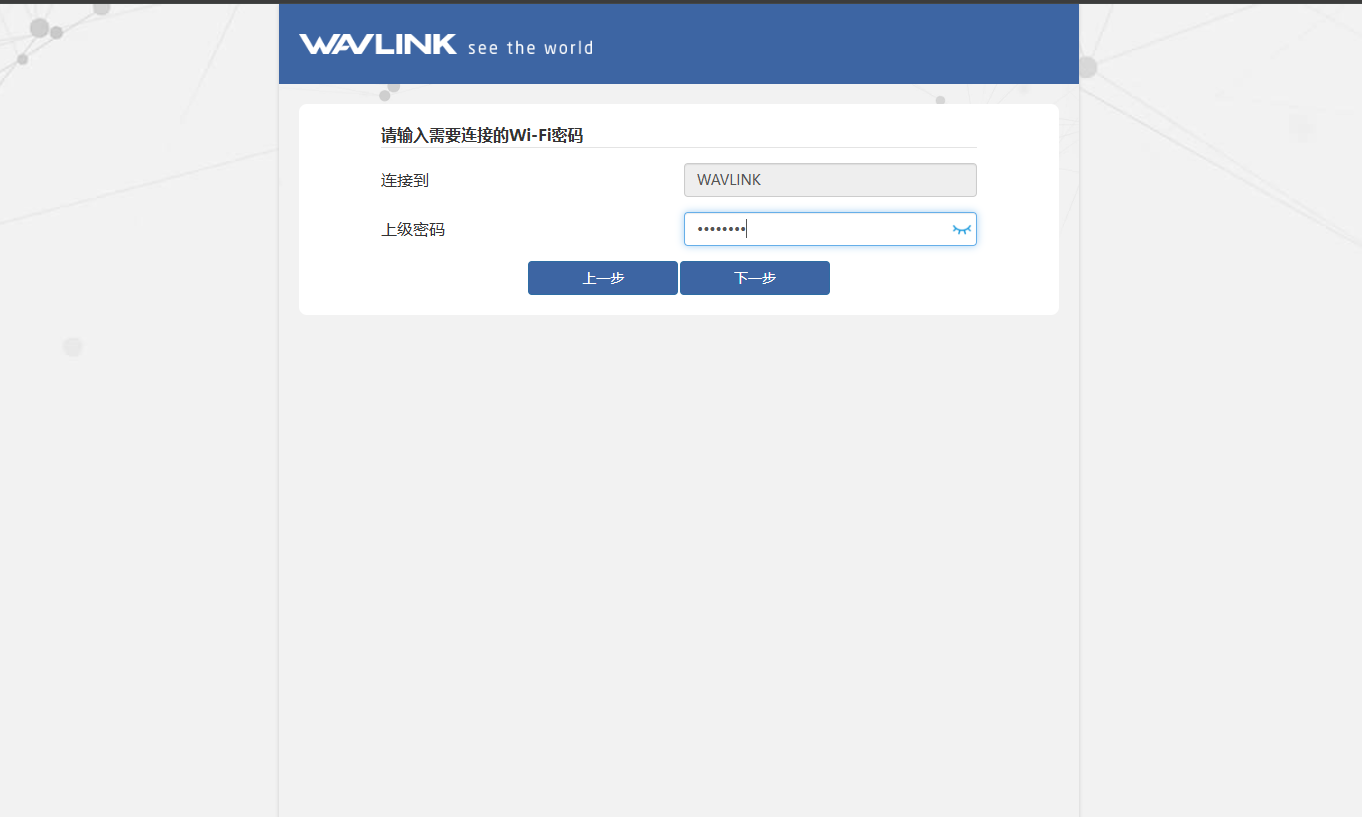
3.2.1.2输入所选无线网络的密码,点击“下一步”。
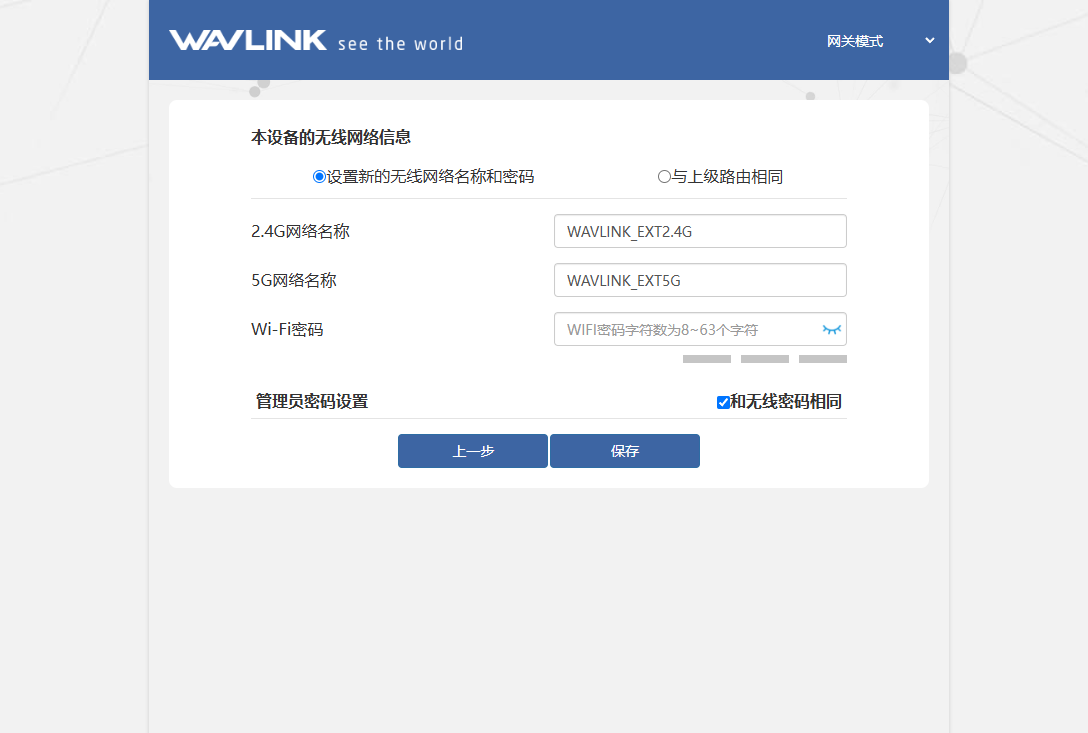
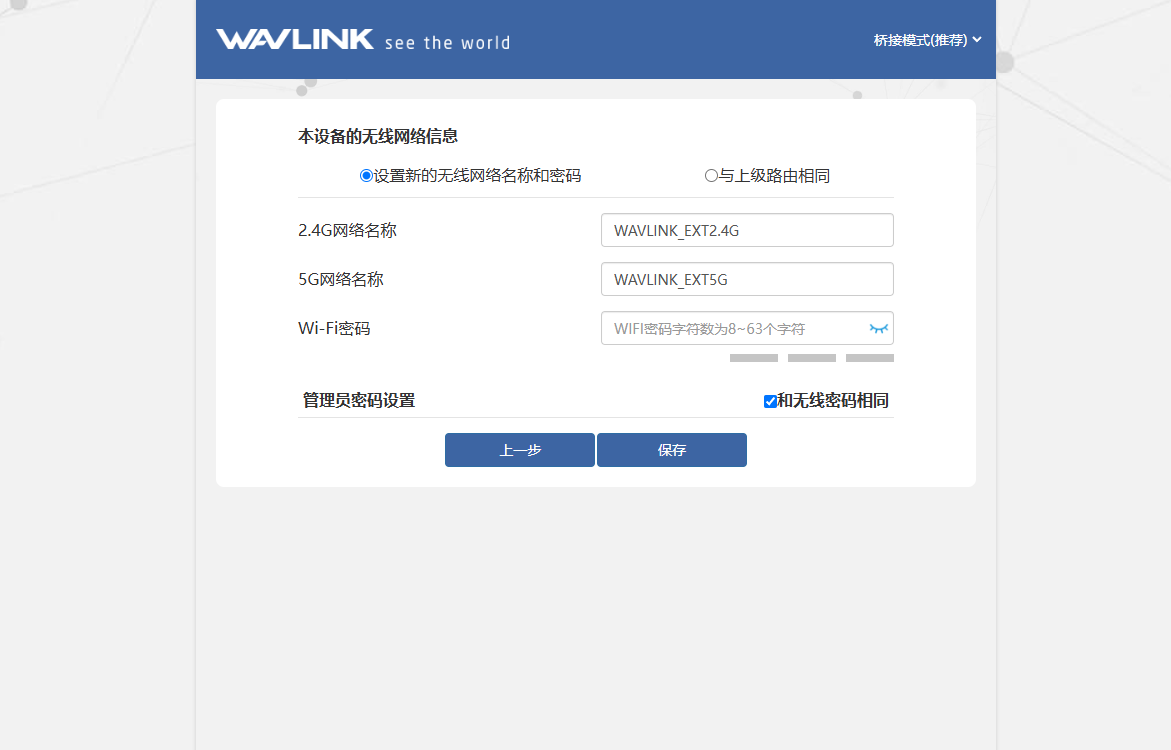
3.2.1.3设置本设备的无线网络信息,您可以选择设置新的无线网络信息或者与上级路由相同。
网关模式
桥接模式
3.3 路由模式
3.3.1点击“切换模式”。
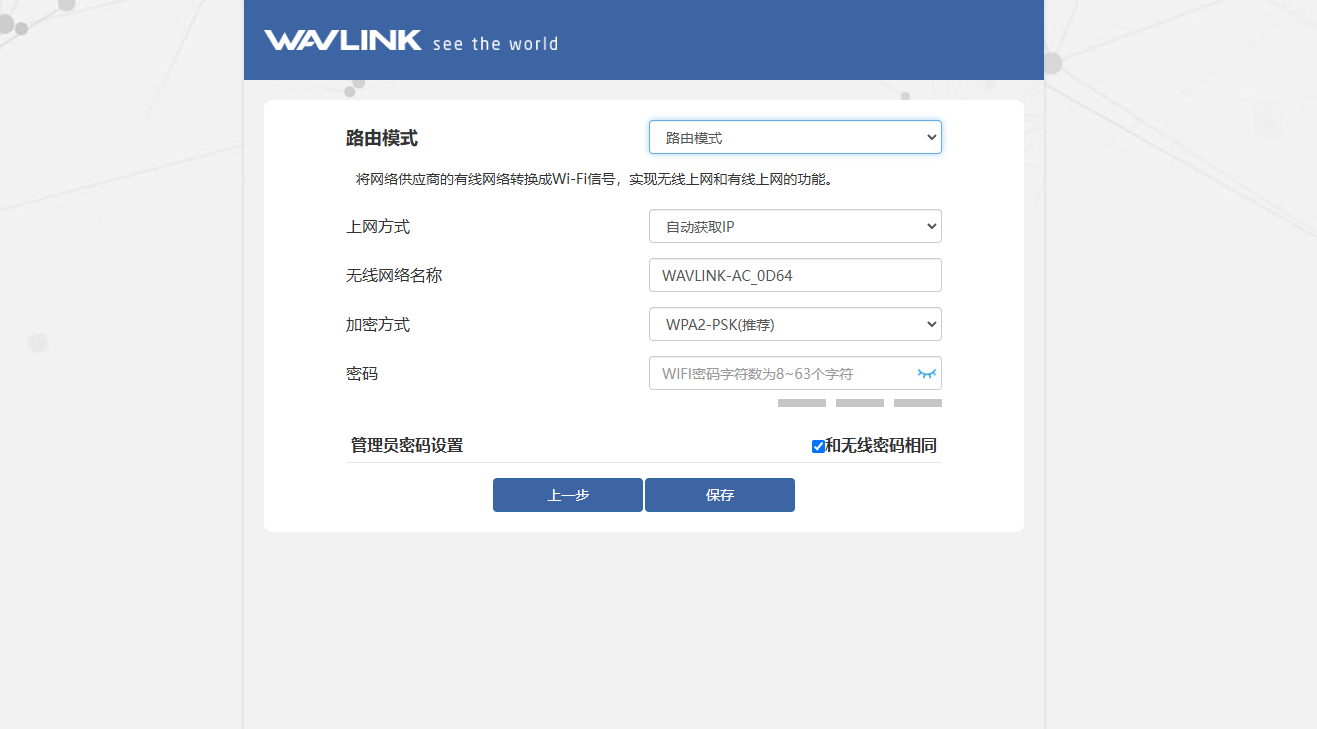
3.3.2配置前,请确保您的上级路由器已连接到本产品的WAN口。系统将引导您选择上网方式,加密方式我们建议您选择WPA2-PSK。为了保证网络安全,建议您创建一个新密码。
温馨提示:
若您现有网络为宽带拔号,请选择“宽带PPPOE”,输入现有的宽带账号和密码即可。
若您现有网络需通过网线连接上网,请选择“自动获取IP”。
若您是通过一个指定的IP上网,请选择“静态IP上网”。