章节2 如何使用
本章节分为以下几个部分:
• 连接电源
• 连接电脑
• 连接显示器
如何使用
连接电源
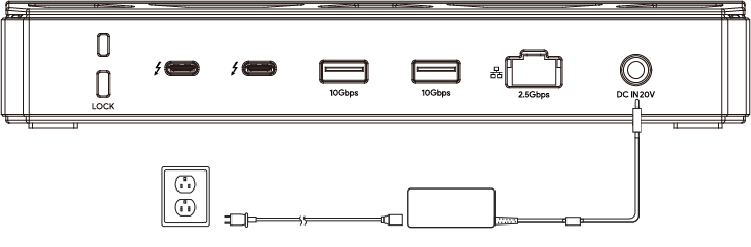
- 电源适配器一端连接到产品的DC IN电源口,另一端接到插座(电源)。
连接电脑
-
雷电5 USB-C线一端连接产品的雷电5上行口,另一端连接到电脑的USB-C口。
-
按压电源开关开启或关闭扩展坞,首次使用未连接电脑时电源灯为红色。
-
成功连接电脑后电源指示灯自动切换为绿色。
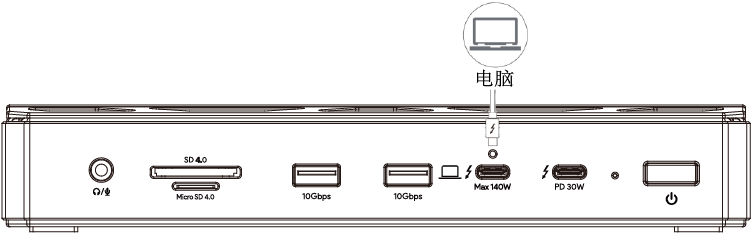
请确保连接线已正确并稳定地插入扩展坞,以保证其正常工作。
锁线壳:
包装内的锁线壳用于电脑端的连接线,若担心连接线随时会松动或出现意外损坏,可参照下列指引安装锁线壳:
- 顺着箭头方向将连接扩展坞那端穿过锁线壳。

- 锁线壳上的插梢对准并放入上行口上方的小孔,插入连接线。
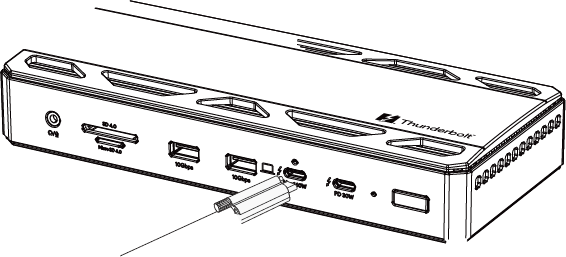
- 螺丝刀拧紧锁线壳上的螺丝,顺时针拧紧,逆时针拧松。
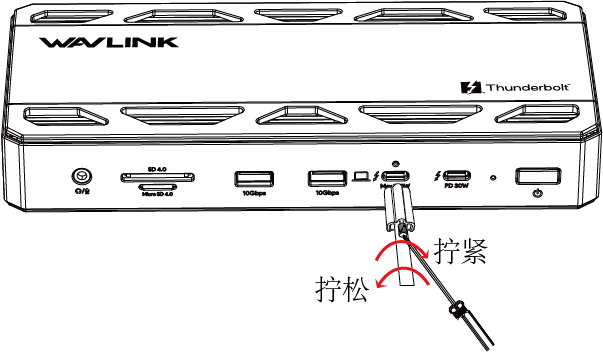
- 安装时不可使用过大力度以免损坏螺丝。
- 锁线壳用于防止连接线意外松动或损坏,组装后请勿拉扯,若需拆卸请参考上述指引。
连接显示器
分别连接显示器至扩展坞的下行雷电5视频口,分辨率刷新率如下:
单显
| 显示模式 | 视频口 1 | 视频口 2 | 视频口 3 |
|---|---|---|---|
| 单显(DSC) | 7680×4320@144Hz | 7680×4320@144Hz | 7680×4320@144Hz |
双显
| 显示模式 | 视频口 1 + 视频口 2 | 视频口 1 + 视频口 3 | 视频口 2 + 视频口 3 |
|---|---|---|---|
| 双显(DSC) | Windows:7680×4320@60Hz + 7680×4320@60Hz Mac: 6144×3456@60Hz+6144×3456@60Hz | Windows:7680×4320@60Hz + 7680×4320@60Hz Mac: 6144×3456@60Hz+6144×3456@60Hz | Windows:7680×4320@60Hz + 7680×4320@60Hz Mac: 6144×3456@60Hz+6144×3456@60Hz |
三显
| 显示模式 | 视频口 1 + 视频口 2 + 视频口 3 |
|---|---|
| 三显(DSC) | 3840×2160@144Hz + 3840×2160@144Hz + 3840×2160@144Hz |
注意:
- 兼容雷电5和DP2.1的电脑才可实现三显,若电脑只支持单显或双显,扩展坞则最高只能双显输出。
- 实际分辨率会因电脑系统软硬件等配置而有差异。