章节2 如何使用
本章节主要包含以下内容:
• 连接设置
• 模式选择
连接设置
1. 准备好调制解调器(光猫)
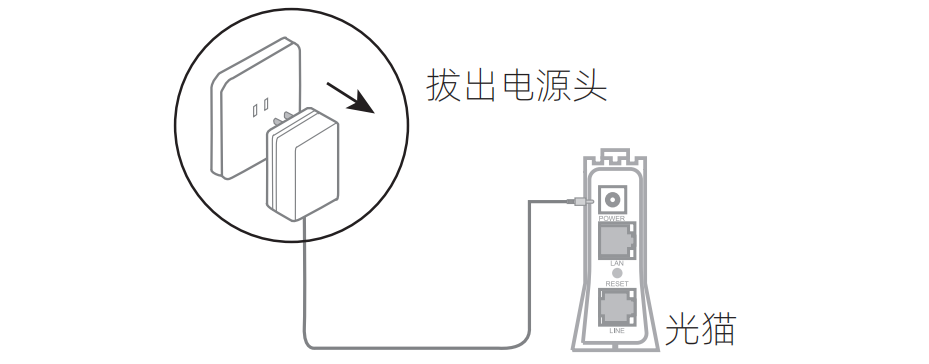
(1) 拔出您的DSL调制解调器(光猫)电源适配器。如果光猫有备用电池,请移除电池。
- 注意:若您使用DSL连接互联网,需要向您的网络服务运营商(ISP)取得登录帐号/密码,以正确设置您的无线路由器。
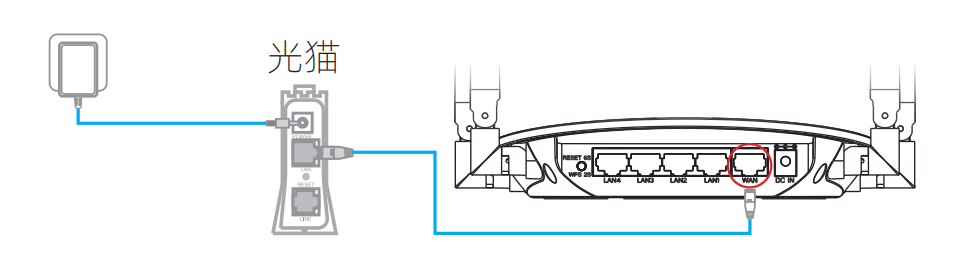
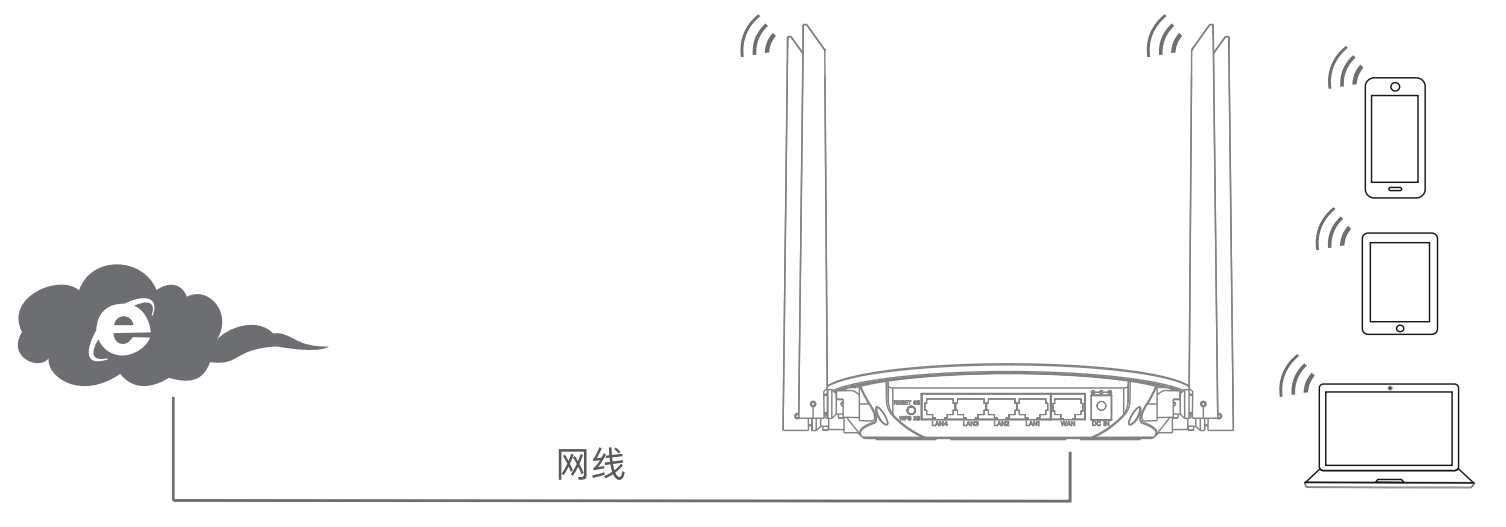
(2) 使用提供的网线将调制解调器(光猫)连接至路由器的WAN接口。
(3) 将调制解调器(光猫)连接至电源插座并开机。
(4) 检查调制解调器(光猫)上指示灯,确认已连接至网络。
2. 安装您的路由器
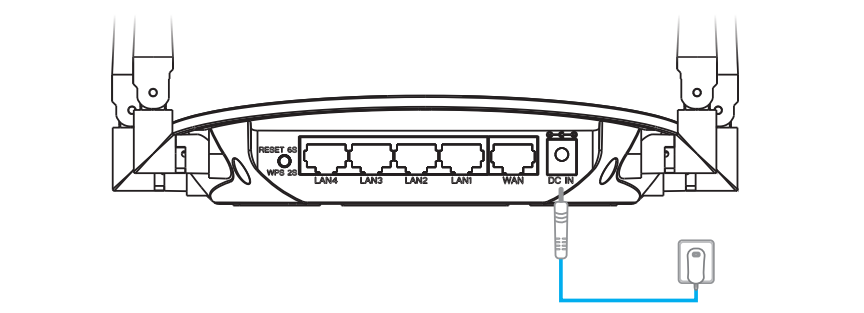
(1) 将电源适配器插入无线路由器的电源插孔(POWER),并按下电源开关(部分设备无电源开关无需操作)。
(2) 等待2-3分钟,路由器准备就绪后,即可开始配置。
(3) 当路由器设备等待1-2分钟如无法连接网络可尝试将WAN口网线重新插拔。
3. 通过浏览器网页配置路由器
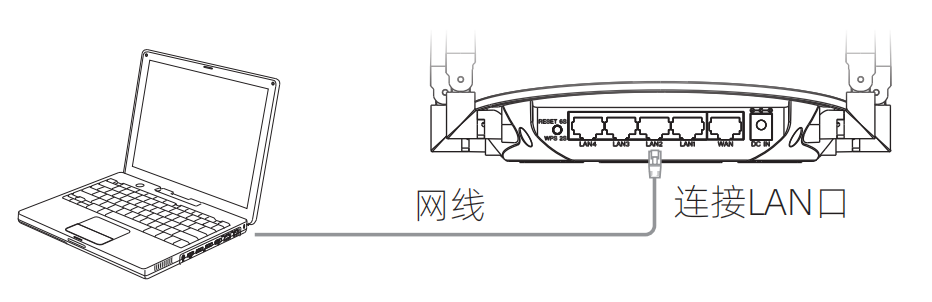
(1) 有线: 使用另外一根网线,将其一端插入电脑网络连接接口,另一端插入路由器背面LAN接口。
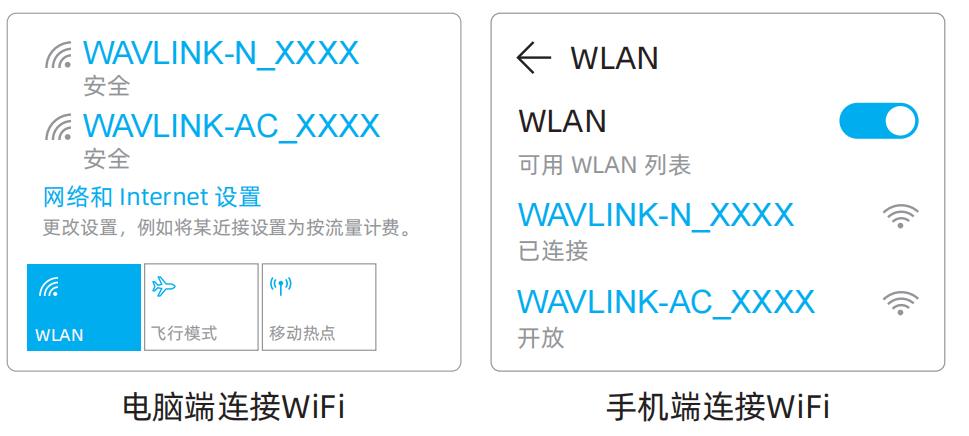
(2) 无线: 使用笔记本(或手机)连接到无线路由器后侧表上注明的默认网络名称(SSID)WAVLINK-AC_XXXX(5G网络名称)或WAVLINK-N_XXXX(2.4G网络名称)。
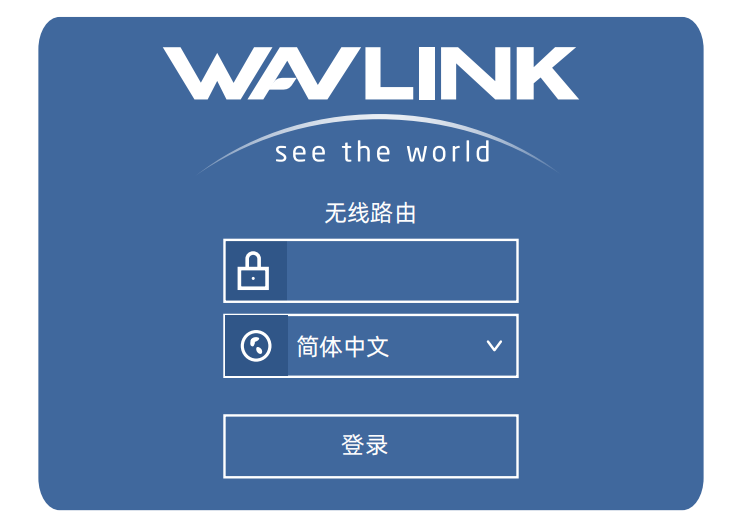
(3) 有线/无线连接设备后,请开启浏览器,输入网址wavlogin.link,您将会进入Wavlink路由器设置页面。若未出现此页面,请手动输入192.168.10.1进入配置页面,输入默认密码admin。
(4) 设置新的登录密码,并单击“确定”。
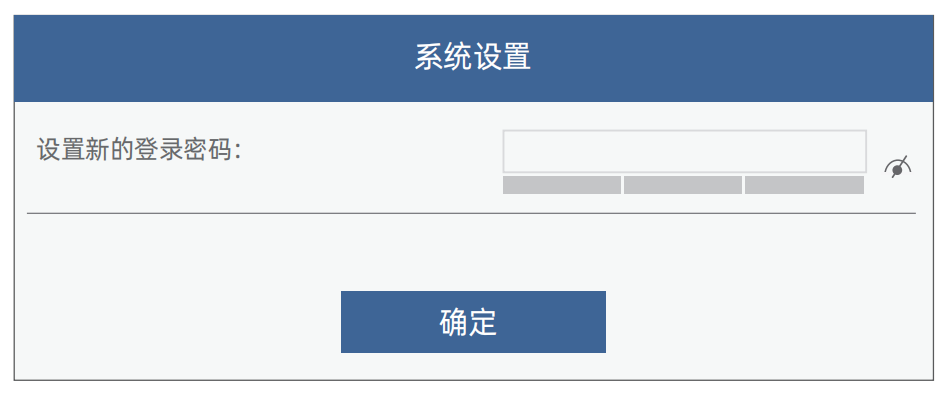
温馨提示: 新的登录密码不能与admin一致,再次登录请用自己设置的登录密码,此密码是进入设置页面的登录密码,而不是WiFi密码。
模式选择
1. 路由模式
(1)将能上网的网线连接到产品的WAN口。
(2)选择对应的WAN模式,打开双频合一开关,设置WiFi名称,选择加密方式,设置一个WiFi密码。
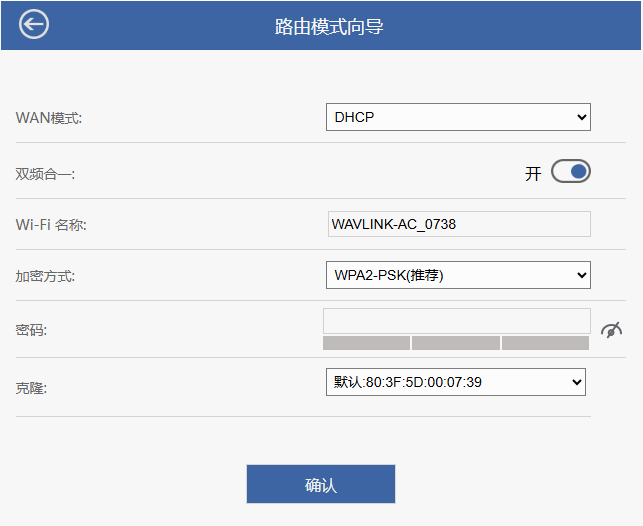
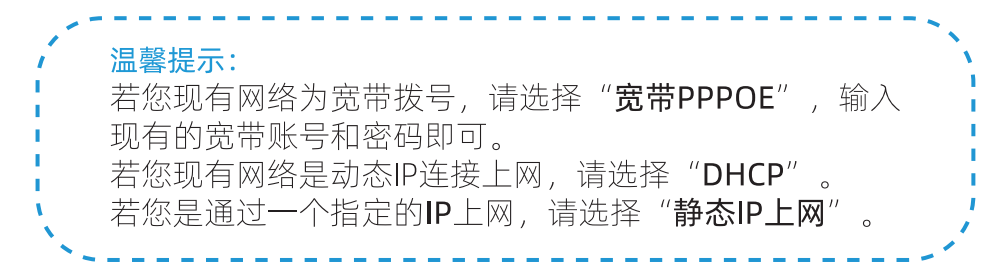
(3) 点击“确认”,设置生效后重新连接WiFi即可。
2. AP模式
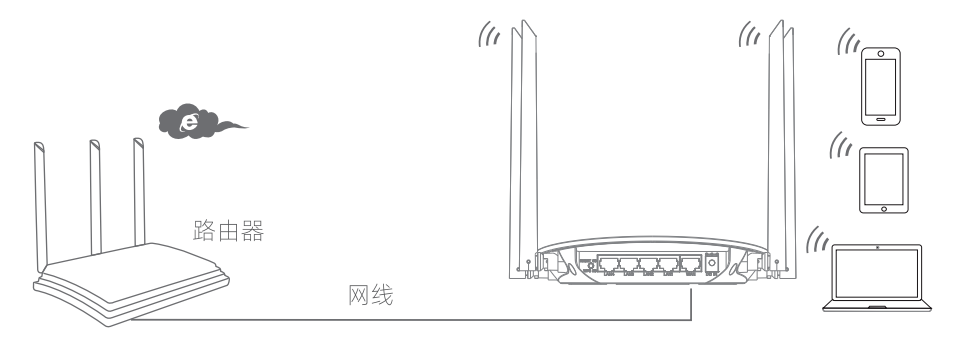
(1)用网线将路由器的LAN口与该产品的WAN口相连接。
(2)打开双频合一开关,设置WiFi名称,选择加密方式,设置一个WiFi密码。
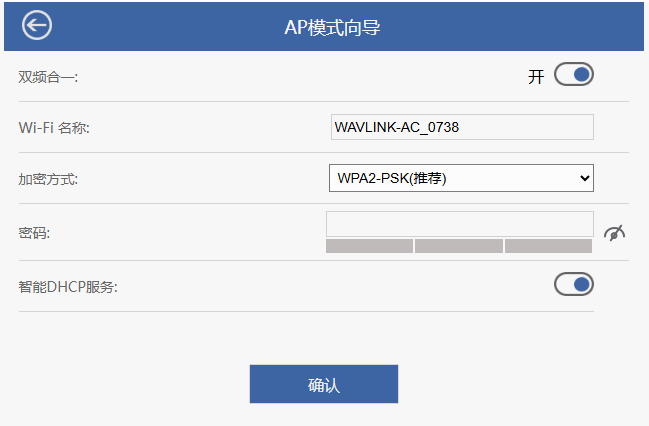
- 注意:打开智能DHCP服务后,系统将会接管网络并自动开启或者关闭DHCP服务器。关闭DHCP服务后,系统不会自动分配IP地址。如果您的本地网络出现IP地址冲突的情况,可以选择关闭此功能。
(3) 点击“确认”,设置生效后重新连接WiFi即可。
3. 中继模式
(1)请将该设备放置于路由器WiFi信号范围内。
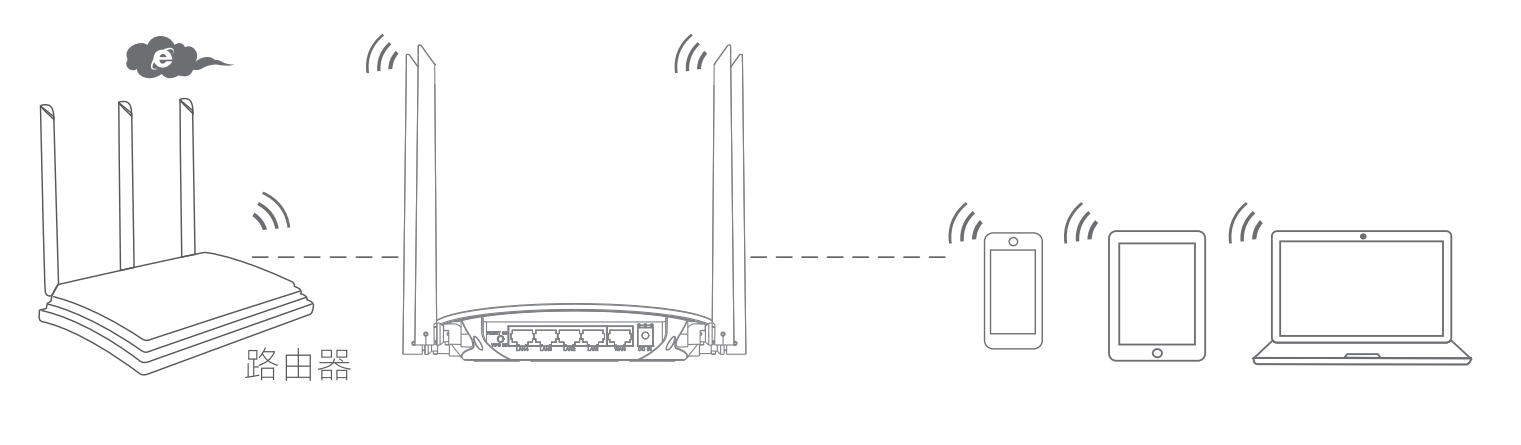
(2)您可以通过在已有WiFi列表选择要连接到的路由器WiFi名称,或者通过手动输入的方式添加要连接到的路由器隐藏WiFi,并输入路由器的WiFi密码及其他参数信息。
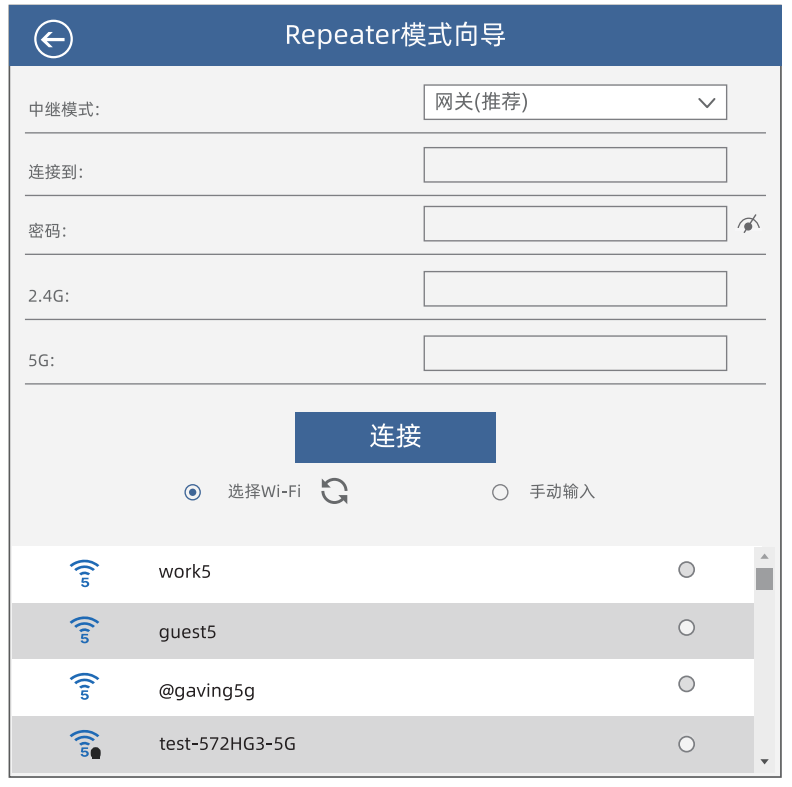
(3)点击“连接”,设置生效后重新连接WiFi即可。
