章节9 VPN服务器和客户端
本章节包含以下几个部分:
• 设置VPN客户端
VPN(Virtual Private Network) 虚拟专用网可以为您的网络连接加密,确保安全传输重要数据,避免您的信息被窃取。让远程使用者(VPN客户端)可以通过安全的方式与VPN服务器进行连接。
设置VPN服务器端
设置OpenVPN服务器
OpenVPN 服务器用于为远程设备创建 OpenVPN 连接以访问您的家庭网络。要使用 VPN 功能,您需要在路由器上启用 OpenVPN 服务器,并在远程设备上安装和运行 VPN 客户端软件。
-
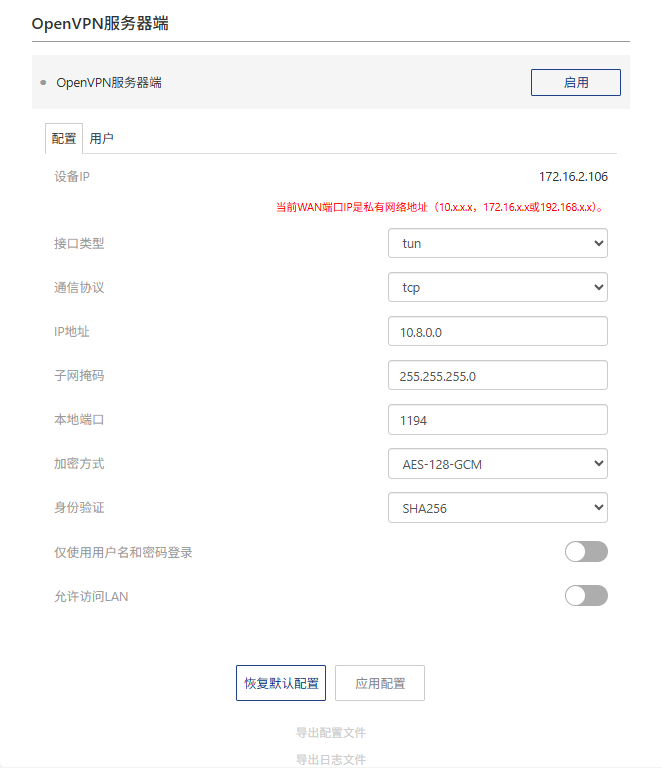
访问 更多设置>VPN>OpenVPN服务器端。
-
点击启用 OpenVPN服务器端。
-
选择OpenVPN 服务器的接口类型与通信协议。
-
输入VPN设备要连接的VPN服务端口,端口号应在1024到65535之间。
-
在 IP地址/子网掩码 中,填写 OpenVPN 服务器可租用给设备的IP地址范围。
-
选择加密方式和身份验证类型。
-
点击应用配置完成设置。
-
设置完成后,可通过导出配置文件,让您的VPN客户端获得OpenVPN配置文件来建立VPN连接。
注意: 每当OpenVPN服务器的设置有调整后,需要重新导出OpenVPN配置文件。 -
点击 保存。
-
点击 导出配置文件 保存OpenVPN配置文件,VPN客户端设备将使用该文件来建立VPN连接。
使用WireGuard VPN服务器
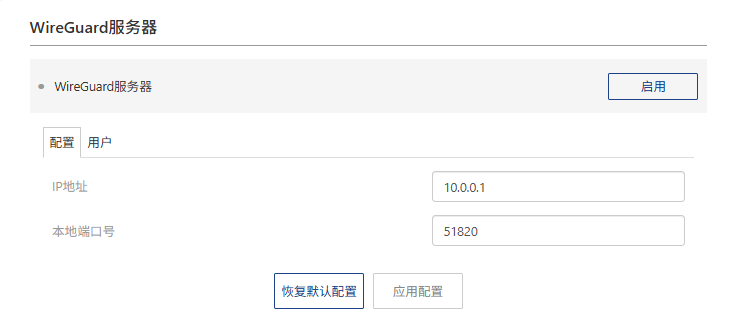
- 查看预设的WireGuard VPN设置。除非必要,否则不用更改。
- 点击启用按钮。
下载配置文件
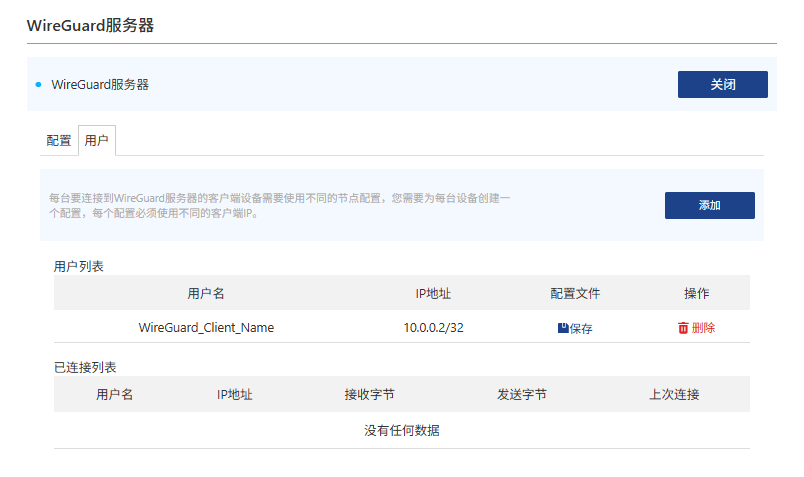
每台要连接到WireGuard服务器的客户端设备需要使用不同的节点配置,您需要为每台设备创建一个配置,每个配置必须使用不同的客户端IP。
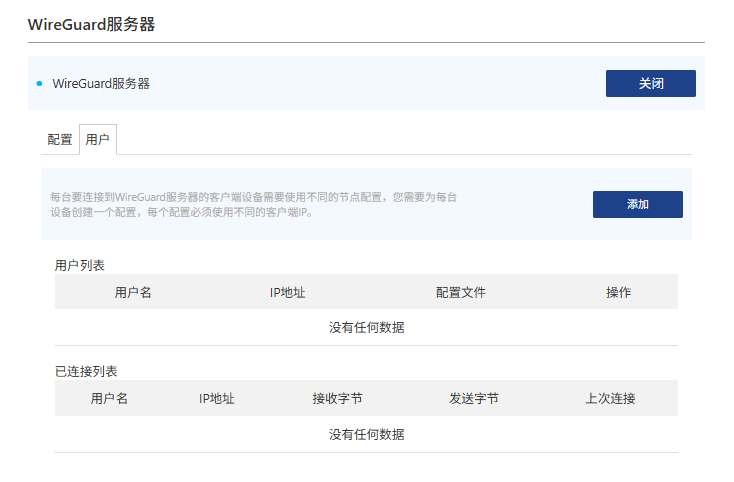
- 点击用户选项。
- 点击添加,然后输入用户名,并点击确认。
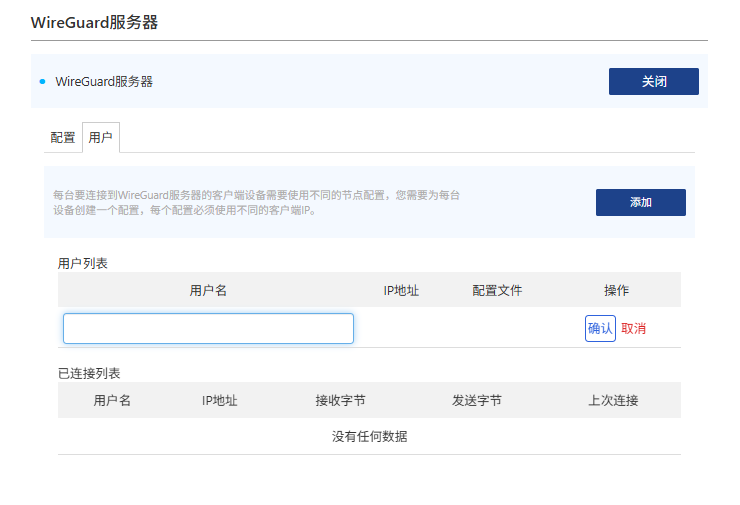
- 添加成功后,点击保存得到一份 .conf 的配置文件,然后将此文件导入到您的WireGuard客户端。
- 访问 更多设置>VPN>WireGuard服务器。
- 点击启用 WireGuard服务器。
- 填写 IP地址 和 本地端口号。
- 点击 保存,等待保存成功后,点击 刷新。

- 重新输入密码进入路由器管理页面。访问 更多设置>VPN>WireGuard服务器。
- 点击 添加用户,设置用户名,点击 确认。

- 点击配置文件下方的下载图标导出配置文件,VPN客户端通过此配置文件来建立VPN连接。

- 如果客户端连接成功,您可以在 连接列表 中查看该客户端。

设置VPN客户端
VPN 客户端用于为您家庭网络中的设备创建 VPN 连接访问远程 VPN 服务器。
设置PPTP/L2TP VPN客户端
虚拟专用网络 (VPN) 使用加密技术将互联网等公共网络转换为专用网络,以提供更高的安全性和隐私保护。

- 访问 更多设置>VPN>VPN客户端。
- 点击 客户端开启/关闭 按钮,启用VPN客户端。
- 选择 上网方式,PPTP或L2TP。
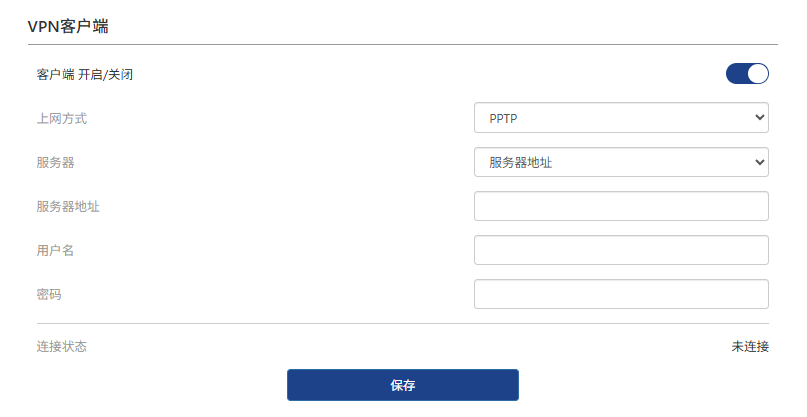
- 在服务器下拉列表中选择服务器域名或服务器地址并输入相应的参数
- 点击 保存,完成配置。
设置OpenVPN客户端
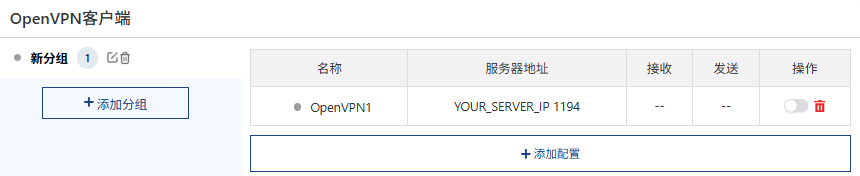
- 访问 更多设置>VPN>OpenVPN客户端。
- 点击添加分组,然后在右侧点击添加配置。
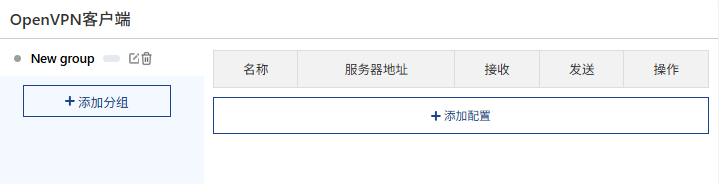
- 点击上传文件或将配置文件拖放至框内,然后点击提交。
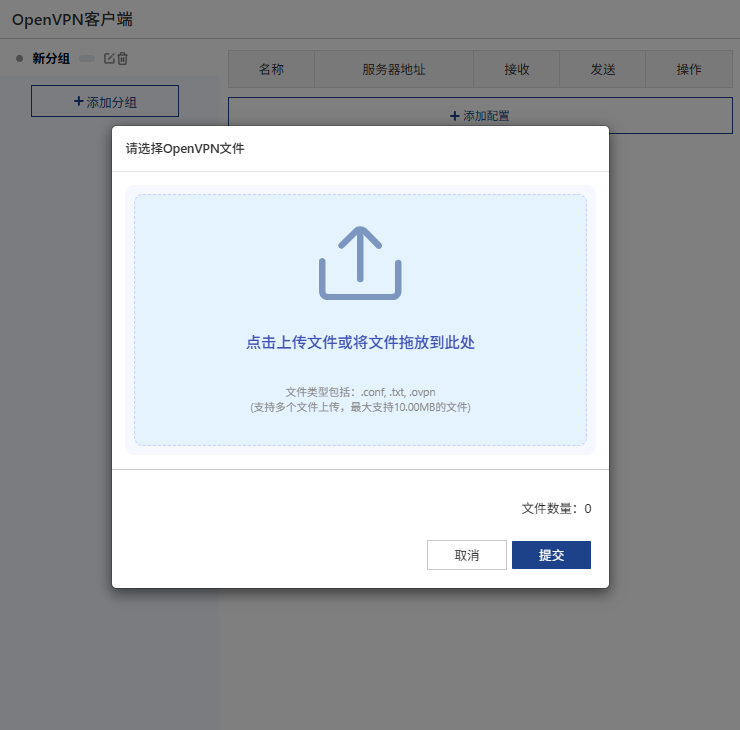
- 配置成功后,点击操作栏下方的复选框,即可启用OpenVPN。
设置WireGuard VPN客户端
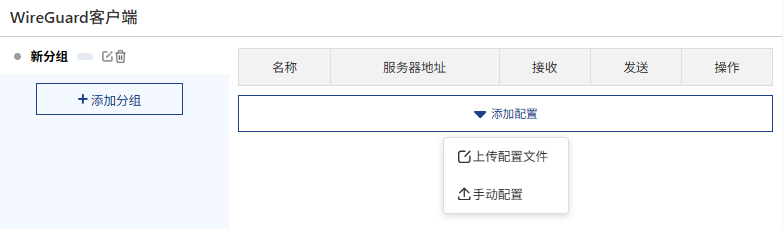
- 访问更多设置>VPN>WireGuard客户端。
- 点击添加分组,然后在右侧点击添加配置,选择上传配置文件或手动配置。
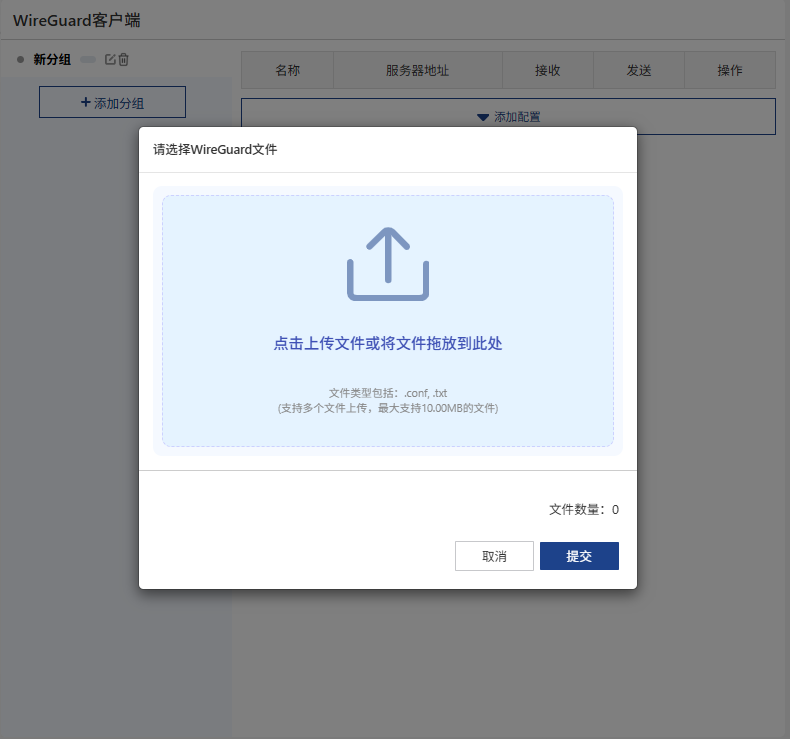
- 选择上传配置文件后,点击上传文件或将配置文件拖放至框内,然后点击提交。
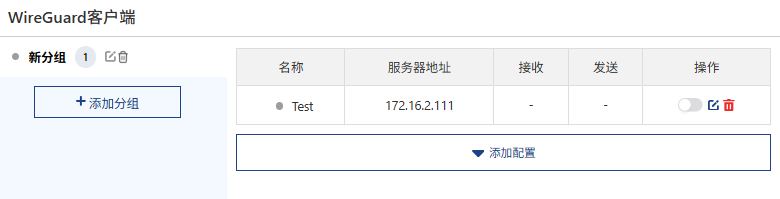
- 配置成功后,点击操作栏中的复选框,即可启用WireGuard。
- 点击 保存,完成配置。
设置ZeroTier

- 访问 更多设置>VPN>ZeroTier。
- 点击开启 ZeroTier。
- 输入在Zerotier管理页面获取的 网络 ID。
- 点击 保存,完成配置。