章节 2 管理无线网络
此章节介绍了如何设置产品的无线网络、访客网络和家长Wi-Fi,内容如下:
• 无线设置
• 设置访客网络
• 家长Wi-Fi
无线设置
对2.4G网络和5G网络的无线名称、加密方式、无线密码以及其他无线参数进行配置。
1.访问无线设置或者更多设置>无线>无线设置。
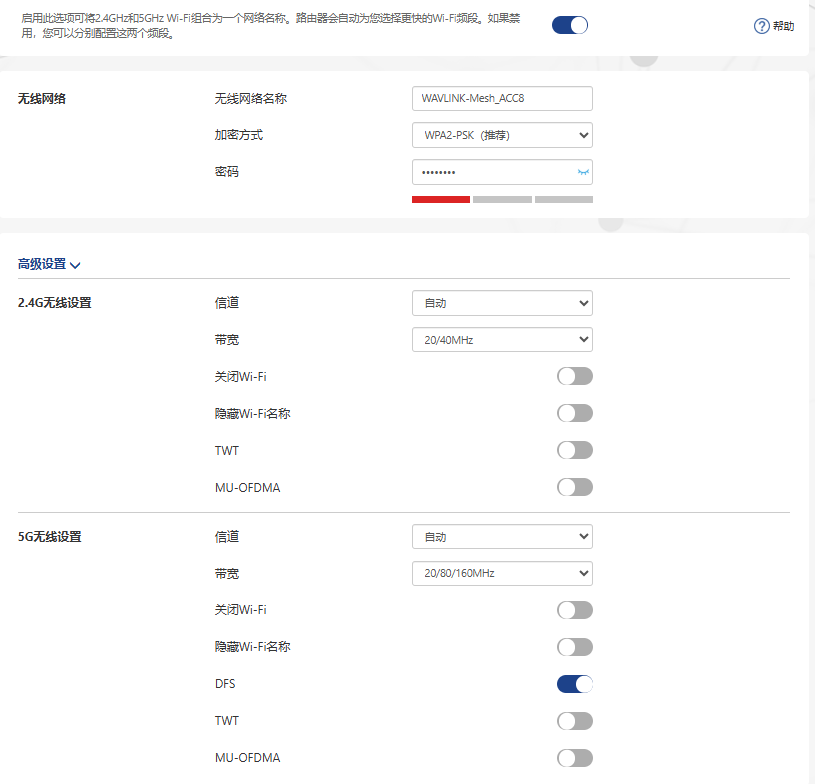
设置无线网络
1)双频合一
打开双频合一后,2.4G和5G无线网络使用相同的无线名称,在终端连接Wi-Fi时,路由器会根据网络情况自动为终端选择上网频段。关闭此功能则允许您分别设置 2.4G 和 5G 网络。
1.访问无线设置或者更多设置>无线>无线设置。
2.设置开启/关闭双频合一。
2)设置无线网络名称(Wi-Fi名称)和密码。
1.访问无线设置或者更多设置>无线>无线设置。
2.在无线网络名称后面的输入框中设置新的无线网络名称。
3.在加密方式下拉列表选择加密方式(推荐选择WPA3-SAE/WPA2-PSK)。
4.在密码后面输入框设置新的无线网络密码。
注意 :设置新的网络后,需要使用新密码重新连接WiFi网络。
高级设置
1)设置信道和带宽
1.访问无线设置>高级设置或者更多设置>无线>无线设置>高级设置。
2.在信道下拉列表选择无线网络的工作信道(如果您不知道如何选择频道,建议您选择自动,设备会根据周围环境选择最佳频道,以便您获得更好的网络体验)。
3.在带宽下拉列表选择路由器传输无线数据的频段带宽。
2)设置隐藏Wi-Fi名称
1.访问无线设置>高级设置或者更多设置>无线>无线设置>高级设置。
2.点击选择隐藏Wi-Fi名称,启用后,相应网络的无线信号将被隐藏。
3)设置DFS
启用后,设备会自动避开您所在区域禁止使用的频道。
1.访问无线设置>高级设置或者更多设置>无线>无线设置>高级设置。
2.点击开启DFS。
4)设置TWT
启用后,路由器将自动优化设备之间的资源调度,协商唤醒时间,减少无序竞争,增加设备休眠时间,从而延长路由器的使用寿命。
1.访问无线设置>高级设置或者更多设置>无线>无线设置>高级设置。
2.点击开启TWT。
注意 :部分终端设备可能与TWT功能存在一定兼容性问题。
5)设置MU-OFDMA
启用后,路由器将对多个用户进行多路复用,以提高传输效率,减少多用户互联网环境下的网络延迟。
1.访问无线设置>高级设置或者更多设置>无线>无线设置>高级设置。
2.点击开启MU-OFDMA。
时间表(无线定时开关)
时间表功能允许您自定义事件规则来控制无线网络的开关,最多可定义三条规则。此功能仅在获取网络时间后生效,并且仅影响主网络;对于访客网络,您需要手动启用或在访客网络设置中定义此功能。
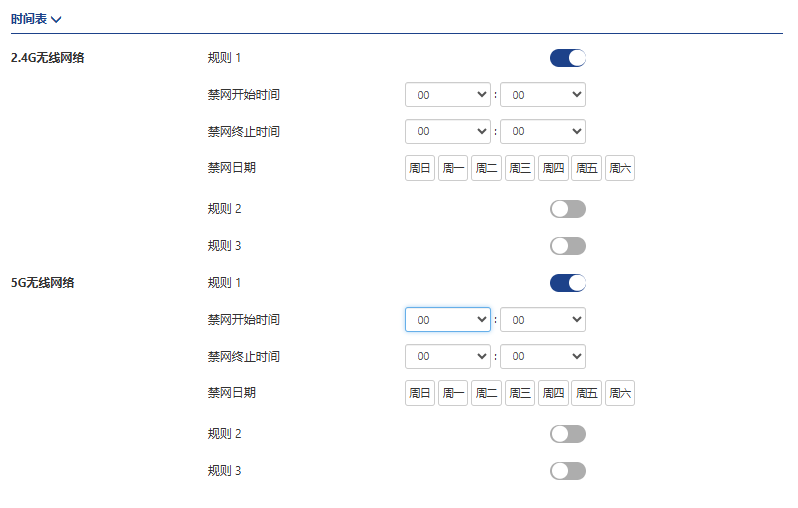
1.访问无线设置>时间表或者更多设置>无线>无线设置>时间表。
2.点击2.4G无线网络或5G无线网络中的规则1/2/3,设置定时规则。
3.点击保存,完成设置。
注意 :
• 时间表基于路由器的时间生效。您可以转到更多设置>系统设置>时间区域来修改时间。
设置访客网络
此功能允许您在不泄露主网络的情况下为访客提供 Wi-Fi 访问。当您的房子、公寓或工作场所有客人时,您可以为他们创建一个客人网络。此外,您可以自定义访客网络选项以确保网络安全和隐私。
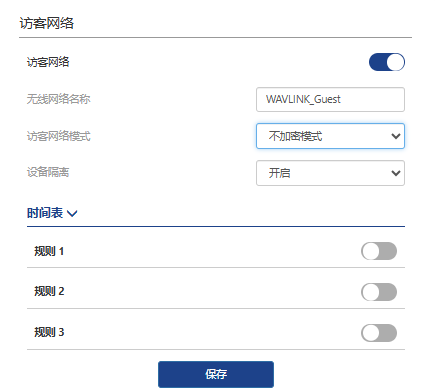
1.访问更多设置>无线>访客网络。
2.点击开启访客网络。
3.设置无线网络名称。
4.在访客网络模式设置访客网络的加密方式:加密模式、不加密模式和WPA/WPA2-Enterprise,如果设置为WPA/WPA2-Enterprise,请输入RADIUS服务器IP、RADIUS端口及RADIUS密码。
5.设置设备隔离功能。开启后可以将连接到同一局域网的不同设备彼此隔离,从而增强网络安全和隐私保护。
6.在时间表中设置访客网络开放时间。
7.点击保存,完成设置。
家长Wi-Fi
家长Wi-Fi允许您为家庭成员设置独立的无线网络,您可以设置其SSID、加密方式和控制规则。
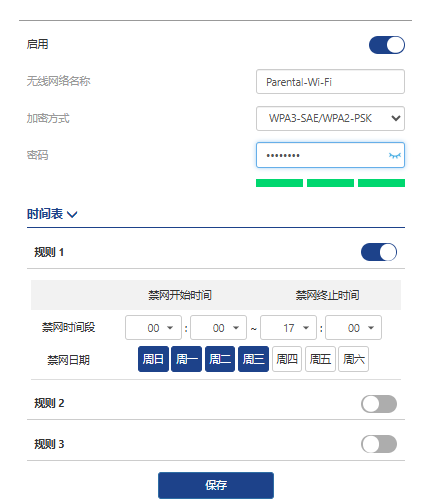
1.访问更多设置>无线>家长Wi-Fi。
2.点击启用按键,开启家长Wi-Fi。
3.设置无线网络名称、加密方式和密码。
4.通过时间表设置时间段和限制使用日期,以限制使用终端设备来控制孩子的上网时间。
5.点击保存,完成设置。