章节2 如何使用
本章节主要包含以下内容:
• 设备组装
• PoE连接
• 配置
设备组装
1. 配件组装
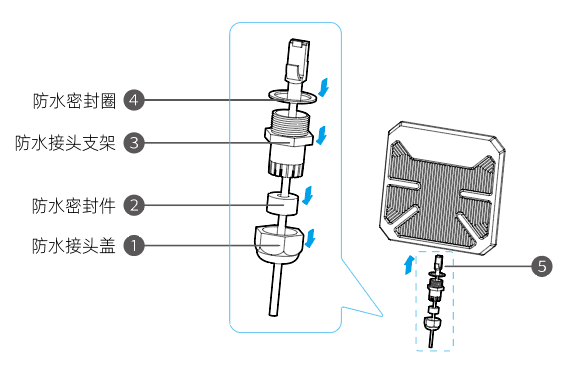
① 将RJ45网线穿过防水接头盖。
② 将防水密封件打开拧入防水接头支架。
③ 将RJ45网线穿过防水接头支架,并将防水接头支架拧入盖子。此时不需要完全拧紧防水接头盖。
④ 将防水密封圈安装在防水接头支架上。
⑤ 将RJ45网线连接到WAN/LAN口,完全拧紧防水接头盖。
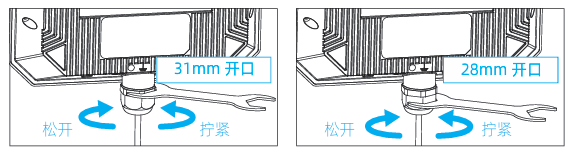
注意: 组装时逆时针转动扳手,拧紧支架;在拆卸过程中,顺时针转动扳手以松开支架。
2. 装前须知
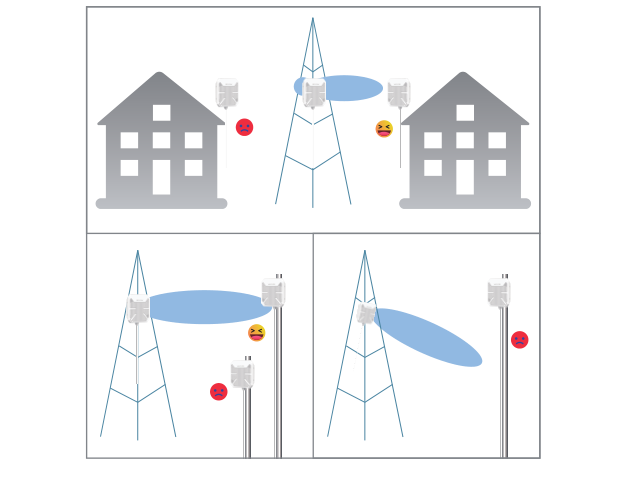
① 该户外无线接入点(AP)专为长距离点对点传输设计,支持更广的信号覆盖范围。为确保信号接收质量,接收端设备需位于AP正前方以下角度范围内:水平方向120°;垂直方向120°。
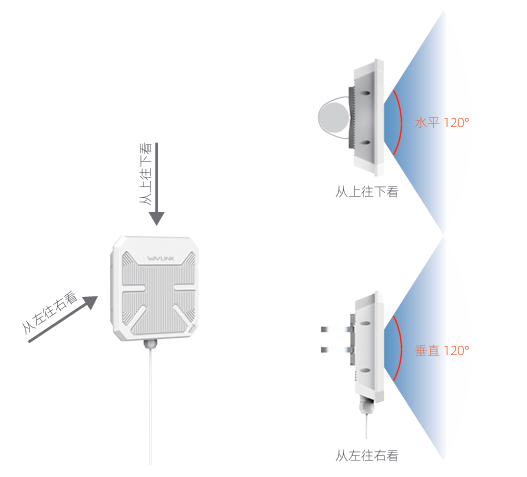
② 本设备内置定向天线,定向天线信号主要集中于设备面板前方,后方的天线号覆盖相对较弱,如果需要在设备后方区域获取良好的网络信号,则不建议使用本设备的中继模式。
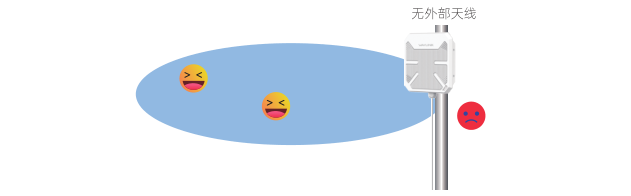
③ 信号接收点与发射点的AP需保持同一高度,且严格正对(无角度偏移),以确保优秀传输性能。
3. 户外安装
用一字卡箍将设备安装到杆子上,按照下面的步骤进行安装。
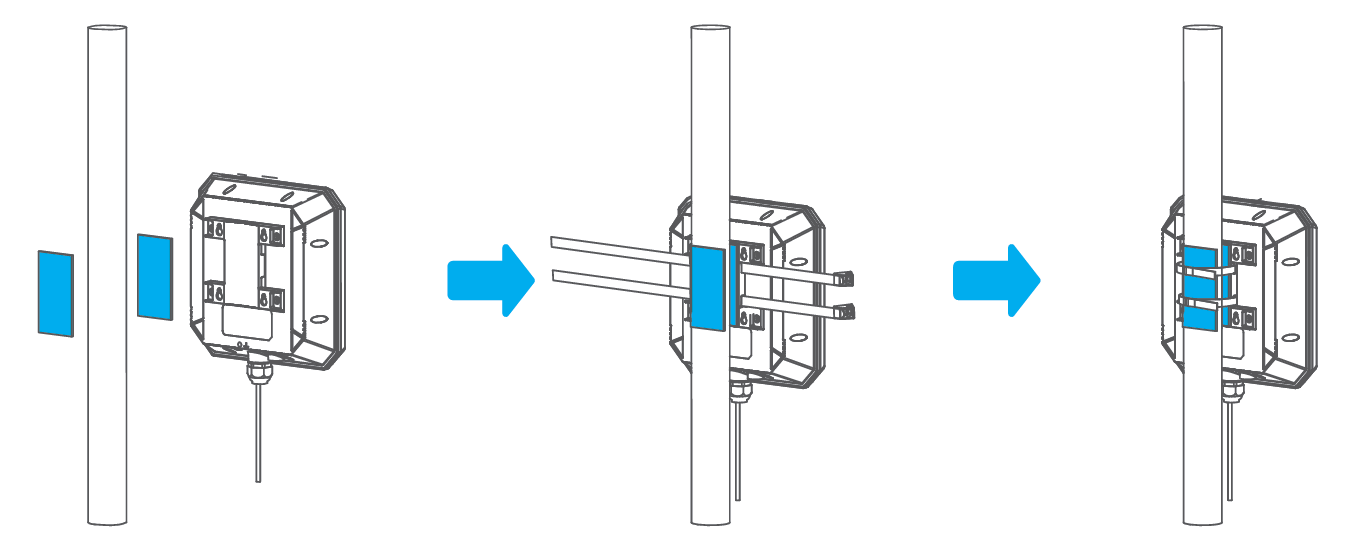
步骤1: 将硅胶垫分别贴于支架和杆体上。
步骤2: 将一字卡箍穿过支架固定位。
步骤3: 用一字卡箍将产品固定于杆体上。
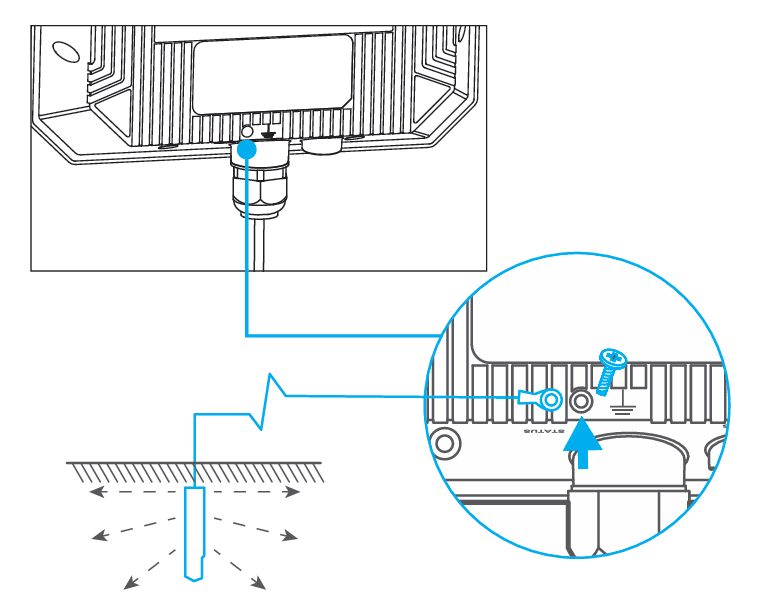
注意: 接地线铜芯≥6mm²,插地针埋深≥0.8m。
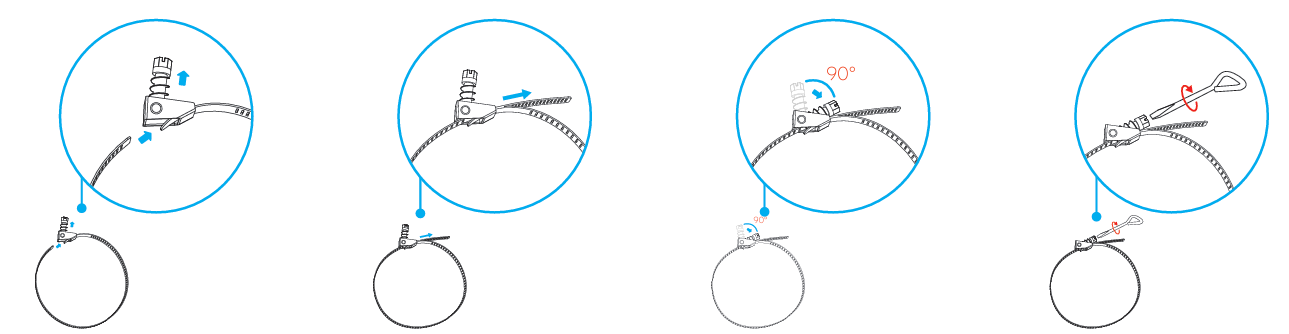
①将螺丝向上推动90°。
②将钢带插进扣头下方的孔里并拉进钢带。
③将螺丝向上推动90°即可锁死。
④将螺丝刀顺时针拧紧螺丝。
PoE连接
1. 非标准PoE
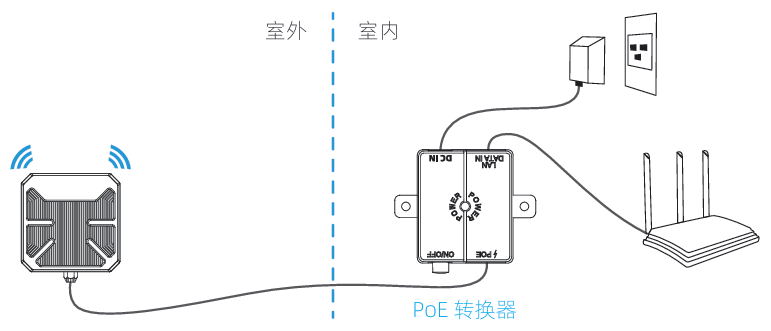
(1)有线连接(适合AP/Mesh AP/Mesh路由模式)
(2)无线连接(适合中继/Mesh子路由模式)
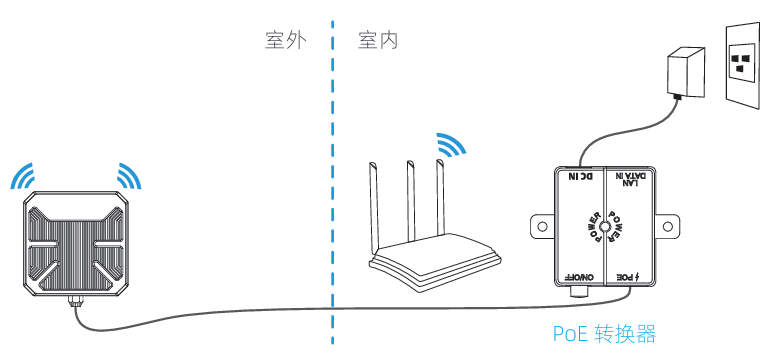
① 将PoE转换器的“PoE”端口通过以太网线连接到设备的“WAN/LAN”端口。
② 将PoE转换器连接到电源。
注意: PoE转换器不具备防水功能。请将“PoE”端口朝下放置,以防止水进入转换器。
③ 通过以太网线将室内路由器连接到PoE转换器,以实现AP/Mesh AP/Mesh路由模式;或使用无线方式连接,以实现中继/Mesh子路由模式。
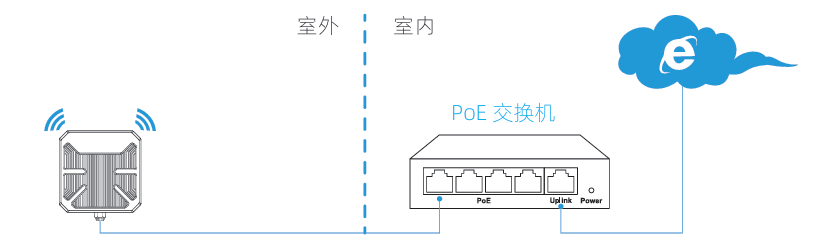
2. 标准PoE(适合AP/Mesh AP/Mesh路由模式)
注意:
- 确保使用带有RJ45水晶头的CAT6或更高标准的网线。
- 确保网线长度小于100米。
配置
1. 连接到网络
1.1 无线连接
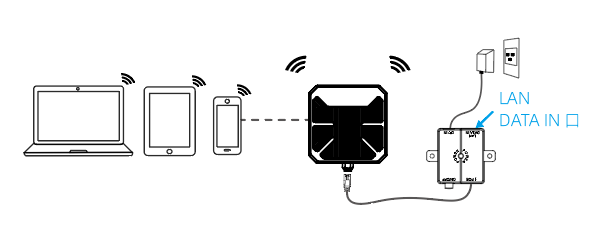
① 电脑断开网线连接。
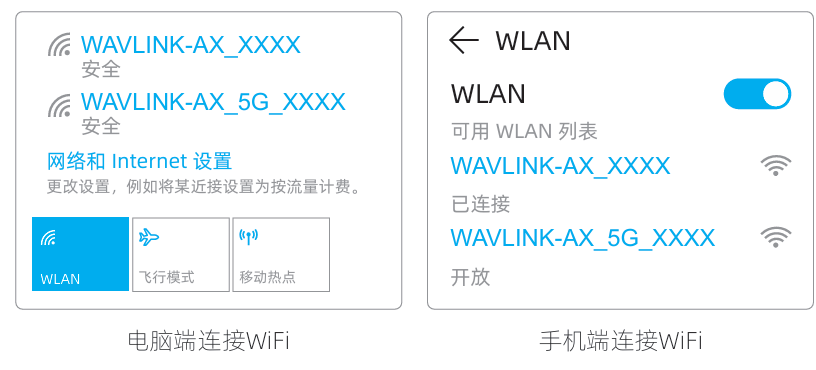
② 打开WiFi,在无线设备(智能手机、平板电脑、笔记本电脑等)上找到此产品的SSID(网络名称)并进行连接。
1.2 有线连接
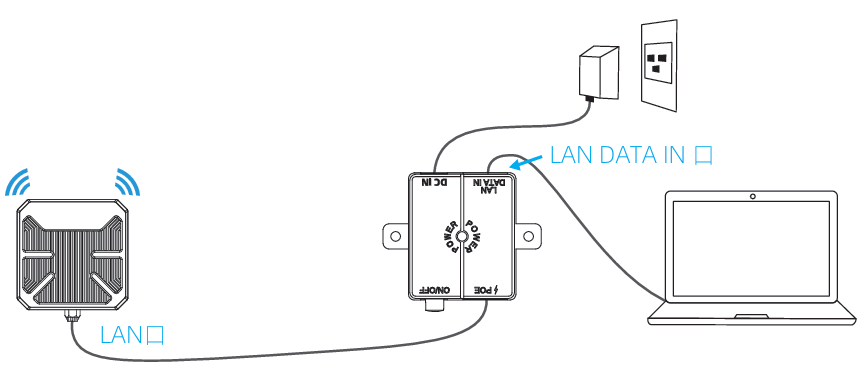
将以太网线连接到您的电脑/笔记本电脑和PoE转换器的LAN DATA IN端口,然后即可开始配置设备。
如果您计划使用本设备的AP/路由器功能:完成初始模式配置后,请将本设备的LAN DATA IN端口连接到上级路由器上的一个LAN端口。
2. 配置向导
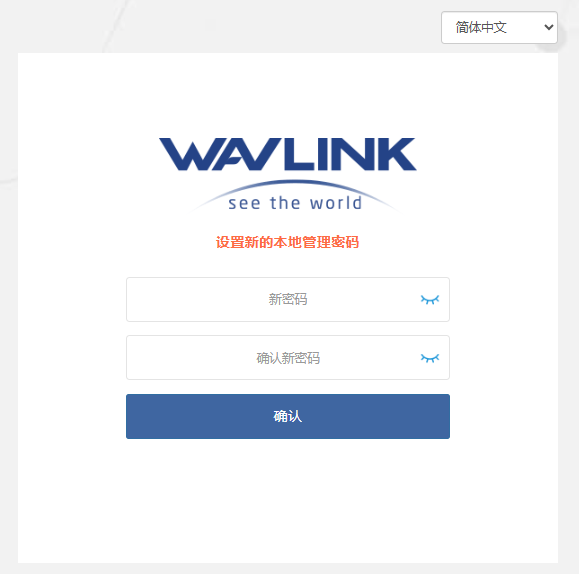
- 首次成功连接到设备时,设置管理密码的页面会自动跳转。如果没有,请手动打开浏览器,在地址栏(非搜索栏)中输入 waplogin.link 或 192.168.30.1 设置并确认密码。
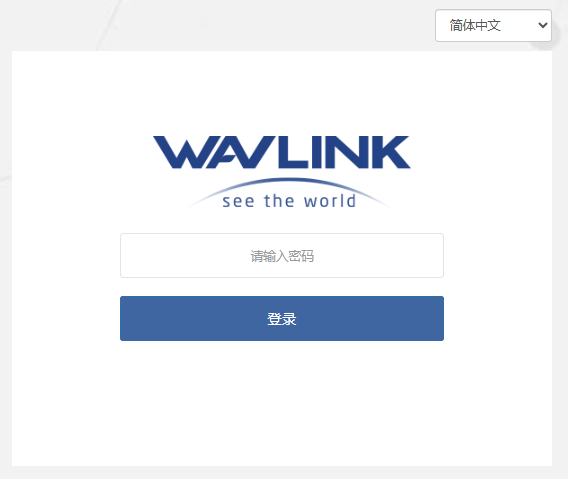
- 输入设置的密码,登录网页并开始配置。
模式选择
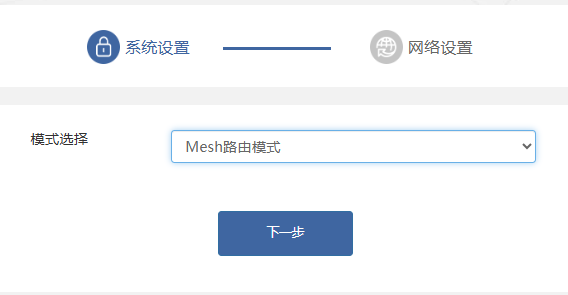
系统默认选择AP模式,无需手动选择,如需使用Mesh路由/Mesh AP/中继/Mesh子路由模式,请在“模式选择”中选择对应模式。
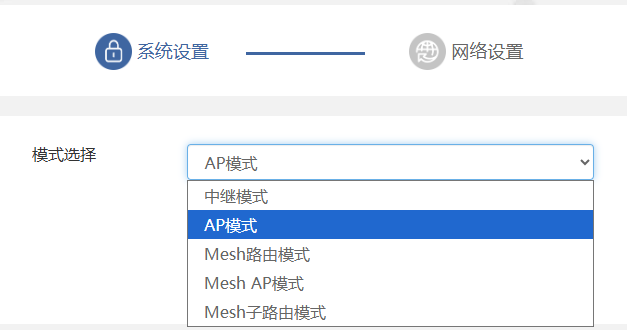
1. AP 模式
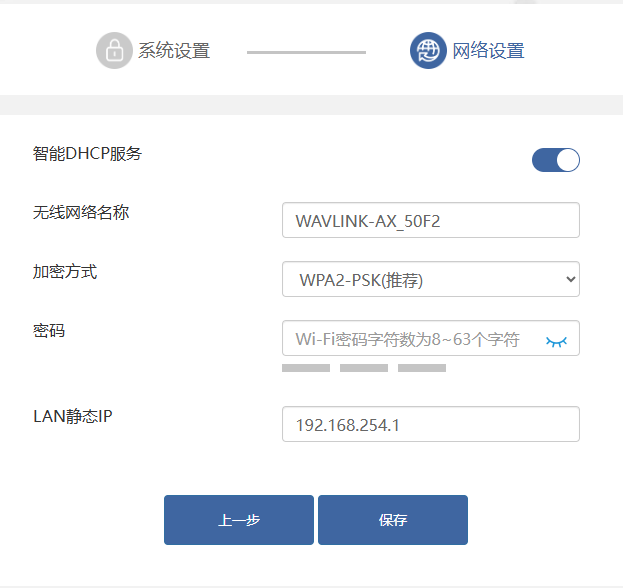
用网线将本产品的WAN口连接PoE转换器的PoE IN口,上级路由器连接PoE转换器的LAN DATA IN口。按照向导提示修改无线网络名称或者使用默认网络名称。为了您的网络安全,加密方式建议选择WPA2-PSK,并设置WiFi密码,点击“保存”,等待设置完成。
2. 中继模式
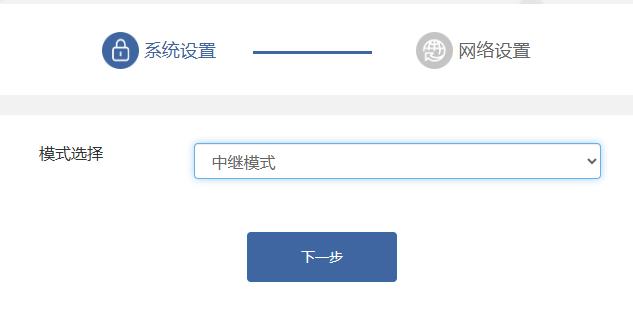
① 选择“中继模式”,点击“下一步”。
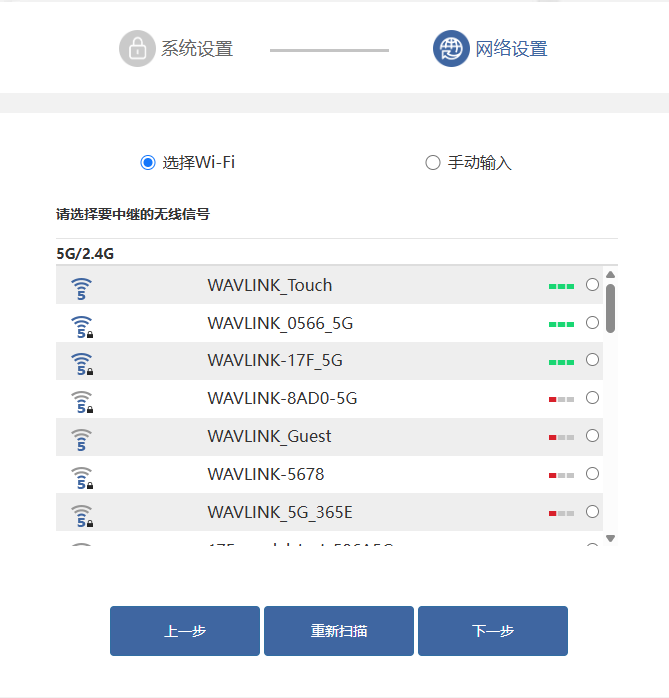
② 扫描后,请选择要中继的无线信号,然后点击“下一步”,如果未发现要中继的无线信号,请点击“重新扫描”。
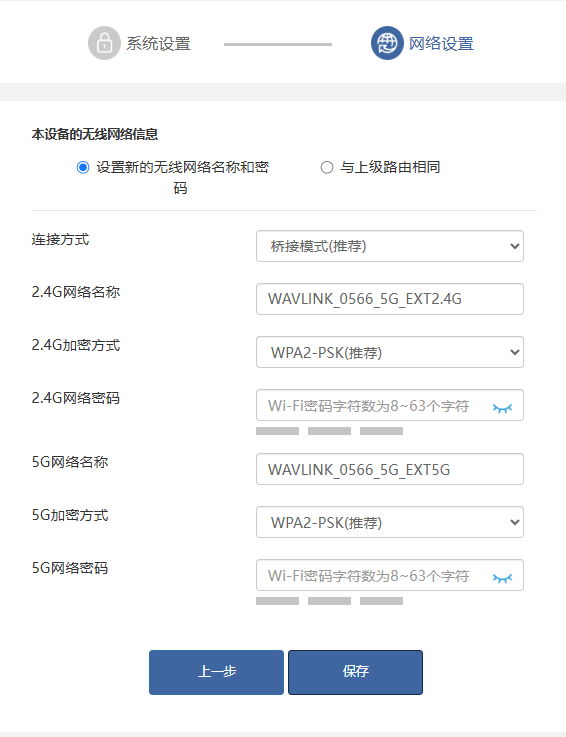
③ 输入所选无线网络的密码,并为该设备设置无线网络名称、加密方式和密码,点击“保存”。
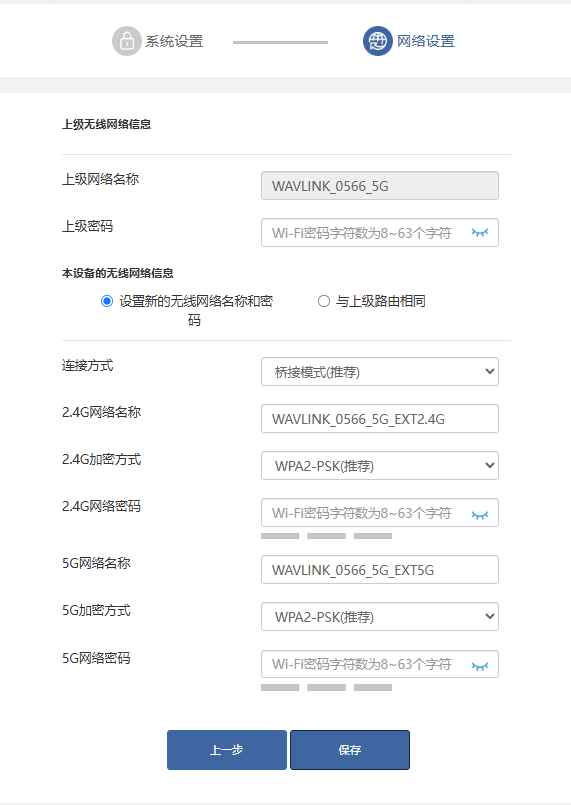
手动输入
① 添加要中继的无线网络,输入设备信息,然后点击“下一步”。
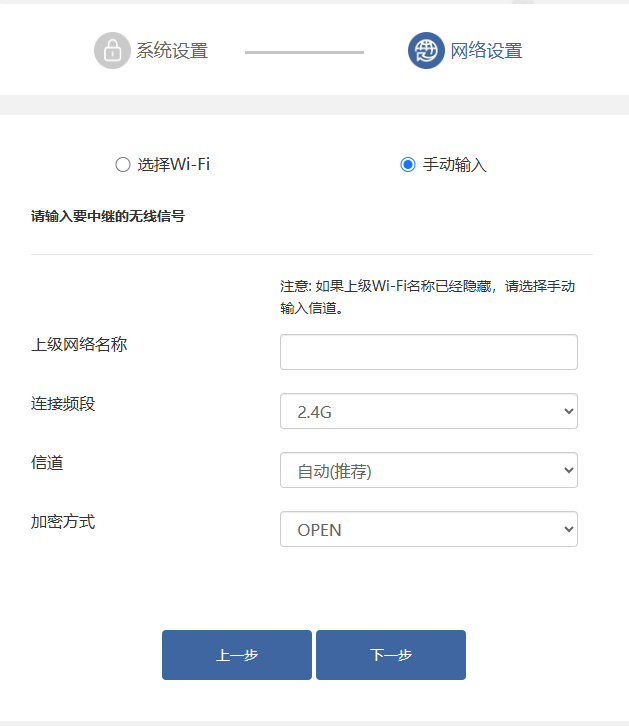
② 为设备设置网络名称、加密方式和密码,点击“保存”。
3. Mesh 路由模式
① 选择“Mesh 路由模式”,点击“下一步”。
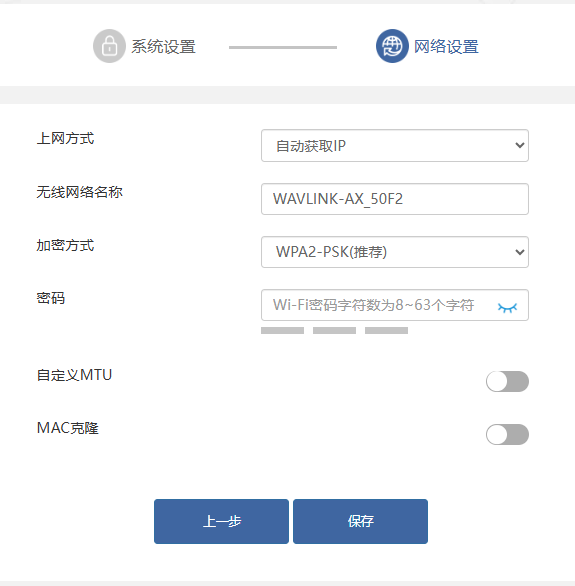
② 在设置之前,请确保能上网的网线已经连接到PoE转换器的 LAN DATA IN 口,PoE IN 口已连接产品的WAN (PoE IN)口。选择上网方式,为了您的网络安全,加密方式建议选择WPA2-PSK,请设置WiFi密码,然后点击“保存”。
处于Mesh路由模式时可添加支持WAVLINK Everything Mesh联网的设备,添加方式请参照5。
小贴士
如果家里是宽带拨号的,请选择“PPPoE”,输入宽带账号和密码。
如果家里是接网线直接上网的,请选择“自动获取 IP”。
如果家里是指定一个IP上网的,请选择“静态 IP”。
4. Mesh AP模式
① 选择“Mesh AP模式”,点击“下一步”。

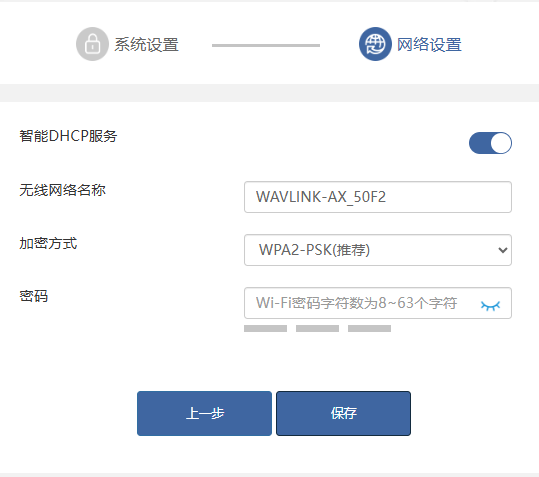
② 为设备设置网络名称、加密方式和密码,点击“保存”。
5. Mesh 子路由模式
如果您的路由器支持WAVLINK Everything Mesh功能,您可以用家中的设备构建一个 Mesh系统。
① 选择“Mesh子路由模式”,点击“开始配对”。
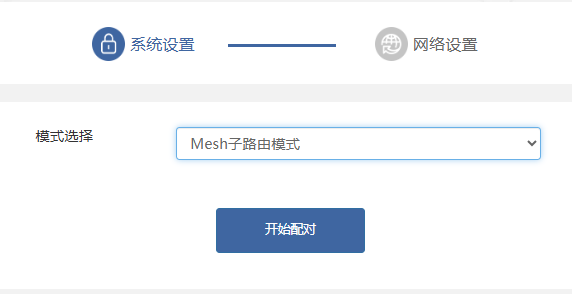
② 设备进入配对状态,同时请按下主路由的PAIR按键2秒或者在主路由配置页面添加Mesh设备,配对时间预计2分钟;若配对失败,请检查主路由是否设置正确,然后通过配对按键或者重新进入本设备页面开启配对;当您成功配置了Mesh子路由模式时,如果想要切换到其他模式,请重置本设备。
如果您需要添加更多的Mesh设备,在家中建立更强大的网络,只需将新的Mesh设备与现有的网络配对即可。具体操作请参考章节4:Mesh设置部分内容
下载PDF